
Rust Map Wasserkanäle: Meerengen und Buchten schneiden
Kurzantwort: drück L, um das Werkzeug Kanäle zu öffnen, und erhöhe dann Schnitte für Kanäle, die die ganze Map queren, oder Buchten für Fjorde, die im Landesinneren enden. Willst du sie selbst setzen, klick auf Schnitte zeichnen, zieh einen Kanal über die Map und drück Anwenden. Das Land, das du gewürfelt hast, bleibt, wo es ist, und das Wasser wird durch es hindurchgeschnitten.
Ein Kanal ist offenes Wasser, sauber quer über die Map geschnitten. Er ist keine Bucht: er läuft von einem Rand zum anderen und durchtrennt jede Landmasse auf seinem Weg, ein Schnitt macht also aus einem Kontinent zwei Inseln mit einer echten Meerenge dazwischen. Jeder Schnitt zielt durch dein Land, sodass auch auf einer kleinen Insel jeder eine Meerenge ergibt. Eine Bucht ist die andere Art Schnitt: sie läuft vom offenen Meer herein und endet im Landesinneren, für einen Fjord oder einen Hafen.
Damit sind Kanäle der schnellste Weg, einer Map, die dir schon gefällt, Wasser hinzuzufügen. Das Land, die Berge und die Küstenlinie, die du gewürfelt hast, bleiben genau, wo sie sind, und das Wasser wird durch sie hindurchgeschnitten.
Drizzzas Video schneidet Kanäle durch eine gezeichnete Insel, nachdem er sie gezeichnet hat:
Das Werkzeug öffnen
Abschnitt betitelt „Das Werkzeug öffnen“Kanäle ist ein eigenes Werkzeug, der quadratische Button rechts von den Pinsel-Buttons in der Werkzeugleiste. Klick darauf oder drück L.
Über der Map öffnet sich ein kleines Dock, genau wie bei den Pinsel-Docks. Kanäle zu öffnen schließt den gerade offenen Pinsel, und Esc schließt es wieder.
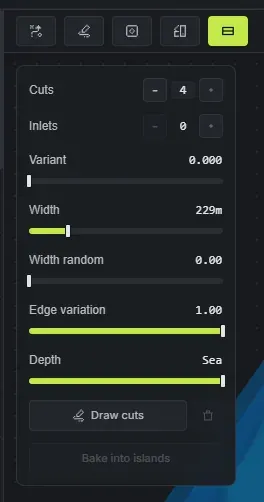
Das Dock
Abschnitt betitelt „Das Dock“Jeder dieser Werte beginnt bei null, eine Map bekommt also nur Kanäle, wenn du sie verlangst.
- Schnitte (0 bis 16): wie viele Kanäle die Map queren. Weil ein Schnitt global ist, bedeutet die Zahl auf einer Ein-Insel-Map und auf einer mit dreißig Inseln dasselbe. Fang bei 1 oder 2 an für eine Map, die in ein paar große Stücke zerfällt, geh höher für eine zerbrochene Welt voller Wasserwege.
- Buchten (0 bis 12): wie viele Buchten in die Küste geschnitten werden. Jede öffnet sich am Meer etwa 200 bis 280 m breit und verengt sich zu ihrem Kopf im Landesinneren hin, Platz für einen Hafen oder ein Fischerdorf an der Mündung.
- Variante (0 bis 1): schiebt die Schnitte und Buchten in ein anderes Layout, ohne deinen Seed anzufassen, so wie Formvariante einen Umriss neu würfelt. Nutze sie, wenn dir die Map gefällt, aber nicht, wo das Wasser läuft.
- Breite: wie breit die gewürfelten Schnitte sind, angezeigt in Metern offenen Wassers. Das breiteste Spielerboot ist 18 m breit, bei 36 m oder mehr kommt also jedes Boot mit Platz zum Lenken durch; auf einer kleinen Map geht das untere Ende des Reglers schmaler als das, und die Anzeige wird dann bernsteinfarben.
- Zufall der Breite (0 bis 1, Standard 0): streut die Breiten auseinander. Bei 0 ist jeder Schnitt gleich groß, bei 1 sind manche Schnitte Bäche, während andere sich zu breiten Meerengen öffnen.
- Kantenvariation (0 bis 1, Standard 1): wie zerfranst die Ufer sind. Bei 0 hat ein Schnitt zwei gerade Seiten. Der Standard gibt ihm Buchten, Landzungen und Halbinseln entlang seiner Länge, damit er wie ein natürlicher Wasserweg wirkt und nicht wie ein Kanal aus Beton.
- Tiefe (2 bis 30 m, Standard Meer): wie tief das Wasser in den Schnitten wird. Ganz oben ist es so tief wie das offene Meer. Wasserbasen lassen sich nur in 2 bis 4 m Wasser platzieren, und 12 m oder weniger bleibt in Reichweite eines Brückenpfeilers in Crucible Creator.
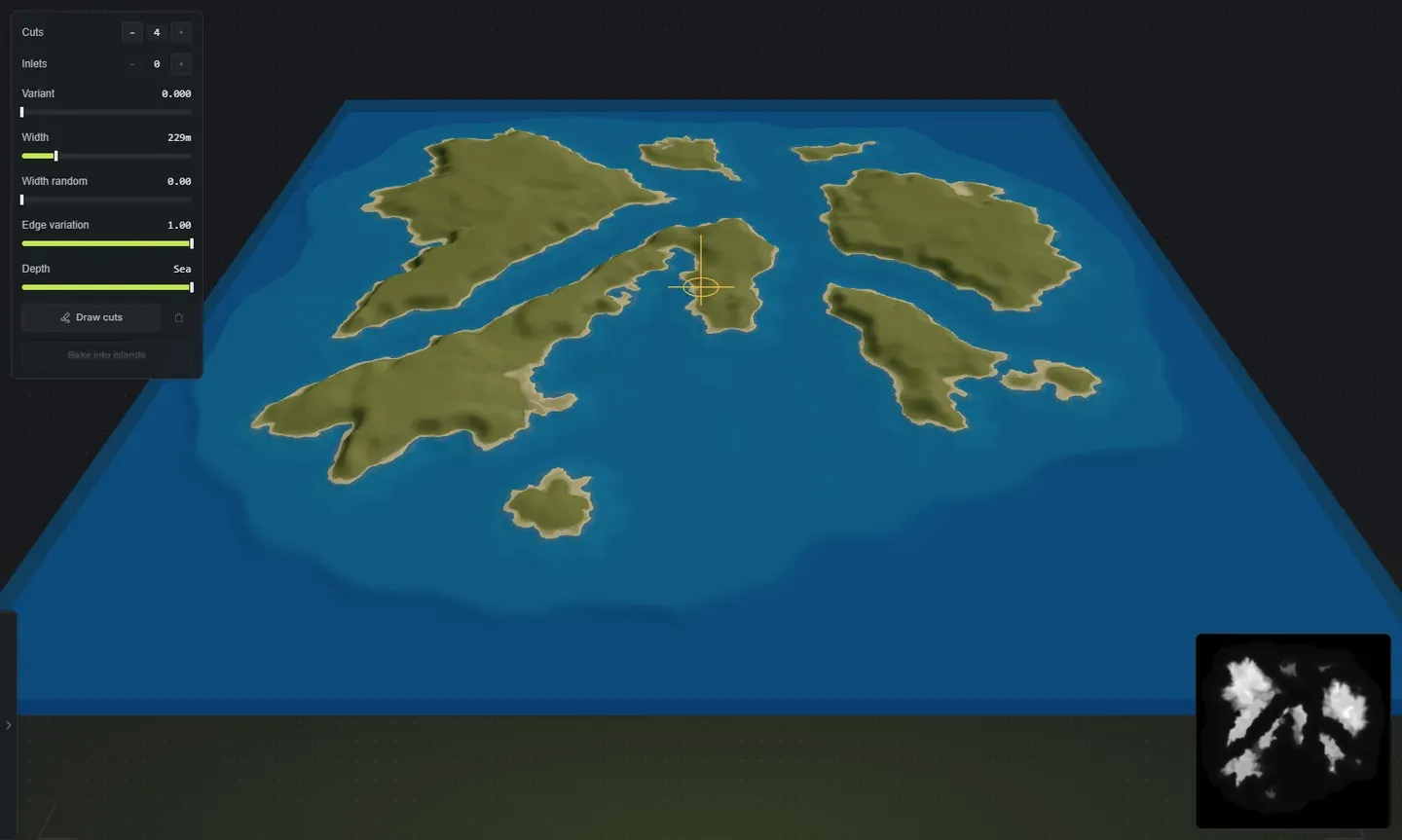
Eigene Kanäle zeichnen
Abschnitt betitelt „Eigene Kanäle zeichnen“Schnitte zeichnen öffnet eine Fläche, die deine Map in den Farben einer exportierten Map zeigt, und du zeichnest das Wasser von Hand darauf. Dieselben Dock-Zeilen sitzen neben der Fläche, du kannst also Schnitte würfeln und zeichnen, ohne etwas zu schließen.
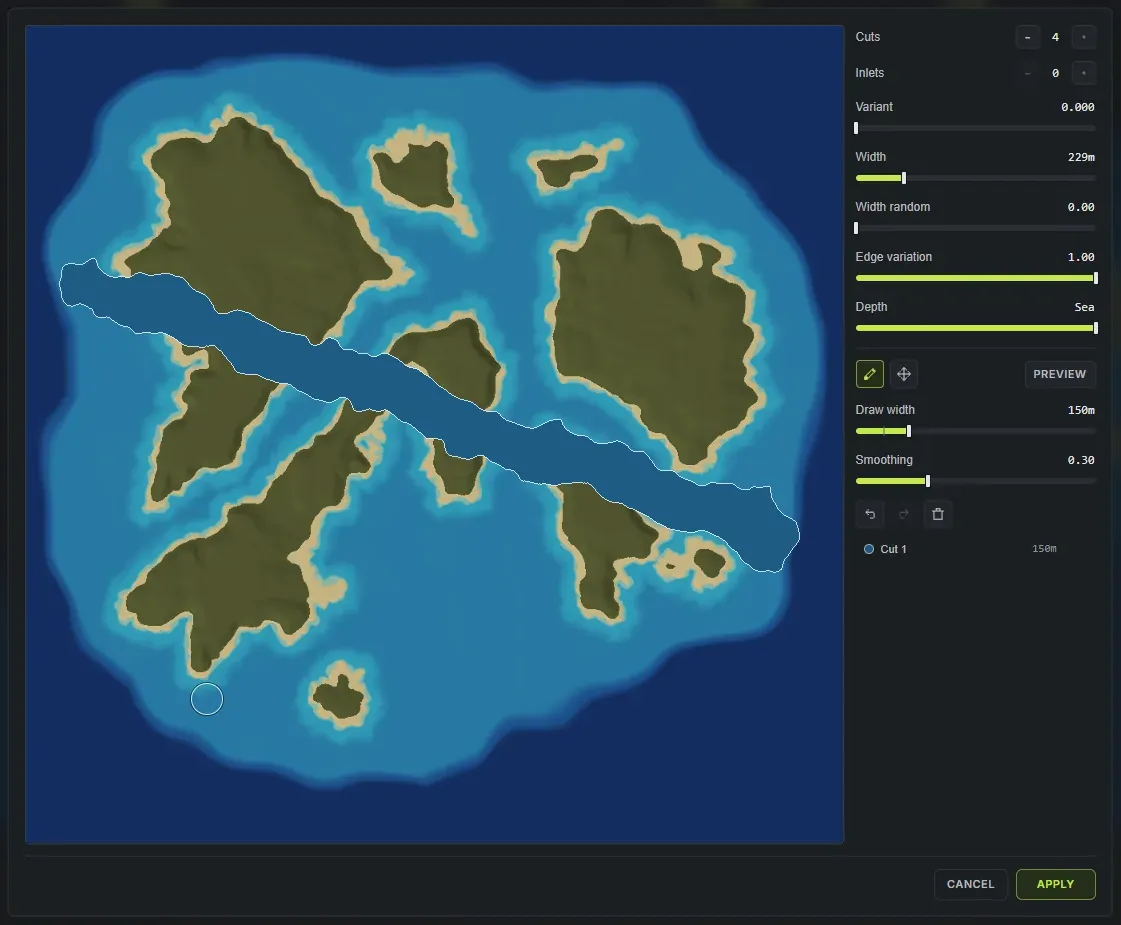
Mit dem Werkzeug Zeichnen (1):
- Links-Ziehen schneidet einen Kanal. Er folgt deiner Linie, mit denselben Ufern und derselben Kantenvariation wie ein gewürfelter Schnitt. Halte Shift für eine gerade Linie.
- Rechts-Ziehen setzt das Land zurück. Es ist ein Radierer für die Kanäle, die du gemalt hast, entfernt also nur Wasser, das du hinzugefügt hast, und kann kein Land erfinden, das nie da war.
- Der Ring am Cursor ist die Breite, die der nächste Strich haben wird.
Zeichenbreite legt diese Breite in Metern fest, von 20 bis 600, sie bedeutet also bei jeder Map-Größe dasselbe. [ und ] verstellen sie beim Zeichnen. Glättung rundet die Linie ab, die du als Nächstes zeichnest, damit auch eine zittrige Hand einen glatten Kanal macht.
Die Fläche öffnet sich mit eingeschalteter Vorschau: die echte Map mit deinen Schnitten darin, samt Ufern und Flachwasser. Schalte sie aus, um über die schlichte Map zu zeichnen, wo gezeichnete Schnitte in Kanalblau mit hellem Umriss erscheinen. Das Mausrad zoomt bis 6x, Space-Ziehen oder Mittel-Ziehen verschiebt die Ansicht, und 0 geht zurück zur ganzen Map.
Einen gezeichneten Schnitt bearbeiten
Abschnitt betitelt „Einen gezeichneten Schnitt bearbeiten“Das Werkzeug Wählen (2) arbeitet an Schnitten, die du schon gezeichnet hast. Klick einen Schnitt an, um ihn zu wählen. Ctrl + Klick wählt weitere Schnitte oder lässt einen fallen, und Shift + Klick wählt jeden Schnitt in der Liste vom ersten gewählten bis zu diesem. Dann:
- Zieh ihn, um ihn zu verschieben, oder verschieb ihn mit den Pfeiltasten (mit Shift in größeren Schritten). Sind mehrere gewählt, bewegen sie sich alle gemeinsam.
- Ändere seine Schnittbreite und Glättung; sind mehrere gewählt, übernimmt jeder den neuen Wert. Die Glättung geht immer von der Linie aus, wie du sie gezeichnet hast, 0 stellt also das Original wieder her.
- Verjüngung verengt ihn zu dem Ende hin, an dem du ihn fertig gezeichnet hast, für einen Fjord, der in einen Kopf ausläuft, oder weitet ihn unter 0 zu diesem Ende hin, für eine Bucht, die sich zum Meer öffnet. Seine durchschnittliche Breite bleibt gleich. Die Zeile ist immer da und ausgegraut, solange nichts gewählt ist.
- Löschen entfernt ihn oder jeden gewählten Schnitt.
- Zusammenführen unten im Panel unter der Schnittliste macht die gewählten Schnitte genau so, wie sie sind, zu einem Schnitt: jeder behält seine eigene Form, Lage, Breite, Glättung und Verjüngung. Ab dann erscheinen sie als eine Zeile und werden gemeinsam gewählt, verschoben, gelöscht und von Reglern geändert. Schnitte und zurückgesetztes Land werden nie zusammengeführt.
Die Fläche listet auch jeden gezeichneten Schnitt und füllt den Platz unter den Reglern, bevor sie scrollt. Fahr über eine Zeile, um den Schnitt auf der Map zu sehen, klick sie an, um ihn zu wählen; Ctrl und Shift funktionieren auch dort.
Ein Schnitt, der nie das offene Meer erreicht, wird in dieser Liste markiert. Rust zählt niedriges Wasser nur dort als Ozean, wo es an den Rand der Map anschließt, ein vom Meer abgeschnittener Schnitt kommt also als geschlossener Tümpel heraus, nicht als Kanal. Der Verlängern-Button neben seiner Breite führt sein näheres Ende geradeaus weiter, bis es auf offenes Meer trifft.
Einen gewürfelten Schnitt behalten
Abschnitt betitelt „Einen gewürfelten Schnitt behalten“Wähl einen gewürfelten Schnitt, und die Fläche bietet Diesen Schnitt behalten (K) an. Das macht aus diesem Schnitt einen deiner gezeichneten Schnitte, auf demselben Pfad und in derselben Breite: ab dann kannst du ihn verschieben, in der Größe ändern, verjüngen und löschen, Variante und Erzeugen bewegen ihn nicht mehr, und Schnitte sinkt um eins.
Rückgängig, anwenden, abbrechen
Abschnitt betitelt „Rückgängig, anwenden, abbrechen“Rückgängig und Wiederholen decken jeden Strich, jedes Verschieben, jede Größenänderung, jedes Löschen, Zusammenführen, Leeren und Behalten ab: nutze die Buttons unter der Fläche oder Ctrl+Z zum Rückgängigmachen und Ctrl+Shift+Z oder Ctrl+Y zum Wiederholen. Anwenden (oder Enter) schneidet, was du gezeichnet hast, in die echte Map und schließt die Fläche, und du kannst sie später wieder öffnen und dieselben Schnitte weiter bearbeiten. Abbrechen schließt die Fläche und stellt alles wieder her, wie es war, Regler eingeschlossen. Esc lässt zuerst eine Auswahl fallen; ist nichts gewählt, schließt es die Fläche und fragt vorher, wenn du etwas geändert hast.
Die Tasten der Fläche stehen unter Tastenkürzel, und du kannst sie unter Einstellungen, Tastenbelegung neu belegen.
Gezeichnete und gewürfelte Schnitte leben zusammen
Abschnitt betitelt „Gezeichnete und gewürfelte Schnitte leben zusammen“Alles, was du zeichnest, wird den Schnitten, die die Regler würfeln, hinzugefügt, nie an ihrer Stelle. Du kannst zwei Meerengen würfeln und dann den einen Bach, den du eigentlich im Norden wolltest, von Hand zeichnen. Zufall der Breite und Variante geben deinen gezeichneten Schnitten ebenfalls ihre eigene zufällige Breite, nie einen anderen Pfad. Die gewürfelte Breite lässt sie in Ruhe.
Deine gezeichneten Striche und die Kanal-Einstellungen sind Teil der Map, sie überleben also ein Erzeugen oder ein Neuwürfeln des Salts: das Land würfelt darunter neu, und deine Kanäle bleiben, wo du sie hingesetzt hast. Der Papierkorb neben Schnitte zeichnen verwirft die von Hand gezeichneten und lässt die gewürfelten in Ruhe.
Einen Schnitt zu seiner Insel gehören lassen
Abschnitt betitelt „Einen Schnitt zu seiner Insel gehören lassen“Ein gezeichneter Schnitt sitzt normalerweise auf der Map, nicht auf dem Land, das er quert, eine Insel danach zu verschieben zieht sie also unter ihrem eigenen Kanal weg. In Inseln einbacken behebt das: jeder Strich wird der Insel übergeben, die er schneidet, und ab dann bewegt, dreht und skaliert sich der Schnitt mit dieser Insel. Am Terrain ändert sich beim Einbacken nichts.
Buchten gehören von Anfang an zu ihrer Insel, bewegen sich also auch mit ihr. Bei gewählter Insel listet das Dock ihre eingebackenen Schnitte und Buchten, jeweils mit einem Button, um ihn zu entfernen und das Land zurückzuholen.
Gewürfelte Schnitte bleiben absichtlich auf der Map, denn sie sind eine Eigenschaft der Map und nicht einer einzelnen Insel. Sie zielen jedes Mal neu durch dein Land, wenn es sich ändert, eine Insel zu verschieben oder zu skalieren bewegt sie also mit; Behalte einen Schnitt, um ihn festzunageln.
Was ein Kanal mit dem Rest der Map macht
Abschnitt betitelt „Was ein Kanal mit dem Rest der Map macht“Kanäle verändern das Terrain selbst, nicht nur das Bild. Das heißt, sie wirken ohne Zusatzarbeit in alles Nachgelagerte hinein:
- Die exportierte
.map-Datei und die RAW-Heightmap. - Die Spielansicht, in der du die Meerenge abfliegen und ihre Größe sehen kannst.
- Das Worldgen: das Wasser in einem Schnitt, der das Meer erreicht, ist echter Ozean, mit passenden Ocean- und Oceanside-Topologie-Layern, Rust behandelt es also als Meer und nicht als Loch im Boden.
- 20 m ist der schmalste gezeichnete Schnitt, der noch Wasser öffnet. Ein zweiter Durchgang über dieselbe Linie macht ihn breiter.
- Zeichne die Linie, die du willst, und überlass das Zerfranste der Kantenvariation. Das Wackeln von Hand zu zeichnen kämpft gegen das Uferrauschen, das schon da ist.
- Für einen Hafen erhöhe Buchten, statt einen zu zeichnen: eine Bucht beginnt konstruktionsbedingt am offenen Meer und endet so nie als geschlossener Tümpel.
- Willst du Wasser zwischen getrennten Landmassen statt durch eine, würfeln komplette Multi-Island-Maps diese Form von Anfang an, und Kanäle funktionieren trotzdem darauf.
Nächste Schritte
Abschnitt betitelt „Nächste Schritte“- Erzeuge die Welt, damit die neuen Ufer ihre Biome, Splats und Topologie bekommen.
- Exportiere deine Map als
.map-Datei und öffne sie in RustEdit.