
Crucible Heightmap: Projekte, Autospeichern, Updates
Kurzantwort: drück Ctrl+S, um deine Map als Projekt zu speichern (beim ersten Speichern wirst du nach einem Namen gefragt), Ctrl+Shift+S für eine Kopie unter neuem Namen und 7, um das Panel Projekte zu öffnen und eines zu laden. Autospeichern legt alle 10 Minuten eine Sicherung an, und wenn die App unerwartet schließt, bietet sie beim nächsten Öffnen an, deine Arbeit wiederherzustellen.
Wie funktionieren Projekte?
Abschnitt betitelt „Wie funktionieren Projekte?“Speichere deine Arbeit als Projekt und öffne sie später wieder. Du kannst mehrere Projekte behalten und zwischen ihnen wechseln, damit verschiedene Maps getrennt bleiben. Öffne das Panel Projekte über die Werkzeugleiste oder mit 7, um Projekte anzulegen, zu speichern, umzubenennen und zu laden. Ein Projekt hält Terrain, deine Malerei und jede Einstellung zusammen, als .hmproj-Datei in deinem Projektordner.
- Speichern (Ctrl+S): speichert das geöffnete Projekt erneut. Beim ersten Mal öffnet es das Panel Projekte, damit du es benennen kannst.
- Speichern unter… (Ctrl+Shift+S): speichert die aktuelle Map als brandneues Projekt unter dem Namen, den du eintippst, und lässt das Original unberührt. Nutze es für eine sichere Kopie, bevor du etwas Drastisches ausprobierst.
- Neu (Ctrl+N): startet eine frische Map. Bei ungespeicherten Änderungen fragt es vorher nach.
- Laden, Umbenennen und Löschen: klick ein Projekt in der Liste an, um es zu öffnen. Fahr über eine Zeile für Umbenennen und Löschen; Löschen fragt vorher und lässt sich nicht rückgängig machen, und beim Speichern über einen schon vorhandenen Namen wird vor dem Überschreiben gefragt.
- Beim Schließen der App mit ungespeicherten Änderungen wird gefragt, bevor etwas verloren geht: Speichern, Nicht speichern oder Abbrechen.
Der Projektname steht unten in der Statusleiste, mit einem Punkt, der zeigt, ob alles gespeichert ist. Siehe Statusleiste.
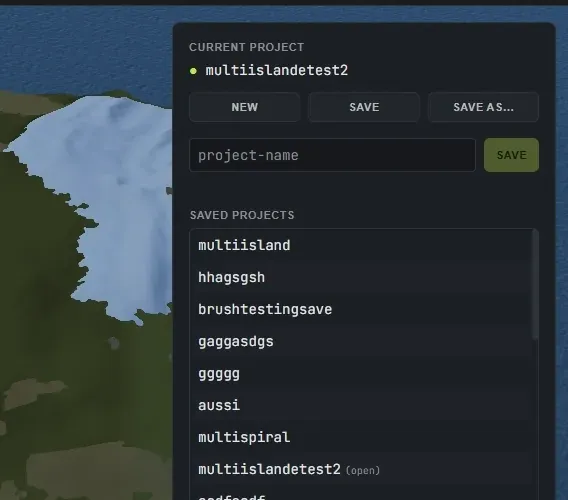
Ein Projekt ist die ganze Map. Willst du nur eine Insel behalten, die dir gefällt, und in anderen Maps wiederverwenden, speichere stattdessen eine Seed-Datei.
Wie funktionieren Autospeichern und Wiederherstellung?
Abschnitt betitelt „Wie funktionieren Autospeichern und Wiederherstellung?“Crucible speichert automatisch in eine separate, fortlaufende Sicherung, damit ein Absturz oder versehentliches Schließen deinen Fortschritt nicht kostet. Standardmäßig passiert das alle 10 Minuten; ändere das mit Autospeichern alle (Minuten) unter Einstellungen > Einstellungen. Gibt es beim erneuten Öffnen ein neueres Autospeichern, bietet die App an, es wiederherzustellen.

Wie funktionieren App-Updates?
Abschnitt betitelt „Wie funktionieren App-Updates?“Der Crucible-Launcher kümmert sich um Updates, und Crucible Heightmap öffnet sich immer über ihn. Ist eine neue Version bereit, zeigen Kachel und Detailseite der App im Launcher einen Button Aktualisieren, und beim Starten einer veralteten App wirst du gefragt: Jetzt aktualisieren oder Diese Version starten. Du kannst auch jederzeit mit Nach Updates suchen in den Einstellungen des Launchers prüfen oder Apps automatisch aktualisieren einschalten, damit sie sich selbst installieren.
Deine Projekte, Seeds und Einstellungen bleiben bei jedem Update erhalten. Was sich geändert hat, siehst du, wenn du in Crucible Heightmap die Einstellungen öffnest und den Abschnitt Changelog aufklappst, oder du liest den Changelog hier.