
Rust Map Spielansicht: deine Map vor dem Export abfliegen
Kurzantwort: drück 1 (oder den linken Ansichts-Tab), um die Spielansicht zu öffnen. Flieg mit W, A, S, D, steig und sink mit Q und E und halte die rechte Maustaste, um dich umzusehen. Sie zeigt deine Map mit Rusts eigenen Bodentexturen, Cliffs, Seen und Lava, du kannst sie also vor dem Export prüfen.
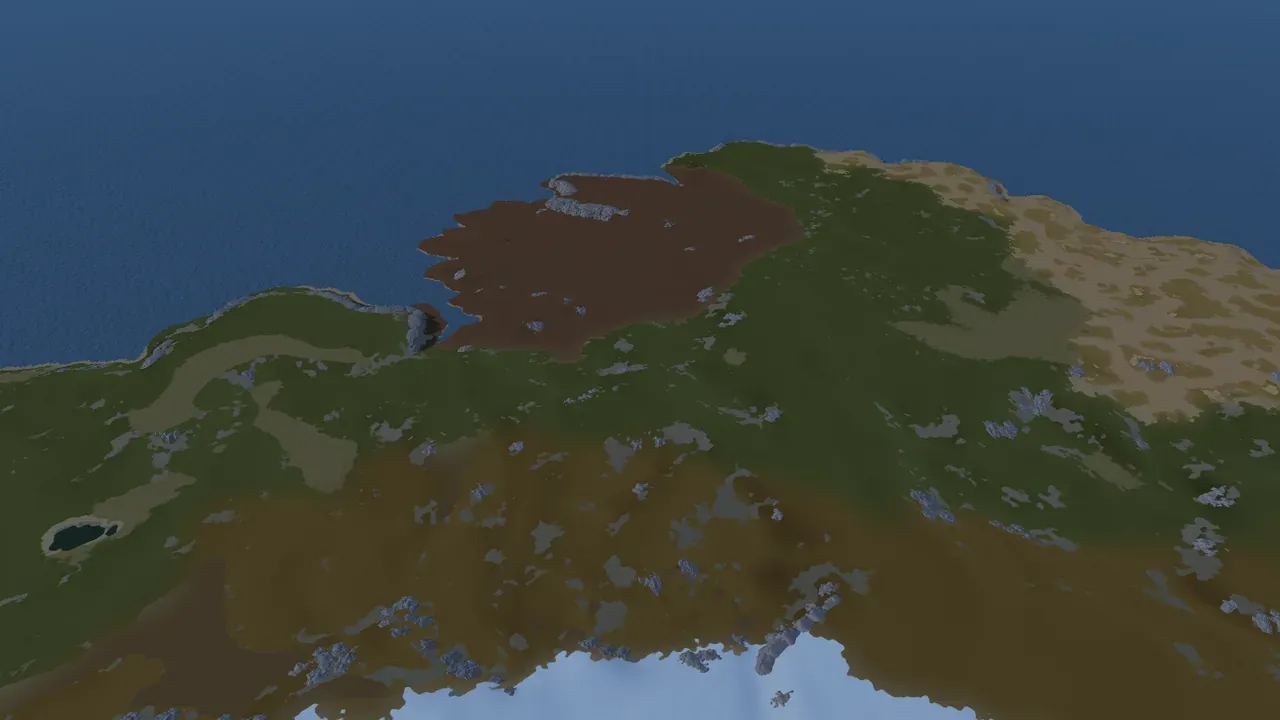
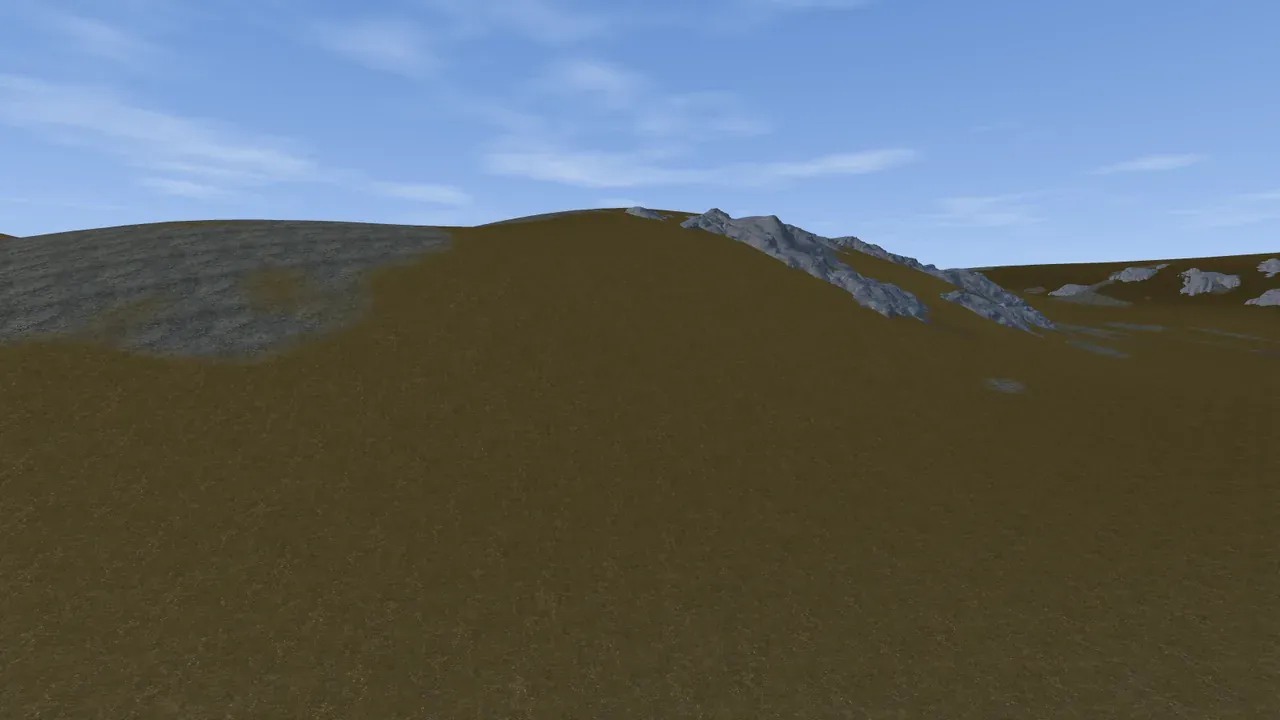
Die Spielansicht ist eine dritte Art, deine Map anzusehen, neben der flachen 2D-Ansicht und der Live-3D-Vorschau. Die 3D-Vorschau gibt dir einen schnellen, stilisierten Eindruck deines Terrains, die Spielansicht zeigt dir das Echte: Rusts eigene Bodentexturen, echte Cliff- und Felsmodelle, Seen als tatsächliches Wasser, Biomfärbung, Wasser und Himmel. Flieg herum und prüf deine Map aus der Nähe, bevor du sie je exportierst.
Du wechselst über die Ansichts-Tabs in der Werkzeugleiste dorthin (es ist der ganz linke) oder mit 1. Alle drei Ansichten sind dieselbe Map: alles, was du erzeugst, sculptest oder malst, erscheint in allen.
Der Himmel folgt der Tageszeit: zwei Schichten ziehender Wolken und ein warmes Glühen am Horizont zu einer auf- oder untergehenden Sonne hin, das auch das Licht auf dem Boden wärmer macht. Sehr steile kahle Hänge werden so beleuchtet, wie Rust sie beleuchtet, als würden sie zum Himmel zeigen, sie wirken also wie der Boden darüber und werden nicht dunkel.
Die Kamera fliegen
Abschnitt betitelt „Die Kamera fliegen“Die Spielansicht nutzt eine freie Flugkamera, damit du überallhin auf der Map kommst:
- Bewegen mit W, A, S, D.
- Steigen und sinken mit Q und E.
- Umsehen, indem du die rechte Maustaste hältst und die Maus bewegst.
- Boost mit gehaltener linker Shift-Taste, um die Map schnell zu queren.
- Verlangsamen mit gehaltener Space-Taste, für präzises Positionieren.
- Zoomen mit dem Mausrad.
Ein Kompass läuft oben über die Ansicht und dreht sich mit der Kamera, du weißt also immer, wohin du schaust.
Wegen dieser Kamera-Tasten vermeidet der Rest der App W, A, S, D, Q und E für seine Standardkürzel (siehe Tastenkürzel). Die Tasten für Bewegen, Steigen und Boost sind in den Einstellungen unter Live-Ansicht-Steuerung neu belegbar, zusammen mit Bewegungsgeschwindigkeit, Boost-Multiplikator, Präzisions-Multiplikator, Blickgeschwindigkeit, Blickglättung, Bewegungsglättung, Mausrad-Fahrt, Sichtfeld, Vertikale Blickrichtung umkehren, Kamera zurücksetzen und Max. FPS (0 = unbegrenzt). Siehe Einstellungen.
Sonne und Overlays
Abschnitt betitelt „Sonne und Overlays“- Tageszeit: der Sonnenbogen in der Werkzeugleiste. Zieh ihn, um die Sonne zu bewegen, halte Ctrl für einzelne Minuten, Doppelklick setzt zurück. Die Spielansicht führt ihre eigene Uhr (standardmäßig 8:00), getrennt von der der 3D-Vorschau.
- Hang-Overlay (F), Rampen-Marker (M) und die Markierung Welt 0 0 0 (0) funktionieren hier auch, über die Ansichts-Werkzeugleiste oder ihre Tasten.
- Wasser (Y) blendet das Meer aus und ein, damit du den Meeresboden siehst.
- G springt zur 2D-Farbkarte mit dem Spielraster.
Was du hier siehst, das du in 3D nicht siehst
Abschnitt betitelt „Was du hier siehst, das du in 3D nicht siehst“Die 3D-Vorschau ist auf Tempo und zum Lesen der Form gebaut. Die Spielansicht ist gebaut, um die fertige Welt zu beurteilen:
- Echte Rust-Bodentexturen statt einer stilisierten Farbrampe.
- Biomfärbung, sodass eine arktische Region wie Schnee und eine aride wie Wüste wirkt.
- Echte Cliffs und Felsen: ist die Cliff-Erzeugung an, stehen Rusts tatsächliche Cliff- und Felsmodelle auf dem Terrain, genau wie im Spiel.
- Seen als echte Gewässer mit eigener Farbe, damit du einen Binnensee auf einen Blick vom Meer unterscheidest.
- Lava im Schlot eines Vulkans, gezeichnet als das echte Rust-Prefab. Diese Ansicht und die 3D-Vorschau sind die einzigen Orte, an denen du sie siehst, bevor die Map im Spiel ist.
- Worldgen-Overlays, wenn du Biom- oder Topologie-Ebenen über dem echten Render sehen willst.
Das ist die Ansicht, die “sieht das in Rust wirklich richtig aus” beantwortet, was eine andere Frage ist als “ist die Form gut”. Für das letzte Wort lauf die exportierte Map auf einem lokalen Rust-Server ab.
In der Ansicht bearbeiten
Abschnitt betitelt „In der Ansicht bearbeiten“Die Spielansicht ist interaktiv, nicht nur eine Kamera:
- Bodentexturen malen direkt aufs Terrain, dieselben Splats, die du in der 3D-Ansicht malst.
- Das Terrain sculpten mit dem Pinsel.
- Biome und Topologie malen, solange die Cliff-Erzeugung aus ist.
- Rampen wählen, verschieben, löschen und platzieren, mit denselben Klicks und Tasten wie in der 3D-Ansicht, mit oder ohne Cliffs.
- Inseln wählen und ziehen, mit oder ohne Cliffs.
Eine Bearbeitung hier erscheint sofort in der 2D- und 3D-Ansicht und wandert in deine Projekt-Speicherstände und Exporte.
Was Cliffs sperren, und was nicht
Abschnitt betitelt „Was Cliffs sperren, und was nicht“Hak Cliffs generieren im Worldgen-Panel an, und ein Teil dieser Ansicht sperrt sich. Die Regel ist einfach: Cliffs werden von dem Boden aus platziert, auf dem sie stehen, alles, was diesen Boden unter ihnen umformt, ist hier also blockiert.
Gesperrt bei eingeschalteten Cliffs: der Terrain-Pinsel und die Biom- und Topologie-Pinsel.
Weiter aktiv: Erzeugen, Salt und Würfeln (jedes baut eine ganz neue Map, die Cliffs werden dafür neu gebaut statt gestrandet), das Wählen und Ziehen von Inseln und Rampen (die Cliffs werden dort neu platziert, wo sie landen), Splat-Malen (es färbt den Boden, ohne ihn zu bewegen) und alles zum Ansehen: Kamera, Sonne, Wasser und das Hang-Overlay.
Jeder gesperrte Button sagt das in seinem Tooltip. Um einen zu nutzen, wechsle in die 3D-Ansicht oder schalte Cliffs aus.
Voraussetzungen
Abschnitt betitelt „Voraussetzungen“- Die Spielansicht läuft unter Windows, wie der Rest von Crucible Heightmap.
- Beim ersten Öffnen zeigt sie Spielansicht wird heruntergeladen… mit einem Fortschrittsbalken, dann Spielansicht wird vorbereitet…. Danach öffnet sie sich sofort.
- Das erste Öffnen einer großen Map dauert einen Moment, und die App wartet, bis die Ansicht bereit ist.
- Bleibt die Ansicht stehen, kommt sie von selbst zurück. Zeigt sie Spielansicht konnte nicht gestartet werden, siehe was diese Meldung bedeutet.
Wo sie hinpasst
Abschnitt betitelt „Wo sie hinpasst“Nutz die schnellen 2D- und 3D-Ansichten, um das große Ganze abzustecken: skizziere die Inselformen und bring das Terrain dorthin, wo du es willst. Erzeuge die Welt, sobald die Form feststeht. Dann geh in die Spielansicht, um zu sehen, was du tatsächlich gebaut hast, flieg die Küstenlinien ab, prüf die Cliffs und die Seen und stell die Details ein. Wenn du zufrieden bist, exportiere sie für RustEdit.