
Rust Splat malen: Bodentexturen auf einer Custom Map
Kurzantwort: drück V, um den Splat-Pinsel zu öffnen, wähl eine von Rusts acht Bodentexturen (Gras, Wald, Erde, Sand, Fels, Kies, Steine oder Schnee) und male auf die Map. Halte Alt zum Löschen, wechsle zu Mischen, um zwei Texturen ineinander zu verschmieren, oder drück Auto, um eine Textur in einem Rutsch über einen Höhen- und Hangbereich zu malen. Deine Malerei wandert in die exportierte .map.
Mit Splat-Malen malst du Rusts Bodentexturen direkt auf deine Map: Gras, Waldboden, Erde, Sand, Fels, Kies, Steine und Schnee. Diese Texturen (Rust nennt sie “Splats”) sind das, wie die Terrainoberfläche im Spiel tatsächlich aussieht, und sie reisen beim Export für RustEdit mit deiner Heightmap. Schalte es mit dem Splat-Button in der Werkzeugleiste um oder drück V.
Drizzzas Video zeigt den Splat-Pinsel mit den Terrain-, Biom- und Topologie-Pinseln:
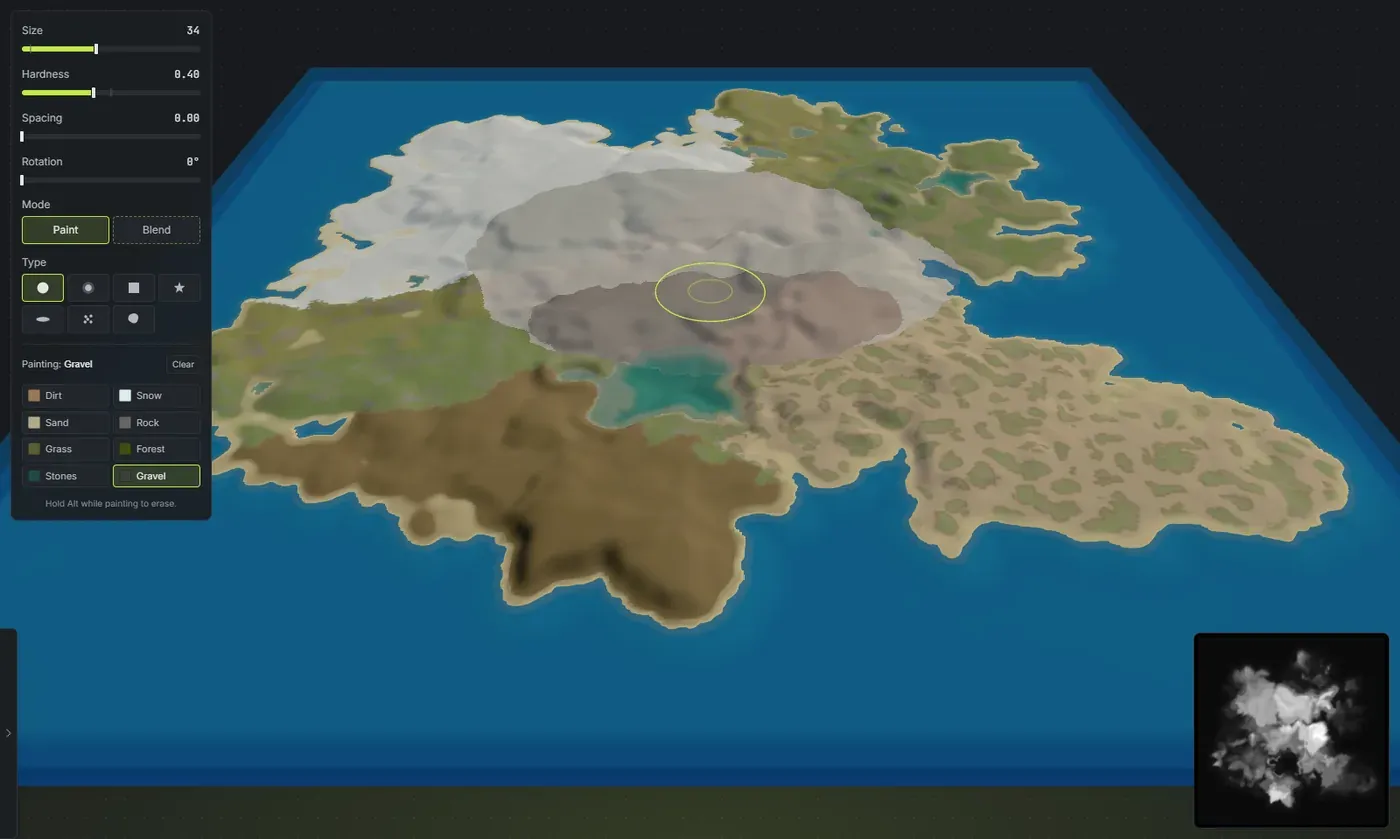
Crucible Heightmap legt auch automatisch eine sinnvolle Grundschicht Texturen anhand des erzeugten Terrains an, sodass selbst eine Map, die du nie von Hand bemalst, mit Stränden am Ufer, Fels an den Cliffs, Schnee auf den Gipfeln und Gras im Tiefland exportiert wird. Das Malen lässt dich nur dort die Kontrolle übernehmen, wo du sie willst.
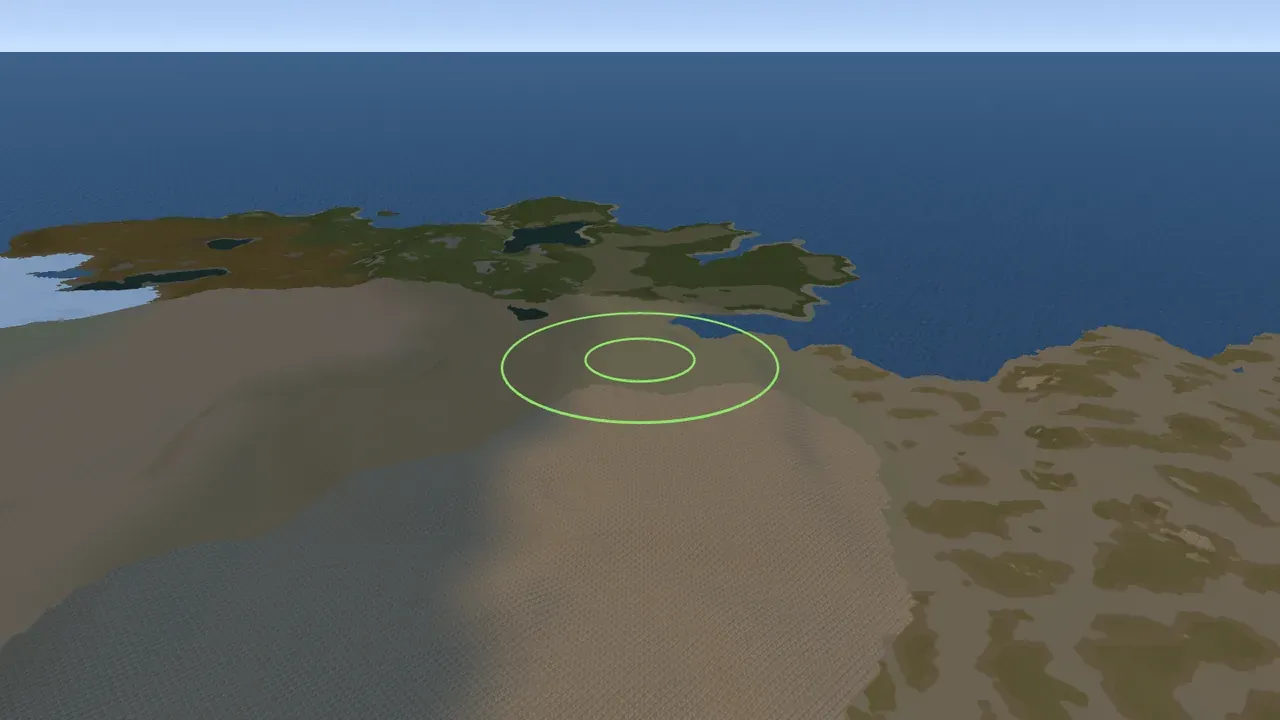
Was ist ein Splat in Rust?
Abschnitt betitelt „Was ist ein Splat in Rust?“Ein Splat ist eine Bodentextur, die auf die Terrainoberfläche gemalt wird. Rust verblendet bis zu acht davon über die Map, und jede verändert, wie dieses Stück Boden aussieht und wie Schritte darauf klingen. Splats sind getrennt von der Heightmap (der Form des Landes) und getrennt von Biomen (der Klimaregion). Wenn du eine Rust Custom Map machst, setzt du alle drei: Höhe, Splats und Biom.
Crucible Heightmap macht alle drei. Diese Seite handelt von den Bodentexturen, die du von Hand malst; das Worldgen legt eine Bodentextur für die ganze Map und die passenden Biome an, und beides wandert in deinen .map-Export.
Was machen die 8 Rust-Bodentexturen?
Abschnitt betitelt „Was machen die 8 Rust-Bodentexturen?“- Gras: der gemäßigte Standardboden. Das ist die grüne Feldtextur, und dort lässt Rust sein Gras-Clutter wachsen. Der meiste flache, tief und mittelhoch gelegene Boden ist Gras.
- Wald: der Waldboden, ein dunklerer Laubboden unter Baumkronen. Er gehört nicht zur automatischen Grundschicht: Worldgen platziert ihn als Wald, gebunden an die Biome, und du kannst ihn überall selbst malen.
- Erde: nackter brauner Boden. Male ihn von Hand für abgenutzten, erodierten oder festgetretenen Boden; er wird nicht in der automatischen Grundschicht platziert.
- Sand: heller Strand- und Wüstenboden. Er bildet den Strand an gemäßigten, ariden und Dschungel-Küsten; arktische Küsten bleiben verschneit, wie in Rust. Der Strand ist an manchen Stellen breit und an anderen schmal, und sein Binnenrand zerfällt dort, wo er auf Gras trifft, in Zungen und Flecken.
- Fels: freiliegender Stein. Er gehört auf echte Cliff-Wände und steile Berghänge, nicht auf sanfte Hänge.
- Kies: kleiner loser Kies. In Vanilla-Rust ist das die Textur, auf der Straßen und Wege liegen, die erste Wahl also, um Pfade, Grundstücke und Fahrbahnen von Hand zu malen. Der Erosions-Regler fügt auch etwas Kies über die Map hinzu, für einen verwitterten Look; dreh ihn auf null, wenn du lieber jedes Stück Kies von Hand platzierst.
- Steine: der steinige, kieselige Boden, den Rust für Flussbetten und Bachgründe nutzt. Er wird auf der Spielkarte blau dargestellt, gemalte Steine lesen sich also auf einen Blick als Wasserwege.
- Schnee: weißer, verschneiter Boden, die Textur für Berggipfel und kalte, verschneite Gebiete. Das ist nur der Boden. Der schneebedeckte Look auf Gras, Bäumen und Pflanzen kommt vom Biom Arktis, nicht von diesem Splat, und das Biom kommt vom Worldgen.
Schritte klingen im Spiel auf jedem Splat anders (Schnee knirscht, Kies knirscht anders, Sand ist weich), die Textur, die du malst, ändert also auch den Ton unter den Füßen, nicht nur den Look.
Wie malst du Splats?
Abschnitt betitelt „Wie malst du Splats?“- Drück V (oder den Splat-Button in der Werkzeugleiste), um das Mal-Panel zu öffnen. Es funktioniert in der 3D-Ansicht und der Spielansicht, nicht in der 2D-Ansicht; in der Spielansicht ist es aus, solange Cliffs generieren an ist.
- Wähl die Bodentextur, die du willst, aus den beschrifteten Farbfeldern. Oben im Panel steht Malen: und die Textur, die du geladen hast.
- Male direkt auf die 3D-Map. Die Textur erscheint live beim Malen.
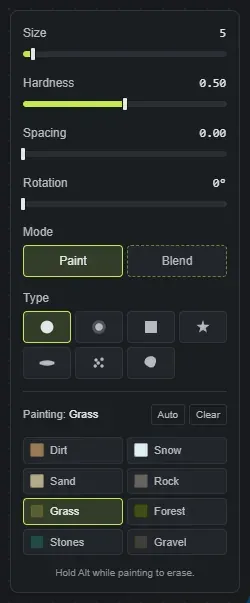
Steuerung im Mal-Panel:
- Größe: wie breit der Pinsel ist. Er geht bis auf eine einzelne Zelle für feine Details und nach oben für breite Abdeckung.
- Härte: wie stark der Pinsel in das hineinverblendet, was schon da ist. Eine hohe Härte legt eine saubere, feste Fläche an. Eine niedrigere Härte behält einen festen Kern, bricht aber den Rand in organische Brocken auf, die die neue Textur in die Oberfläche darunter mischen, dieselbe brockige Verblendung wie im Modus Mischen, je niedriger du sie setzt, desto mehr verzahnt sich der Splat mit seiner Umgebung. Ränder sehen im Editor scharf aus und verblenden im Spiel weich, sobald du exportierst.
- Abstand: wie ein Strich gelegt wird. Bei 0 malt er eine durchgehende, glatte Linie; dreh ihn hoch, um gleichmäßig verteilte Tupfer entlang des Strichs zu stempeln, mit deutlich getrennten Tupfern nahe dem oberen Ende des Reglers.
- Drehung: dreht den Pinsel-Grundriss in Grad. Am sichtbarsten ist das bei den Typen Quadratisch, Stern und Streifen.
- Typ: der Grundriss des Pinsels (siehe unten).
- Modus: Malen legt die Textur an, die du gewählt hast; Mischen verschmiert die Texturen, die schon auf der Map liegen, ineinander, statt eine neue hinzuzufügen (siehe unten).
Der Cursor auf der Leinwand zeigt den gewählten Typ in der tatsächlich gemalten Größe, mit einem inneren Ring, der den harten Kern markiert, damit du siehst, wie viel des Grundrisses weicher Abfall ist.
Praktische Tasten, solange das Panel offen ist:
- Tab / Shift + Tab schalten durch die acht Texturen.
- Alt beim Malen gehalten löscht zurück zur automatischen Grundschicht.
[und]verkleinern und vergrößern den Pinsel.- Alt + Rechtsklick nimmt die Textur unter dem Cursor auf, wie eine Pipette.
- Esc schließt das Mal-Panel.
- X (Zu Mischen wechseln) schaltet den Pinsel zwischen deinem aktuellen Typ und dem Modus Mischen um.
- Der Button Leeren oben im Panel löscht die ganze Splat-Ebene, die du gemalt hast. Du kannst in den Einstellungen auch eine Taste für Ebene leeren belegen, die die Ebene leert, die der offene Pinsel malt.
Was machen die Pinseltypen?
Abschnitt betitelt „Was machen die Pinseltypen?“Wähl im Mal-Panel einen Typ, um den Pinsel-Grundriss zu ändern:
- Rund: der weiche Standardkreis, gut für fast alles.
- Weich: ein immer ausgefranster Kreis für sanfte Übergänge.
- Quadratisch: ein quadratischer Grundriss für blockige Flächen und Grundstücksgrenzen (nutz Drehung, um ihn zu winkeln).
- Streuen: setzt bei jedem Stempel ein paar getrennte zufällige Flecken, für aufgebrochene, gesprenkelte Abdeckung.
- Organisch: stempelt einen natürlichen, unregelmäßigen Klecks mit wackeligem Rand, ideal für Waldboden und Erdflecken. Jeder Stempel hat eine andere Form.
- Stern, Streifen: stilisierte Grundrisse, um gleichförmige Flächen aufzubrechen und Variation hinzuzufügen. Drehung dreht beide.
Texturen ineinander verblenden
Abschnitt betitelt „Texturen ineinander verblenden“Schalte das Panel auf den Modus Mischen, um die Texturen zu mischen, die schon auf der Map liegen, statt eine neue zu malen. Male über eine Naht, wo zwei Texturen aufeinandertreffen, und Mischen verschmiert sie ineinander und zieht den Rand bei jedem Strich auf eine andere zufällige Weise, für einen natürlichen, handgemachten Übergang. Die Härte legt fest, wie tief die Verblendung reicht: niedrig macht die Naht nur weicher, hoch mischt die beiden Texturen weiter ineinander. Wechsle zurück zu Malen, um wieder deine aktive Textur anzulegen. X schaltet direkt zwischen deinem aktuellen Typ und Mischen um.
Eine Oberfläche nach Höhe und Hang malen
Abschnitt betitelt „Eine Oberfläche nach Höhe und Hang malen“Der Button Auto im Mal-Panel malt deine gewählte Textur überall dort, wo der Boden zu einer Regel passt, du kannst also Kies auf jeden sanften Hang über 80 m legen oder Schnee auf jede steile Fläche nahe der Spitze, ohne Zelle für Zelle zu malen.
- Tiefster Boden und Höchster Boden legen das Höhenfenster fest, in Metern über dem Meeresspiegel (-50 bis 500 m, Start bei 0 und 60).
- Sanftester Hang und Steilster Hang legen das Hangfenster fest, in Grad (0 bis 90, Start bei 0 und 20).
Das Panel zeigt, wie viel des Landes die Regel abdeckt, und die Map zeigt das Ergebnis, während du die Regler bewegst. Nichts bleibt erhalten, bis du Anwenden drückst (oder Enter), was ausgegraut ist, solange die Regel nichts abdeckt. Abbrechen, Esc oder das Verlassen des Mal-Modus stellt deine Farbe genau so wieder her, wie sie war. Eine angewendete Regel ist ein Rückgängig-Schritt, und wähl bei offenem Panel eine andere Textur, um stattdessen diese in der Vorschau zu sehen.
Wie funktioniert die automatische Grundschicht?
Abschnitt betitelt „Wie funktioniert die automatische Grundschicht?“Jede erzeugte Insel startet mit Bodentexturen, die zu ihrem Terrain passen, sie sieht also richtig aus, bevor du sie anfasst: sandige Strände am Ufer, ein sandiger Meeresboden, Schneekappen auf den höchsten Gipfeln und überall sonst Gras. Fels zeigt sich an den Cliff-Wänden. Erde, Steine, Kies und Wald werden nicht automatisch platziert, sie sind also deine zum Von-Hand-Malen. Jede erzeugte Map bekommt ihr eigenes Layout, zwei verschiedene Seeds teilen sich also nicht dasselbe Ufer- und Felsmuster.
Wald gehört nicht zur Grundschicht. Eine schlichte erzeugte Insel ist Gras und Sand. Waldboden kommt mit Worldgen, das ihn als echten Wald platziert, gebunden an die Biome, zu denen er gehört, oder du malst ihn selbst. Deshalb sieht eine nicht erzeugte Map im Vergleich zu einer erzeugten kahl aus.
Diese automatische Grundschicht ist das, was im Map-PNG, in den Vorschaubildern deiner gespeicherten Seeds und Projekte und in deinen exportierten Splats (der .map-Datei und dem World-Creator-Set) erscheint. Die Live-3D-Ansicht zeichnet dasselbe, was du beim Arbeiten siehst, ist also das, was exportiert wird.
Du kannst pro Insel im Abschnitt Oberfläche eine Grundoberfläche festlegen (zum Beispiel eine ganze Insel wie Wüstensand oder arktischen Schnee wirken lassen), und die zuletzt gewählte Oberfläche wird zur Vorgabe für die nächste Insel, die du hinzufügst.
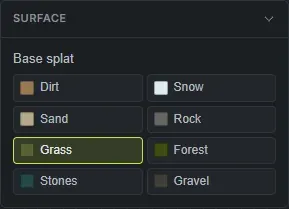
Beim Malen überschreiben und verblenden deine Striche die Grundschicht. Überall, wo du nicht malst, scheint die automatische Basis durch, eine schnelle Map kann also ganz automatisch sein und eine detaillierte von Hand fertiggestellt.
Haften gemalte Splats an Inseln?
Abschnitt betitelt „Haften gemalte Splats an Inseln?“Ja. Wenn du eine Insel verschiebst, skalierst oder drehst, folgen ihr ihre gemalten Texturen, und jede Insel behält ihre eigene Farbe. Und wenn du eine Insel als Seed-Datei speicherst, reisen die gemalten Texturen mit, eine Insel auf eine andere Map zu ziehen bringt also ihren Look mit.
Den Meeresboden sehen
Abschnitt betitelt „Den Meeresboden sehen“Die Meeresoberfläche ist eine separate Wasserebene, die du ausblenden kannst. Drück Y (die Taste für die Wasserebene, in den Einstellungen unter Tastenbelegung neu belegbar), um die Wasserlinie abzusenken und den sandigen Meeresgrund darunter zu untersuchen.
Wie funktionieren Splats mit Rust-Biomen?
Abschnitt betitelt „Wie funktionieren Splats mit Rust-Biomen?“Splats und Biome sind zwei verschiedene Ebenen, und du setzt beide hier:
- Ein Splat ist die Bodentextur (die acht Oberflächen oben). Das ist es, was du auf dieser Seite malst.
- Ein Biom ist die Klimaregion: Rust hat Trocken, Gemäßigt, Tundra, Arktis und Dschungel. Das Biom steuert Grasfarbe und -dichte, die Umgebungsbeleuchtung und den Nebel, das Wetter und welche Tiere und welches Clutter spawnen.
Biome kommen aus dem Worldgen, das sie aus deinem Terrain ableitet, und du kannst sie mit dem Biom-Pinsel überschreiben. Beide Ebenen werden zusammen in deiner .map exportiert.
Deshalb sieht Schnee-Boden allein nie nach Schnee aus: male den Schnee-Splat in ein gemäßigtes Biom, und du bekommst weißen Dreck in einer grünen Welt. Der verschneite Look auf Bäumen, Felsen und Gras kommt vom Biom Arktis, das obendrauf sitzt. Der Splat unter einer Stelle entscheidet auch, welche Bäume, Büsche und welches Erz Rust dort spawnt; was jeder wachsen lässt, steht unter Rust-Biome und Topologie.
Deine Splats nach RustEdit exportieren
Abschnitt betitelt „Deine Splats nach RustEdit exportieren“Wenn du fertig gemalt hast, hast du zwei Wege, deine Splats nach RustEdit zu bringen. Der schnellste ist, eine .map zu exportieren, die sich direkt in RustEdit mit deinem Terrain und den Splats an ihrem Platz öffnet (siehe Eine Rust-.map-Datei exportieren). Oder schalte das World-Creator-Set im Export-Panel für diese Route ein: Crucible schreibt die Heightmap, die Splat-Maps und eine .xml-Konfigurationsdatei, benannt nach deinem Projekt, und du importierst diese .xml mit dem World-Creator-Import von RustEdit. Für den kompletten Import Bild für Bild folge Heightmap und Splats in RustEdit importieren.
- Fang mit der automatischen Grundschicht an und male nur die Bereiche, die dir wichtig sind. Das spart viel Arbeit.
- Senk die Härte, um beim Malen eine Textur in ihre Umgebung zu mischen (der Rand bricht in Brocken auf); erhöhe sie für eine saubere, feste Fläche. Ränder sehen in beiden Fällen scharf aus; die weiche Überblendung kommt beim Export dazu. Der Modus Mischen mischt zwei Texturen, die schon auf der Map liegen, dort ineinander, wo sie sich treffen.
- Nutz Kies oder Erde für Straßen oder Wege, wie Rust es tut.
- Heb Fels für echte Cliff-Wände auf; auf sanften Hängen wirkt er fehl am Platz. Die Grundschicht macht das schon für dich.
- Halte Space beim Malen, um die Kamera zu orbiten, und lass los, um weiterzumachen.
- Mal-Striche lassen sich mit Ctrl + Z rückgängig machen.