
Rust-Insel-Seeds zu einer Map kombinieren
Kurzantwort: drück N (oder den Button +), um eine weitere Insel hinzuzufügen, doppelklick eine Insel, um sie auszuwählen, und zieh, dreh und skaliere sie dann mit ihren eigenen Reglern. Ctrl+D kopiert die ausgewählte Insel oder Gruppe, Ctrl+A wählt alle aus, und gespeicherte Seeds ziehst du aus der Seed-Galerie hinein. Jede Insel behält ihren eigenen Seed und ihre Einstellungen.
Eine einzelne Insel ist nur der Anfang. Mit Crucible kombinierst du mehrere Inseln zu einer Map und baust so Archipele, Layouts mit mehreren Landmassen, verbundene Kontinente und komplexeres Terrain, ohne es von Hand zu sculpten. Jede Insel trägt ihren eigenen Seed und ihre eigenen Reglereinstellungen, du kannst also verschiedene Terrainstile in einer Map mischen.
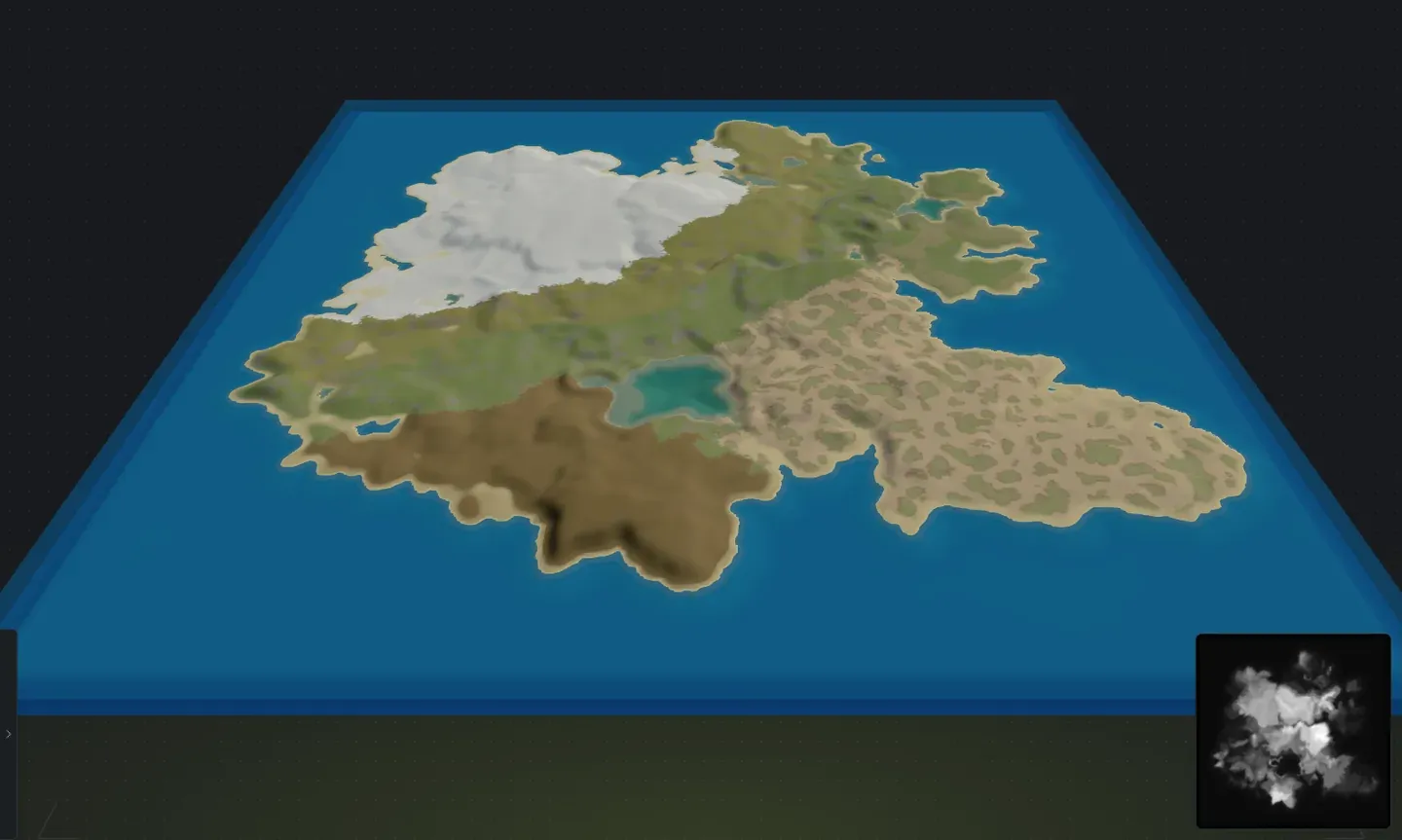
Wie funktioniert das Kombinieren von Insel-Seeds?
Abschnitt betitelt „Wie funktioniert das Kombinieren von Insel-Seeds?“- Inseln hinzufügen: klick, um deiner Map eine weitere Insel hinzuzufügen, oder drück N. Jede Insel bekommt ihren eigenen Seed, und du kannst würfeln oder einen gespeicherten Seed einfügen, um ihr Terrain unabhängig zu erzeugen.
- Inseln auswählen: doppelklick eine Insel, um sie auszuwählen und ihre Regler unabhängig zu bearbeiten. Halte Ctrl (oder Shift) und klick weitere Inseln an, um sie zur Auswahl hinzuzufügen oder daraus zu entfernen, dann verschiebst, drehst, skalierst, würfelst oder löschst du sie alle gemeinsam. Mit Ctrl+A wählst du jede Insel aus. Klick ins Wasser oder drück Esc, um die Auswahl aufzuheben. Ist nichts ausgewählt, steht in der Leiste über Erzeugen Alle N Inseln werden bearbeitet, und die Regler ändern jede Insel gleichzeitig.
- Durch Inseln schalten: , (Komma) und . (Punkt) wählen die vorherige oder nächste Insel, eine nach der anderen, damit du auch eine Insel erreichst, die unter anderem Land begraben liegt.
- Duplizieren: Ctrl+D kopiert die ausgewählte Insel oder die ganze ausgewählte Gruppe ins offene Wasser daneben.
- Löschen: der Papierkorb-Button unter den Reglern oder die Taste Delete entfernt die ausgewählten Inseln.
- Jede Insel anpassen: jede Insel hat ihren eigenen vollen Satz Regler (Landmasse, Berge, bebaubarer Boden, Cliffs usw.), du kannst also neben einer flachen Prärie-Insel eine zerklüftete Berginsel machen oder beliebige Terrainstile mischen.
- Positionieren und drehen: zieh jede Insel an ihre Stelle auf deiner Map und dreh sie, damit die Küstenlinie in jede Richtung zeigt.
- Eine ganze Gruppe drehen: bei mehreren ausgewählten Inseln, oder wenn nichts ausgewählt ist, dreht der Regler Drehung sie als ein Stück. Die Formation schwenkt um die Mitte der Auswahl, und jede Insel behält ihre eigene Form und ihre Abstände, dasselbe Ergebnis, als würdest du die Map selbst drehen. Eine Gruppe zu skalieren funktioniert genauso, sie wächst von der Mitte der Auswahl aus.
- Eine Auswahl spiegeln: Ctrl+H und Ctrl+G spiegeln, was du ausgewählt hast, von links nach rechts und von oben nach unten. Bei einer gewählten Insel spiegelt sie sich um ihre eigene Mitte, und nichts anderes auf der Map bewegt sich; ist nichts ausgewählt, kippt wie bisher die ganze Map. Bemalte Bodentexturen, eingebackenes Sculpting und alle eingebackenen Kanalschnitte werden mitgespiegelt. Siehe Tastenkürzel.
- Das Terrain skaliert automatisch: Terrainhöhe und Rauschen skalieren mit der Inselgröße und deiner Map-Größe, abgestimmt auf Rusts prozedurale Generierung, damit das Ergebnis im Spiel natürlich wirkt. Wo Inseln sich berühren, wird automatisch übergeblendet.
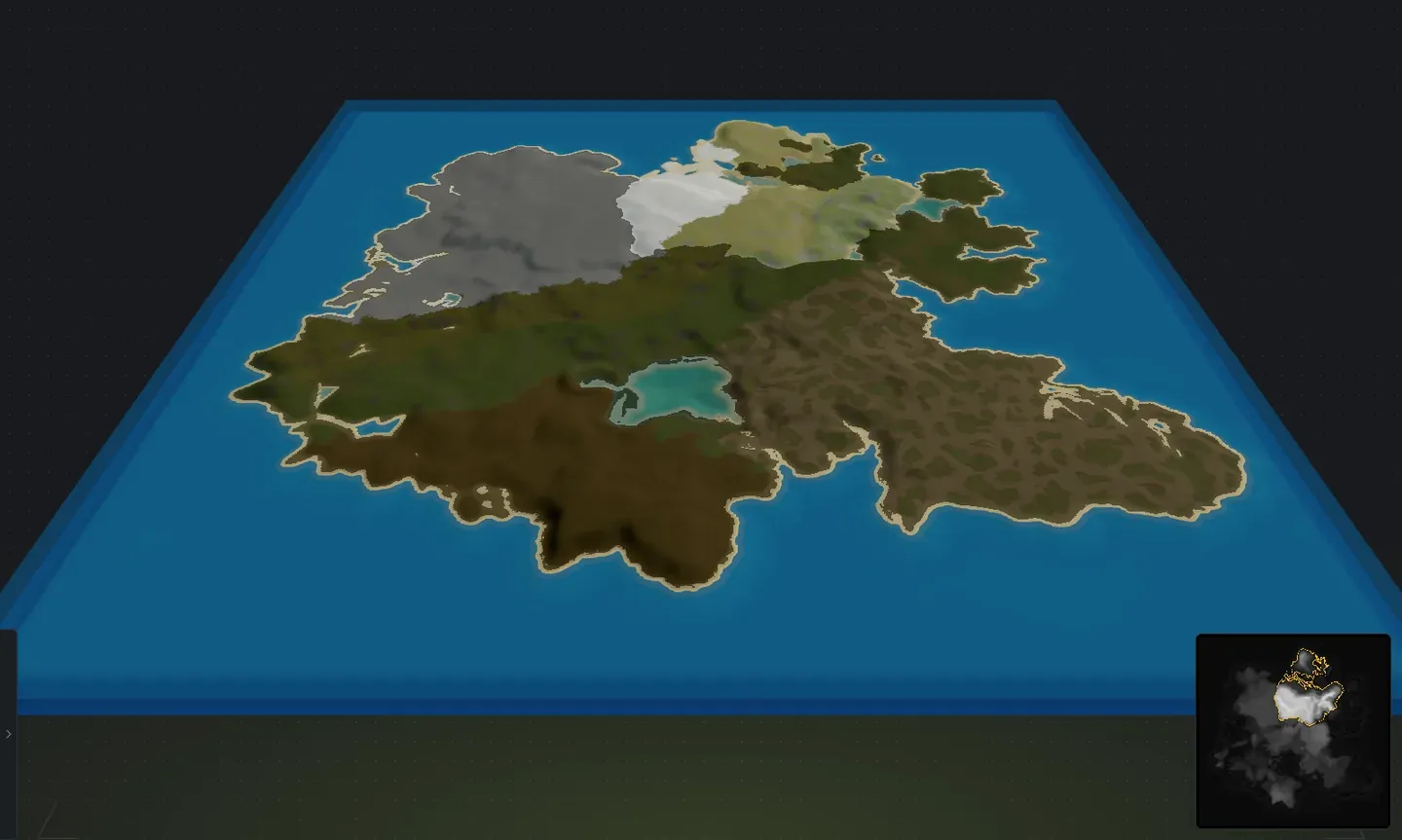
- Setz zuerst deine Map-Größe: wähle deine Weltgröße, bevor du Inseln hinzufügst, und platziere die Inseln dann darin. So skaliert das ganze Terrain richtig auf deine Map.
- Mische Inselgrößen und Stile: kombiniere ein paar größere Landmassen mit kleineren für natürliche Abwechslung. Ein großer Kontinent mit winzigen Inseln in der Nähe wirkt organischer als gleich große Landmassen.
- Gespeicherte Seeds wiederverwenden: zieh eine gespeicherte Insel oder eine ganze gespeicherte Gruppe aus der Seed-Galerie auf die aktuelle Map, tausche sie gegen eine ausgewählte Insel (Tauschen) oder nutze Alle ersetzen, um neu anzufangen. Eine zusammengeführte Gruppe behält ihr Layout und landet ausgewählt, bereit zum Ziehen an ihren Platz. Den ganzen Galerie-Ablauf findest du unter Seed-Dateien.
- Ein Layout speichern: wähle eine Insel (oder Alles auswählen, Ctrl+A) und speichere die Auswahl als Seed-Datei, damit du das ganze Multi-Island-Setup samt Positionen später in jede Map ziehen kannst.
- Die Live-Vorschau hilft: nutze die 3D- und 2D-Vorschau, um zu prüfen, wie die Inseln ineinander übergehen und wie sich das Gesamtlayout anfühlt, bevor du exportierst.
- Gemaltes oder gesculptetes Terrain: solange auf der Map noch nicht eingebackene Arbeit mit dem Terrain-Pinsel liegt, ist Inseln hinzufügen und löschen gesperrt, bis du sie im Terrain-Pinsel-Panel einbackst oder verwirfst.
- Willst du es dir würfeln lassen? Der Multi-Island-Zufallsgenerator würfelt in einem Erzeugen eine ganze Map aus Inseln, und danach kannst du jede Insel weiter bearbeiten.
Eine Draufsicht zeigt das Layout klar, jede Insel als eigene Landmasse:
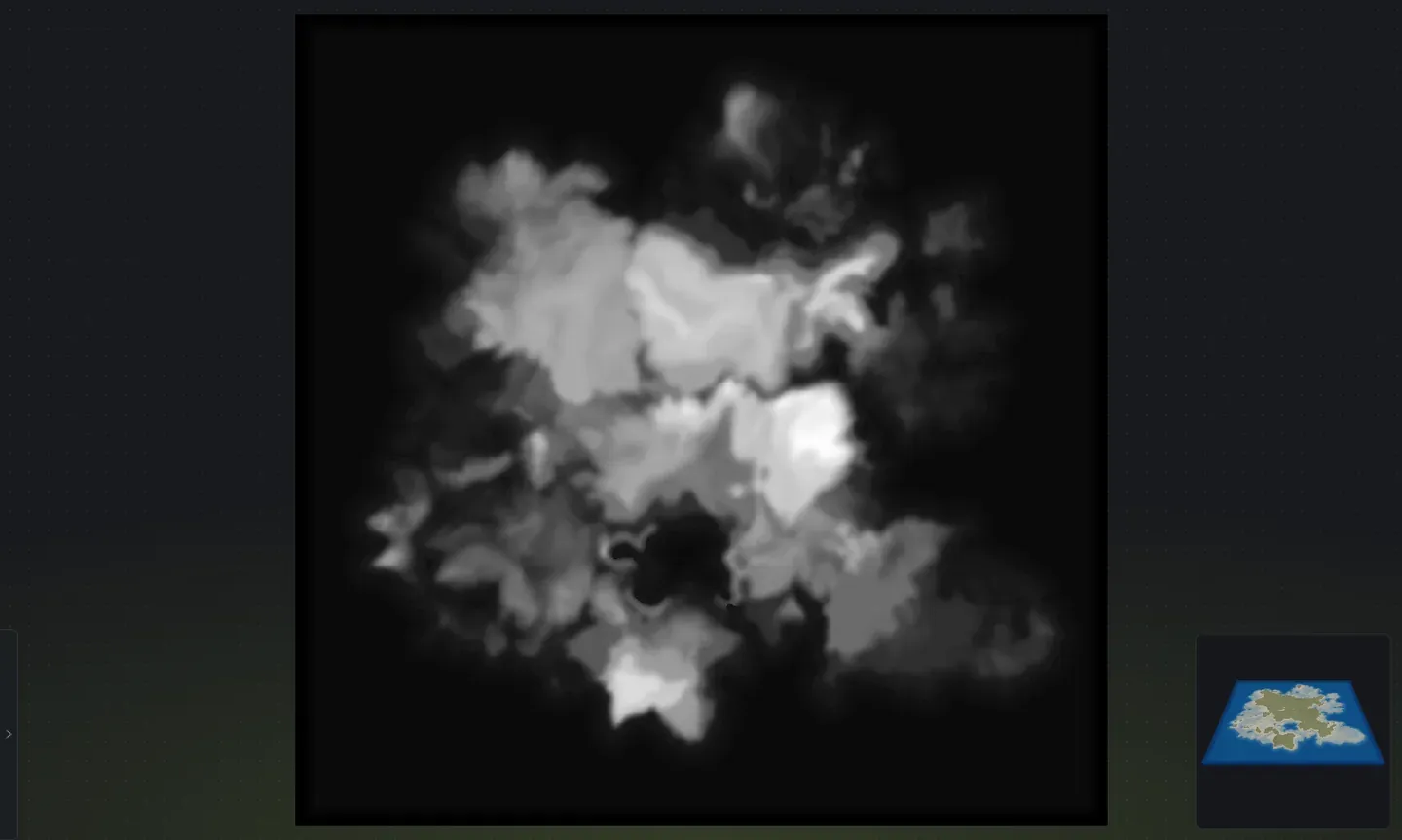
Wenn das Layout in der 3D-Vorschau stimmt, exportiere es als .map-Datei und bring es in RustEdit. Wähl vor dem Start eine Map-Größe, die für jede Insel Platz lässt.