
Rust Custom Map erstellen: Anleitung von A bis Z
Kurze Antwort: Generiere dein Terrain in Crucible Heightmap, klick im Worldgen-Panel auf Ganze Map generieren, um Biome, Topologie, Seen und Cliffs hinzuzufügen, und exportiere dann eine .map-Datei mit Alle Ebenen. Öffne diese Datei in RustEdit, platzier deine Monumente, Straßen und Schienen, speicher sie und lauf sie auf einem lokalen Rust-Server ab, bevor du sie hostest.
Eine Rust Custom Map zu machen folgt einer klaren Pipeline: Terrain in Crucible Heightmap generieren, in RustEdit (den Community-Map-Editor für Rust) bringen und dann die Welt darauf bauen. Diese Anleitung ist der Überblick über den ganzen Ablauf und darüber, wie die Teile in RustEdit zusammenpassen.
Der schnellste Weg hinein ist die Rust-.map-Datei: Crucible exportiert eine einzelne .map, die deine Terrainhöhe und deine gemalten Bodentexturen zusammen enthält und sich in einem Schritt direkt in RustEdit öffnet. Du kannst auch eine schlichte 16-Bit-.raw-Heightmap exportieren und die stattdessen als nacktes Terrain importieren. Beide Wege stehen unten.
Drizzzas Videoserie baut eine ganze Custom Map, von einem leeren Ozean bis zu einer fertigen .map auf einem Server. Teil 1 gibt den Überblick über die Serie, damit du zu dem Teil springen kannst, den du brauchst, und die komplette Playlist hat jeden Teil:
Der komplette Ablauf für eine Custom Map
Abschnitt betitelt „Der komplette Ablauf für eine Custom Map“- Wähl eine Map-Größe passend zu den Spielern, die du erwartest. Siehe Rust-Map-Größen.
- Generier Terrain in Crucible Heightmap und forme es mit den Reglern. Siehe deine erste Insel generieren. Du kannst auch deine eigene Inselform zeichnen oder importieren und Wasserkanäle schneiden, quer durch das, was du gewürfelt hast.
- Generier die Welt darauf: Biome, Topologie, Bodentexturen, Seen, Lava und Cliffs, alles aus dem Terrain abgeleitet, das du gerade gemacht hast.
- Exportier eine Rust-
.map-Datei (der Standard ist die Version Alle Ebenen). Siehe eine Rust-.map-Datei exportieren, das auch die nackte 16-Bit-.rawabdeckt. - Öffne sie in RustEdit. Öffne die
.mapdirekt oder importiere die .raw als deine Heightmap (beides unten im Detail). - Platzier Monumente, Straßen und Prefabs, von Hand oder prozedural.
- Teste auf einem lokalen Server und lauf die Map im Spiel ab. Die kostenlose App Crucible Local Server installiert und startet einen Server für dich, oder siehe Map auf einem lokalen Server testen für den manuellen Weg.
- Hoste sie. Wenn sie bereit für Spieler ist, siehe eine Custom Map auf einem Rust-Server hosten.
Stell vor dem Start die richtige Größe ein: siehe Rust-Map-Größen für Spieler und Weltgröße und Map-Größen und Auflösungen für die Heightmap-Auflösung jeder Größe.
Du willst die ganze RustEdit-Seite, Schritt für Schritt in der richtigen Reihenfolge? Der Spickzettel zur Bau-Reihenfolge ist die ganze Checkliste, vom Cargo-Pfad und den Monument-Masken über Straßen und Schienen bis zum Aufräumen nach der Proc Gen.
Deine .map-Datei in RustEdit öffnen (empfohlen)
Abschnitt betitelt „Deine .map-Datei in RustEdit öffnen (empfohlen)“Die .map-Datei ist der schnellste Weg hinein und der Standard-Export von Crucible. Sie enthält schon deine Terrainhöhe und deine gemalten Bodentexturen, du öffnest also nur eine Datei:
- Exportier in Crucible im Export-Panel eine
.mapmit Alle Ebenen (sie ist standardmäßig gewählt). - Öffne in RustEdit die exportierte
.map-Datei direkt. Terrain und Splats laden zusammen, ohne Importdialog, den du abgleichen müsstest. - Mach mit Proc Gen, Monumenten und Testen weiter (unten).
Alle Details, mit dem Vergleich zum .raw-Weg: eine Rust-.map-Datei exportieren. Teil 9 der Videoserie, Exporting your map into RustEdit, zeigt, welchen Export du nehmen solltest, und den Ablauf mit den Map-Versionen.
Stattdessen eine .raw-Heightmap importieren
Abschnitt betitelt „Stattdessen eine .raw-Heightmap importieren“Du willst lieber mit nacktem Terrain starten (ohne Splats) oder folgst einem älteren .raw-Ablauf? Exportier eine schlichte 16-Bit-.raw und importiere sie als deine Heightmap:
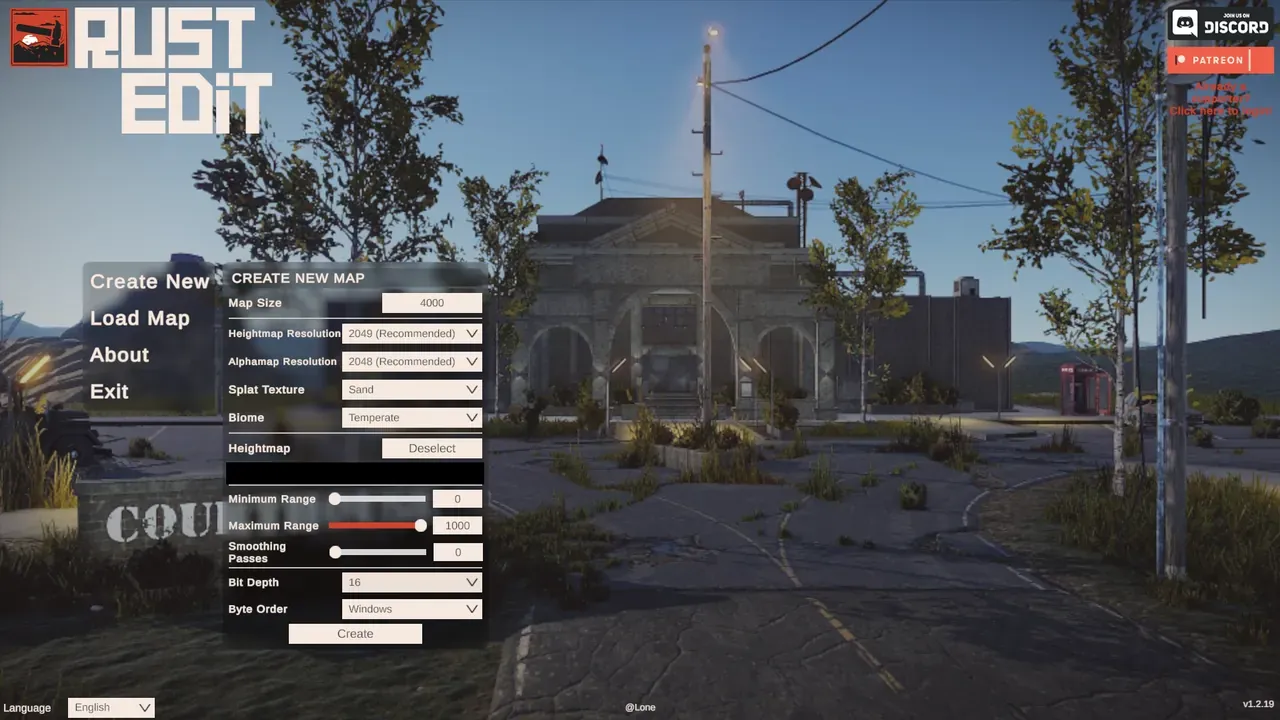
- Hak in Crucible im Export-Panel RAW an und exportier in der gewählten Map-Größe.
- Öffne RustEdit und leg eine neue Map in derselben Map-Größe an. Setz im Dialog Create New Map die Heightmap-Auflösung passend und wähl dann deine .raw-Datei unter Heightmap.
- Importier die Heightmap und wähl deine .raw-Datei. RustEdit merkt sich deinen Ordner, wenn du also beim ersten Mal zu deinen .raw-Dateien navigierst, öffnen künftige Importe dort standardmäßig.
- Crucible kümmert sich automatisch um den Höhenbereich, du musst also außer der Map-Größe nichts anpassen.
- Wende Glättungsdurchläufe an, wenn du weicheres Terrain willst. Crucible-Terrain ist schon glatt, probier also 3 bis 8 Durchläufe. Die 3D-Vorschau zeigt schon, was du bekommst, starke Glättung brauchst du also selten.
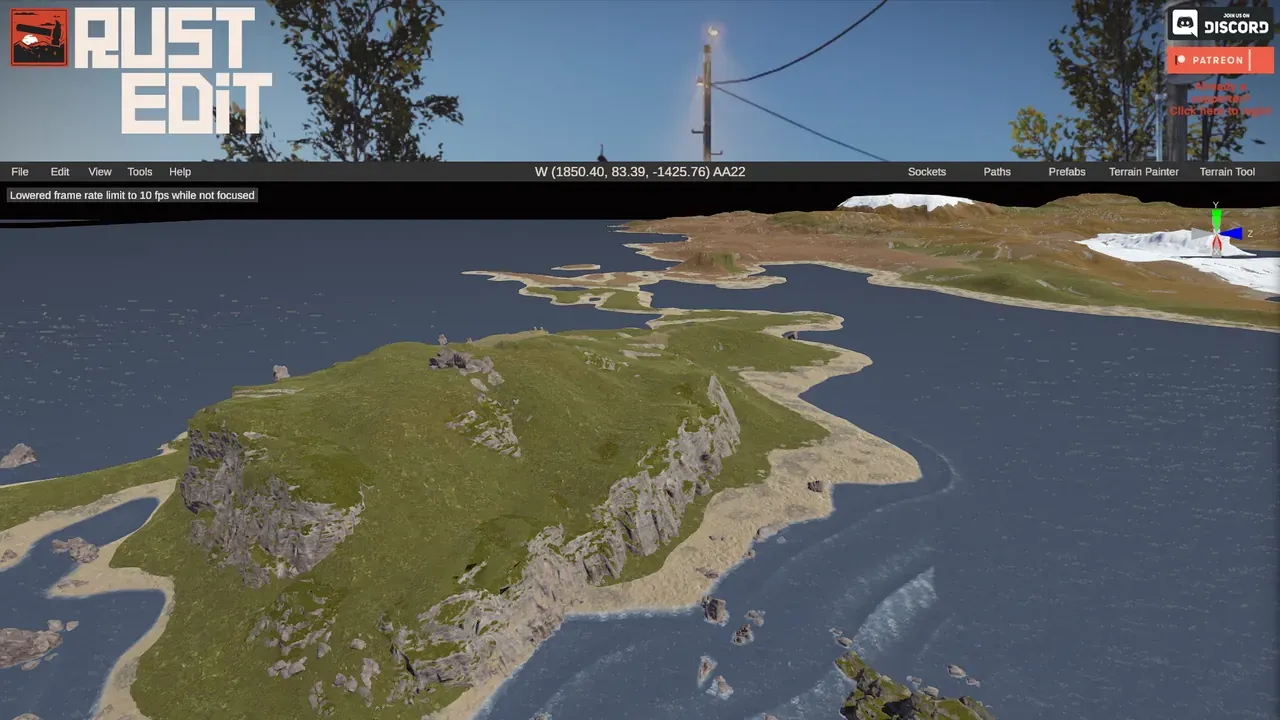
Nach dem Import kommt dein Crucible-Terrain als rohe Höhe an, bereit für den Rest der Map:
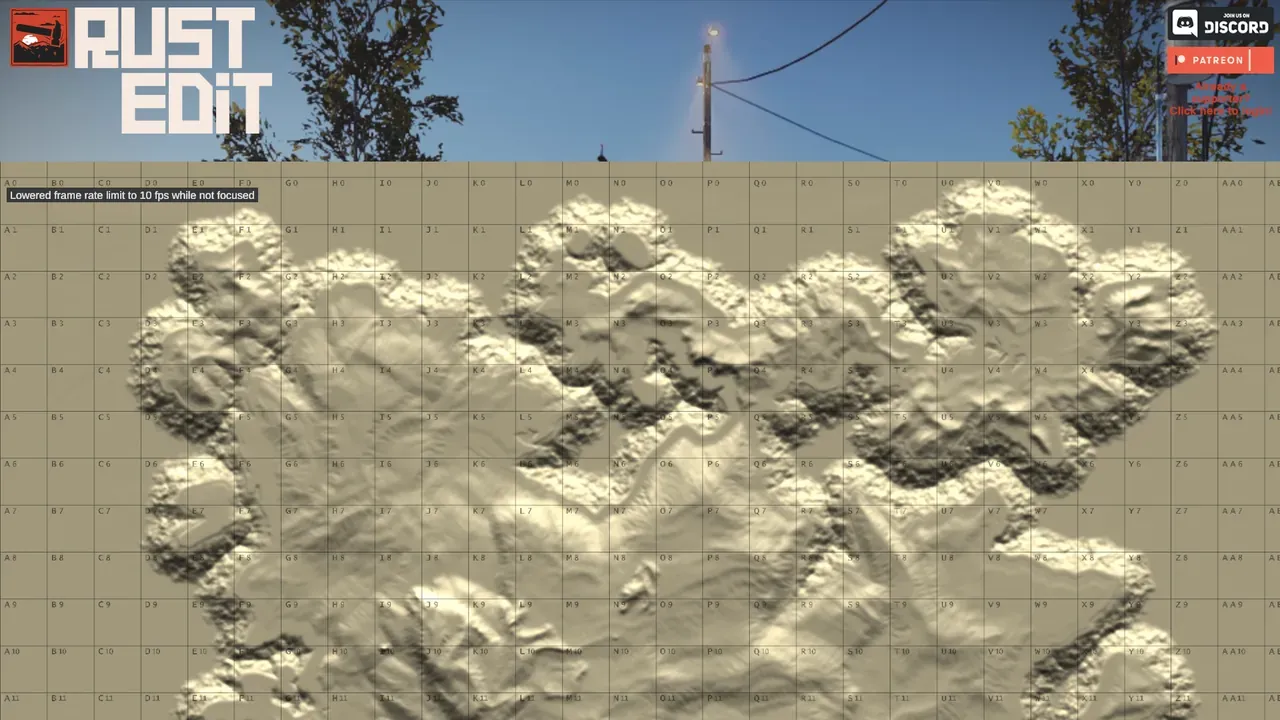
Nach dem Import
Abschnitt betitelt „Nach dem Import“Sobald das Terrain drin ist, bau den Rest deiner Map. Platzier Monumente, Straßen, Flüsse und Biome von Hand oder nutz RustEdits Proc Gen, um sie auf deinem Terrain zu verteilen. Die Proc Gen findest du im Menü Tools (obere Leiste). Das ist der Weg, auf dem RustEdits Proc Gen die richtige Wahl ist, denn eine .raw enthält Höhe und sonst nichts, es gibt also keine eigene Topologie, die sie zurücksetzen könnte. Teste sie dann auf einem lokalen Server oder lass sie mit Crucible Local Server laufen, der deine Crucible-Exporte von selbst findet.
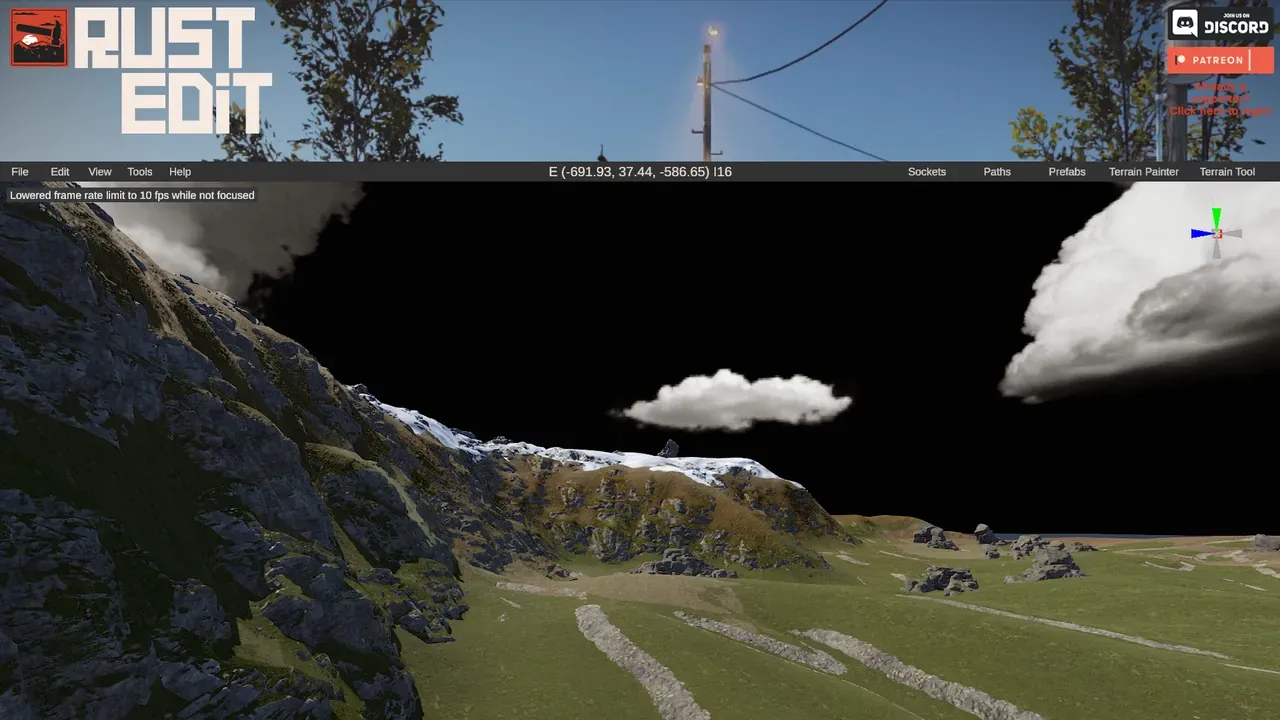
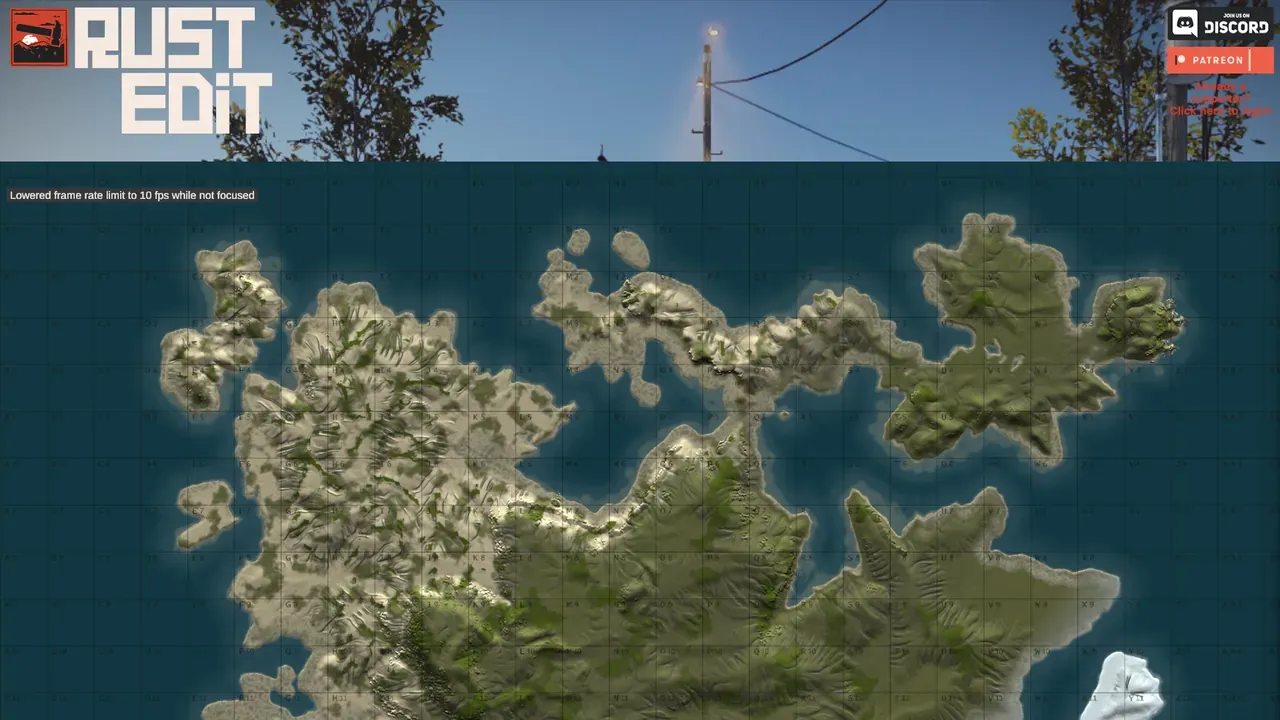
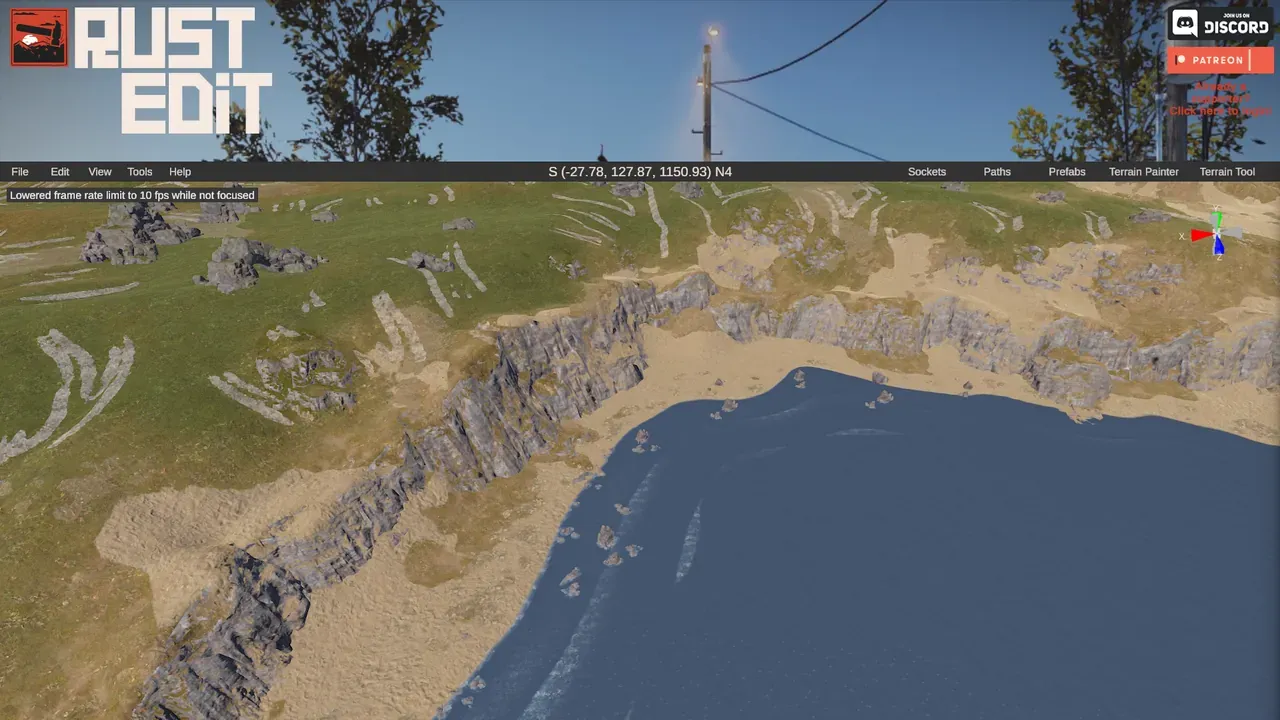
Nachdem du RustEdits prozedurale Generierung für Cliffs, Splats und Biome laufen ließest, wird dasselbe Terrain zu einer fertig aussehenden Map:
Eigene gemalte Bodentexturen mitbringen (optional)
Abschnitt betitelt „Eigene gemalte Bodentexturen mitbringen (optional)“Du musst dich nicht nur auf RustEdits prozedurale Splats verlassen. Hast du in Crucible Bodentexturen gemalt (siehe Splat-Malen), kannst du sie direkt in RustEdit mitnehmen, damit deine Erde, dein Sand, Fels, Gras, Wald und Schnee neben dem Terrain auf der echten Map landen. Am einfachsten exportierst du eine .map, die sich direkt in RustEdit öffnet, mit deinen Splats schon darauf (siehe eine Rust-.map-Datei exportieren). Für den Weg über World Creator schaltest du stattdessen den Chip World-Creator-Set im Export-Panel von Crucible ein und folgst dann der kompletten Bild-für-Bild-Anleitung: eine Heightmap und Splats mit World Creator in RustEdit importieren.
Genaue Bereiche und Glättung sind Geschmackssache und hängen von deinem Terrain ab, also experimentier und importier neu, bis es sich richtig anfühlt. Speicher Dateien vor jeder großen Änderung unter verschiedenen Versionsnamen, damit du vergleichen und zurückgehen kannst. Bist du neu bei RustEdits Proc-Gen-Tool, probier ein oder zwei Einstellungen auf einmal, um zu verstehen, wie jede funktioniert, bevor du viele Optionen mischst.
Wenn etwas schiefgeht
Abschnitt betitelt „Wenn etwas schiefgeht“- Spawnen Bäume, Erz oder Tiere nicht dort, wo du sie erwartest? Siehe Rust-Biome und Topologie.
- Ein Fehler in RustEdit oder auf dem Server? Schlag ihn im Fehlerverzeichnis nach.
- Unsicher, was ein Begriff bedeutet? Das Glossar erklärt Topologie, Splats, Tiers und den Rest in je einer Zeile.