
Rust Terrain-Pinsel: Custom Map von Hand sculpten
Kurzantwort: drück B (oder den Pinsel-Button in der Werkzeugleiste) in der 3D- oder Spielansicht, wähl einen Pinsel wie Anheben, Ebnen oder Glätten und male auf das Terrain. Halte Alt, um einen Pinsel rückwärts laufen zu lassen, und Ctrl+Z zum Rückgängigmachen. Drück Bemaltes Terrain einbacken, wenn du fertig bist, damit die Regler wieder funktionieren und dein Sculpting bleibt.
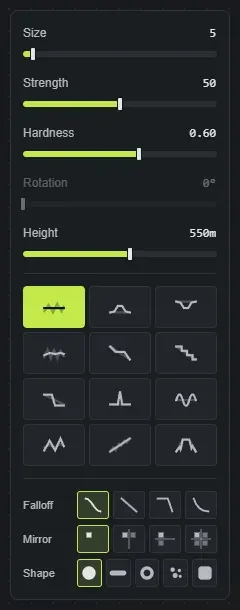
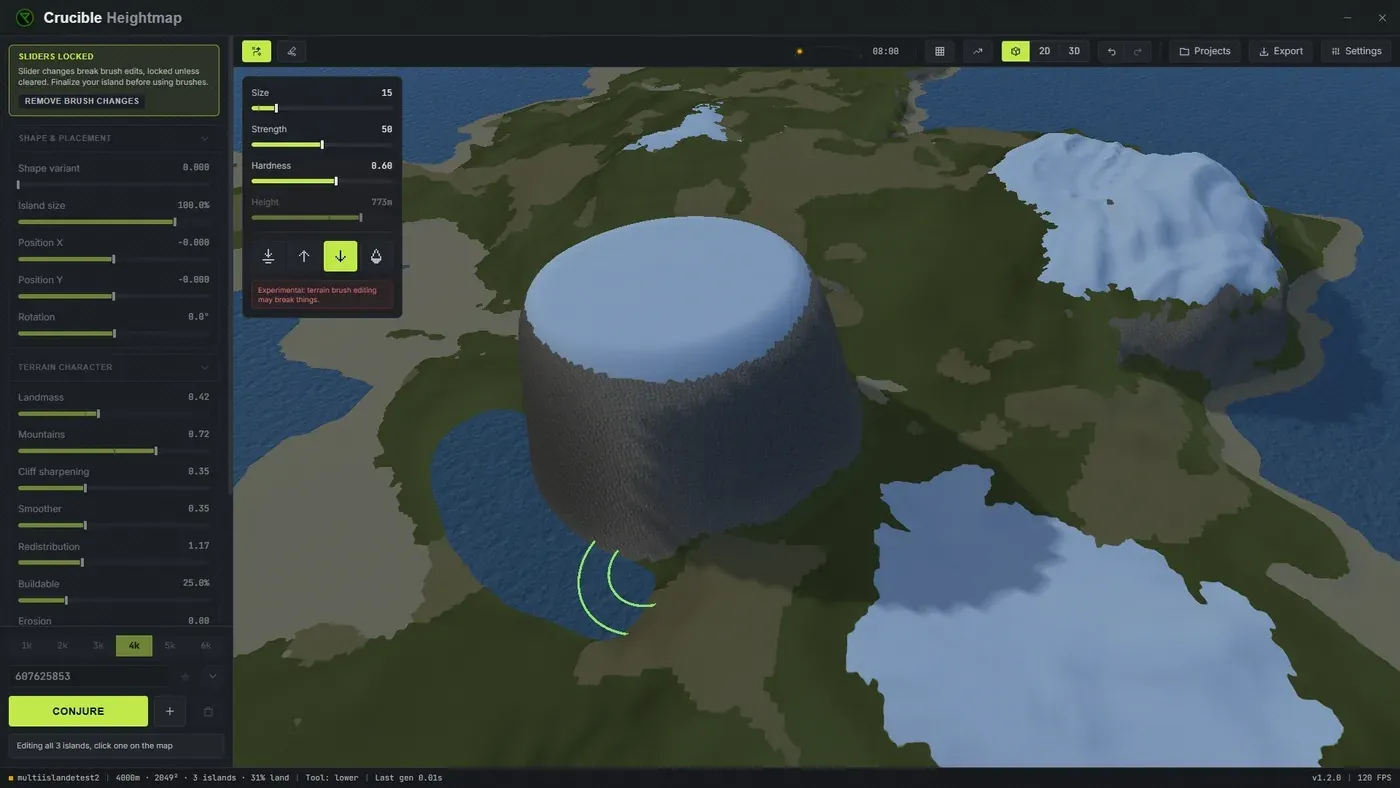
Mit dem Terrain-Pinsel bearbeitest und sculptest du das Terrain von Hand, nachdem du es erzeugt hast, und bekommst feine Kontrolle über bestimmte Merkmale. Passe die Küstenlinie an, schneide Täler oder Flusskanäle aus, ebne Bauplätze und verfeinere die Höhe vor dem Export. Schalte ihn mit dem Pinsel-Button in der Werkzeugleiste um oder drück B; Esc schließt ihn. Es erscheint ein kleines Panel mit den Pinsel-Reglern, und die Live-Vorschau aktualisiert sich beim Malen, sodass du Terrainänderungen in Echtzeit siehst.
Der Pinsel funktioniert in der 3D-Ansicht und in der Spielansicht, nicht in der 2D-Ansicht. In der Spielansicht ist er aus, solange im Worldgen-Panel Cliffs generieren an ist, denn Sculpting würde den Boden verschieben, auf dem die Cliffs stehen; nimm dann die 3D-Ansicht.
Dein Sculpting geht in die exportierte Map. Jede .map, RAW und PNG, die du exportierst, trägt das Terrain genau so, wie du es verlassen hast, Pinselbearbeitungen eingeschlossen, was du geformt hast, öffnet sich also in RustEdit.
Die Erzeugungs-Regler sperren sich, sobald du deinen ersten Strich setzt, nicht wenn du den Pinsel einschaltest. Handbearbeitungen und der Generator können nicht beide das Terrain besitzen, in dem Moment, in dem du sculptest, werden also die Regler ausgegraut, die die Map von Grund auf neu bauen würden. Den Pinsel auszuschalten bringt sie nicht zurück. Erzeugen ist nie gesperrt.
Es gibt zwei Auswege, und einer davon behält deine Arbeit:
- Bemaltes Terrain einbacken im Terrain-Pinsel-Dock faltet deine Striche in die Inseln selbst. Die Regler werden frei, die Insel lässt sich wieder verschieben und drehen, und dein Sculpting bleibt. Bei einer Map mit mehreren Inseln heißt der Button zuerst Alle bemalten Inseln auswählen, klick ihn also einmal, um jede Insel zu sammeln, die du bemalt hast, und dann noch einmal zum Einbacken.
- Pinseländerungen entfernen im Banner Regler gesperrt wirft dein Sculpting weg und gibt die Map an die Regler zurück.
Einbacken ist die Wahl, wenn du das Sculpting nicht wirklich loswerden willst.
Welche Pinseltypen gibt es?
Abschnitt betitelt „Welche Pinseltypen gibt es?“- Ebnen: planiert Terrain auf eine festgelegte Höhe. Nutz es, um einen flachen Bauplatz auszuheben, ein Plateau zu schaffen oder eine Fläche für Monumente vorzubereiten. Ctrl + Rechtsklick auf das Terrain nimmt die Höhe auf, auf die du ebnen willst.
- Anheben: schiebt Terrain nach oben. Gut, um einen Hügel hinzuzufügen, einen Kamm zu verstärken oder eine tiefe Stelle anzuheben, um mehr bebaubaren Boden zu bekommen.
- Absenken: schiebt Terrain nach unten. Nutz es, um ein Tal zu vertiefen, einen Flusskanal zu schneiden oder eine Senke für Wasserflächen zu schaffen.
- Glätten: macht Terrain weicher und verblendet es, gleicht raue Stellen aus. Wende es nach anderen Pinseln an, um Übergänge zu verblenden, oder nutz es, um unruhiges Terrain zu beruhigen, wenn die Erzeugung zu chaotisch war.
- Bank: planiert einen Absatz auf der Höhe, die du zuerst anklickst, ein Hang bekommt also eine flache Stufe, ohne dass du erst eine Höhe aufnehmen musst. Der schnellste Weg, einen Bauplatz in einen Hang zu schneiden.
- Terrasse: schneidet flache Stufen in festem Abstand, für gestufte Hänge und Reisterrassen-Terrain. Der Regler Schritt legt die Höhe zwischen den Stufen fest.
- Steilhang: macht einen Hang zu einer Wand steiler, für Meeresklippen und Landzungen. Halte Alt, um denselben Hang wieder weicher zu machen.
- Zusammenziehen: zieht einen scharfen Gipfel hoch. Halte Alt, um stattdessen eine Grube zu graben.
- Welle: legt konzentrische Ringe an, der Regler Wellenlänge legt fest, wie weit sie auseinander liegen. Halte Alt, um sie umzukehren.
- Schärfen: lässt die Formen, die schon im Boden stecken, stärker hervortreten, sodass weiche Hügel klarer wirken. Der Regler Detailgröße wählt, wie weit diese Formen auseinander liegen: klein arbeitet an Beulen, groß an ganzen Hängen. Halte Alt, um sie stattdessen weicher zu machen.
- Hang ebnen: bügelt die Beulen aus einem Hang und behält seinen Winkel, für einen sauberen, gleichmäßigen Hang. Detailgröße legt fest, wie große Beulen es ausbügelt. Halte Alt, um den Hang aufzurauen.
- Grat erodieren: schneidet Rinnen einen Hang hinab, so wie Regen einen Hang abträgt. Es beißt dort, wo der Boden abfällt, und lässt flachen Boden in Ruhe. Halte Alt, um stattdessen Grate anzuheben.
Halte Alt, um jeden Pinsel rückwärts laufen zu lassen. Anheben senkt, Absenken hebt, Glätten schärft, Steilhang macht weicher, Zusammenziehen gräbt, Welle kehrt um, Schärfen macht weicher, Hang ebnen rauht auf, Grat erodieren hebt Grate an. Das erspart den Pinselwechsel, um einen Strich zurückzunehmen, der dir fast gefallen hat.
Bei geöffnetem Terrain-Pinsel schalten Tab und Shift+Tab durch die Pinsel.
Drizzzas Video zeigt die Terrain-Pinsel zusammen mit den Biom-, Topologie- und Splat-Pinseln in der 2D-, 3D- und Spielansicht:
Was machen die Pinsel-Regler?
Abschnitt betitelt „Was machen die Pinsel-Regler?“- Größe (1 bis 80, Standard 5): wie breit der Pinsel ist. Klein (1-15) für Detailarbeit wie kleine Kanäle, mittel (20-40) für allgemeine Terrain-Korrekturen, groß (50-80) für breite, weitreichende Änderungen.
- Stärke (0 bis 100, Standard 50): wie stark jeder Strich das Terrain beeinflusst. Niedrig (10-30) für dezentes Verblenden, mittel (40-60) für normale Anpassungen, hoch (70-100) für aggressive Terrainänderungen. Fang niedrig an und baue in Schichten auf, für bessere Kontrolle.
- Härte (0 bis 1, Standard 0.6): wie scharf der Pinselrand ist. Niedriger (0-0.3) ergibt einen weichen, ausgefransten Rand, gut zum sanften Verblenden, höher (0.7-1) ergibt einen härteren Rand für präzise Schnitte und klare Merkmale.
- Höhe (0 bis 1000 m, Standard 550): wird nur von Ebnen benutzt, die Zielhöhe, auf die es das Terrain planiert. Mit gewähltem Ebnen nimmst du per Ctrl + Rechtsklick auf das Terrain eine Höhe in diesen Wert auf und malst dann, um genau auf dieser Höhe zu ebnen.
- Schritt (1 bis 100 m, Standard 12): nimmt bei Terrasse den Platz des Reglers Höhe ein und legt die Höhe zwischen den Stufen fest.
- Wellenlänge (10 bis 500 m, Standard 80): nimmt bei Welle den Platz des Reglers Höhe ein und legt fest, wie weit die Ringe auseinander liegen.
- Detailgröße (2 bis 200 m, Standard 45): nimmt bei Schärfen und Hang ebnen den Platz des Reglers Höhe ein und legt die Größe der Formen fest, an denen sie arbeiten.
Diese letzte Zeile ändert ihren Namen mit dem gewählten Pinsel. Bei jedem anderen Pinsel heißt sie Höhe und bleibt ausgegraut, denn nur Ebnen nutzt sie.
Den Pinsel selbst formen
Abschnitt betitelt „Den Pinsel selbst formen“- Abfall wählt, wie die Stärke von der Mitte zum Rand abfällt: Glätten (die runde Standardkuppe), Linear (ein gleichmäßiger Kegel), Scharf (eine schmale Spitze, für Details) und Weich (fast volle Stärke, bis sie ganz am Rand abfällt, was einen Tafelberg mit flacher Oberseite ergibt).
- Form tauscht den runden Grundriss gegen einen Stempel: Grat, Krater, Sprenkel oder Meißel. Leg eigene Schwarz-Weiß-Bilder in den Ordner
brushesneben der App, und sie erscheinen als zusätzliche Chips unter Form, du kannst also mit jeder Silhouette sculpten, die du magst. Ist ein Stempel an, ist Abfall ausgegraut, denn die eigene Form des Stempels legt fest, wie die Stärke abfällt. - Drehung (0 bis 360 Grad) dreht den Stempel, damit ein Grat oder ein Meißel entlang des Hangs laufen kann, an dem du arbeitest, statt immer in dieselbe Richtung zu zeigen. Sie gilt nur für einen Stempel und funktioniert in der 3D-Vorschau und der Spielansicht gleich.
- Spiegeln wiederholt jeden Strich über die Mitte der Map, an einer Achse oder in allen vier Quadranten, für symmetrische Arenen und Event-Maps. Seine Tastenbelegungs-Aktion heißt Cycle symmetry.
- Ctrl und das Mausrad ändert die Pinselgröße, in der 3D-Ansicht und in der Spielansicht.
- Abfall, Stempelform und Symmetrie haben jeweils eine Cycle-Aktion unter Einstellungen, Tastenbelegung. Sie sind ab Werk nicht belegt, gib ihnen also eine Taste, wenn du oft zwischen ihnen wechselst.
- Das Hang-Overlay schaltet sich von selbst ein, solange der Terrain-Pinsel offen ist, damit du beim Sculpten siehst, was zu steil zum Bauen ist.
- Halte Space beim Pinseln, um die Kamera zu bewegen, und lass los, um weiterzumalen.
- Pinselstriche lassen sich mit Ctrl + Z rückgängig machen.
- Die Erzeugungs-Regler sperren sich, sobald du einen Strich setzt. Bemaltes Terrain einbacken gibt sie frei und behält dein Sculpting; Pinseländerungen entfernen gibt sie frei, indem es das Sculpting wegwirft. Erzeugen funktioniert in beiden Fällen weiter.
- Lies die Worldgen-Seite, bevor du eine fertige Map sculptest: Worldgen wird vom Terrain abgeleitet, schwere Pinselarbeit nach dem Erzeugen heißt also, noch einmal zu erzeugen.
- Um zu malen, was der Boden ist, statt seiner Form, nutz die Splat-, Biom- und Topologie-Pinsel. Jede Pinseltaste steht unter Tastenkürzel.