
World Creator Rust Map: .raw in RustEdit importieren
Kurze Antwort: Hak in Crucible Heightmap im Export-Panel World-Creator-Set an und exportiere. Leg in RustEdit eine neue Map an, öffne Tools > Map Tools > World Creator Importer, wähl die .xml, die Crucible geschrieben hat, stell die passende Auflösung ein und klick auf Create. Deine Heightmap und die gemalten Splats laden zusammen.
Crucible Heightmap kann dein Terrain und die Bodentexturen (Splats), die du gemalt hast, exportieren und über den World-Creator-Importer zusammen in RustEdit bringen. Diese Seite geht den ganzen Import Schritt für Schritt durch.
Das ist der .raw-Weg: ein Ordner mit Dateien (Heightmap-.raw + Splat-Maps + .xml), importiert über World Creator. Wenn du einfach den schnellsten Weg willst: Der
.map-Export öffnet sich in einem Schritt direkt in RustEdit mit derselben Höhe und denselben Splats, siehe eine Rust-.map-Datei exportieren. Nimm diesen World-Creator-Weg, wenn du ausdrücklich den .raw- + .xml-Import willst.
Öffne zuerst in Crucible Heightmap das Export-Panel, schalte World-Creator-Set ein und exportiere. Das schreibt einen Satz Dateien (die Heightmap, die Splat-Maps und eine nach deinem Projekt benannte .xml) in den eigenen Export-Ordner deines Projekts im Ordner output (eine ungespeicherte Map geht direkt nach output, mit der .xml namens worldcreator.xml). Einstellungen > Ordner > Ausgabeordner öffnet ihn. Wie du die Texturen überhaupt malst, steht unter Splat-Malen. Mach dann in RustEdit weiter:
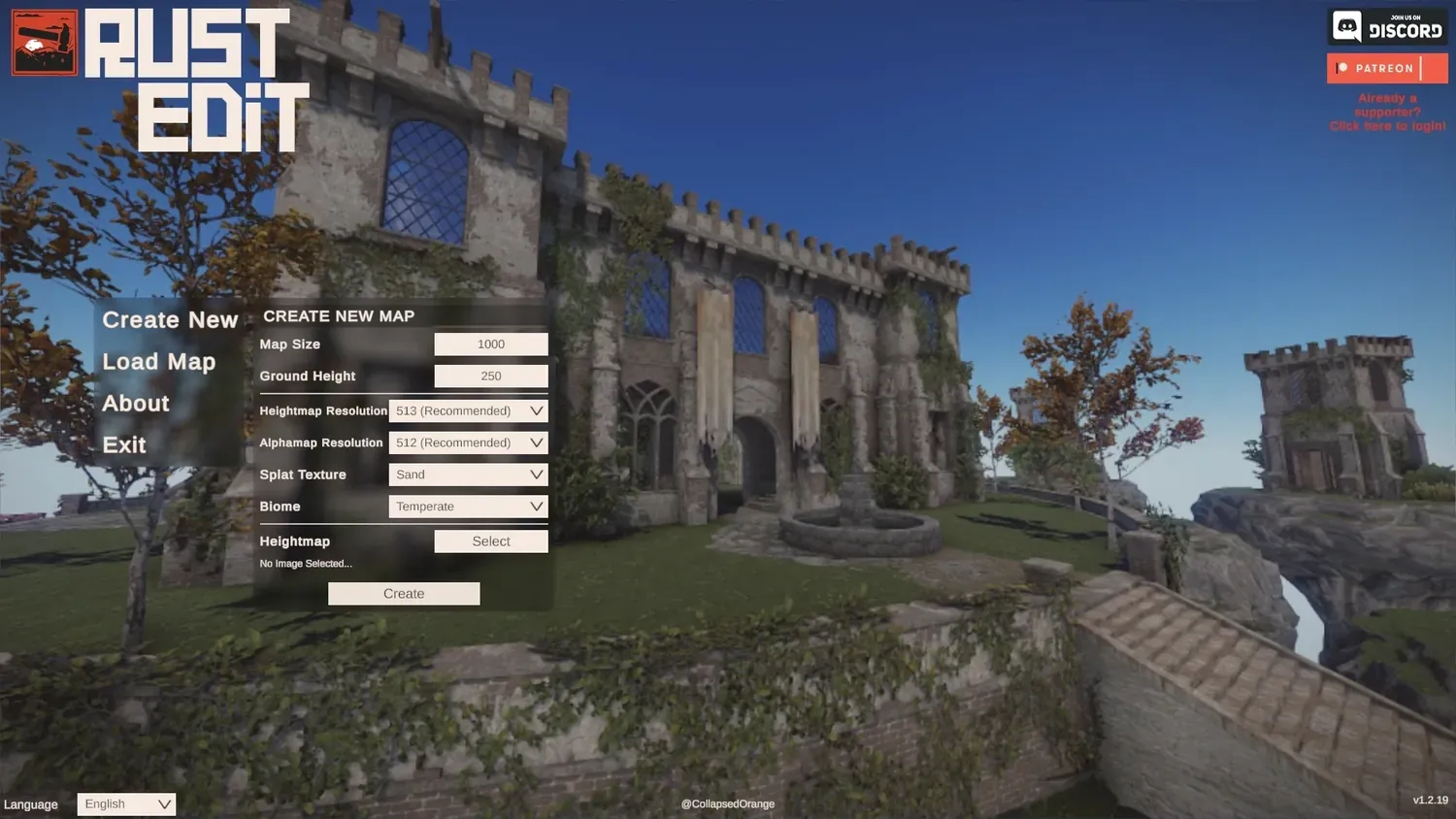
1. Eine neue Map anlegen. Öffne RustEdit, klick auf Create New und klick einfach auf den Button Create.
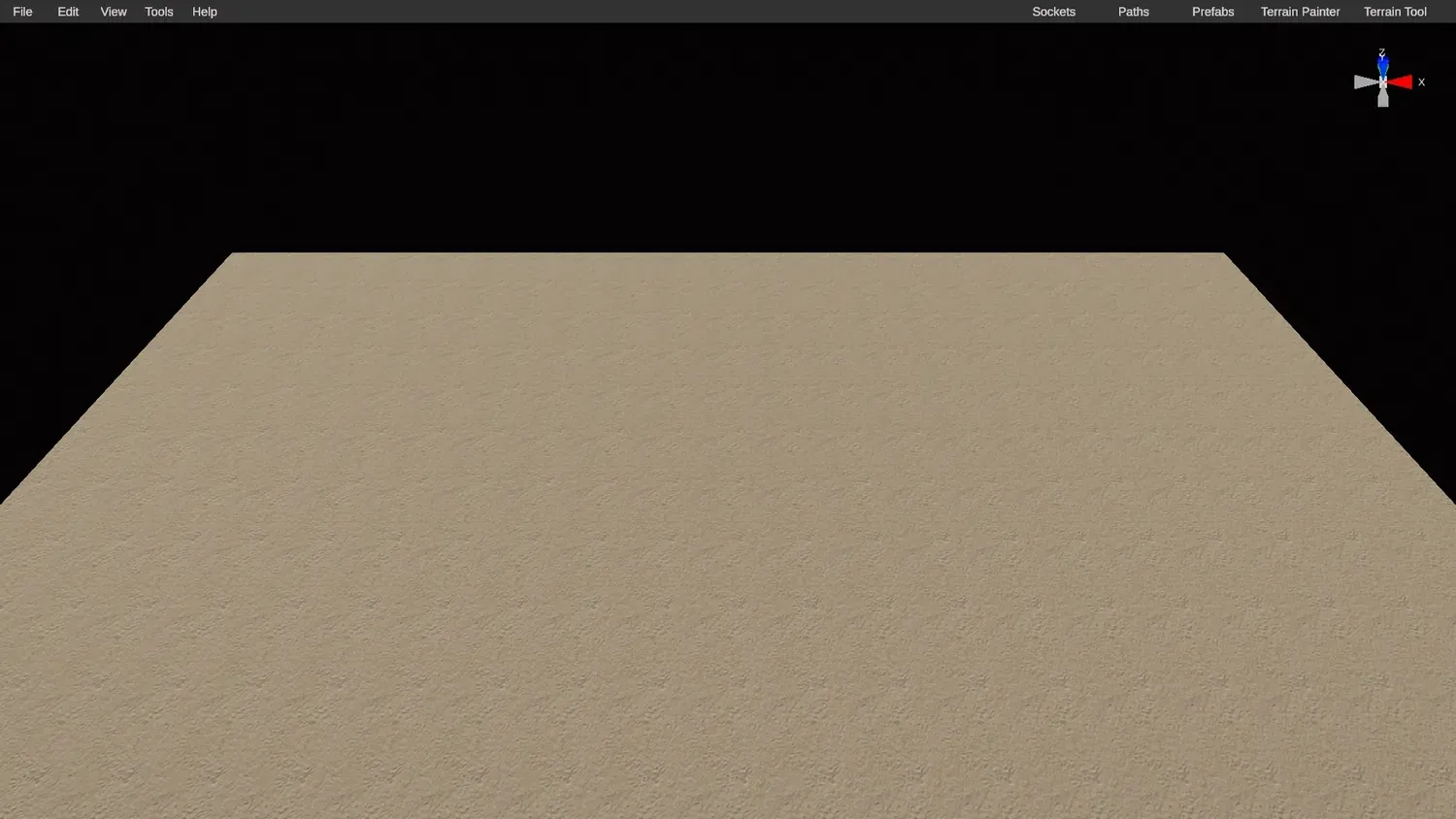
2. Du startest mit einem leeren Blatt. RustEdit setzt dich in eine leere Map.
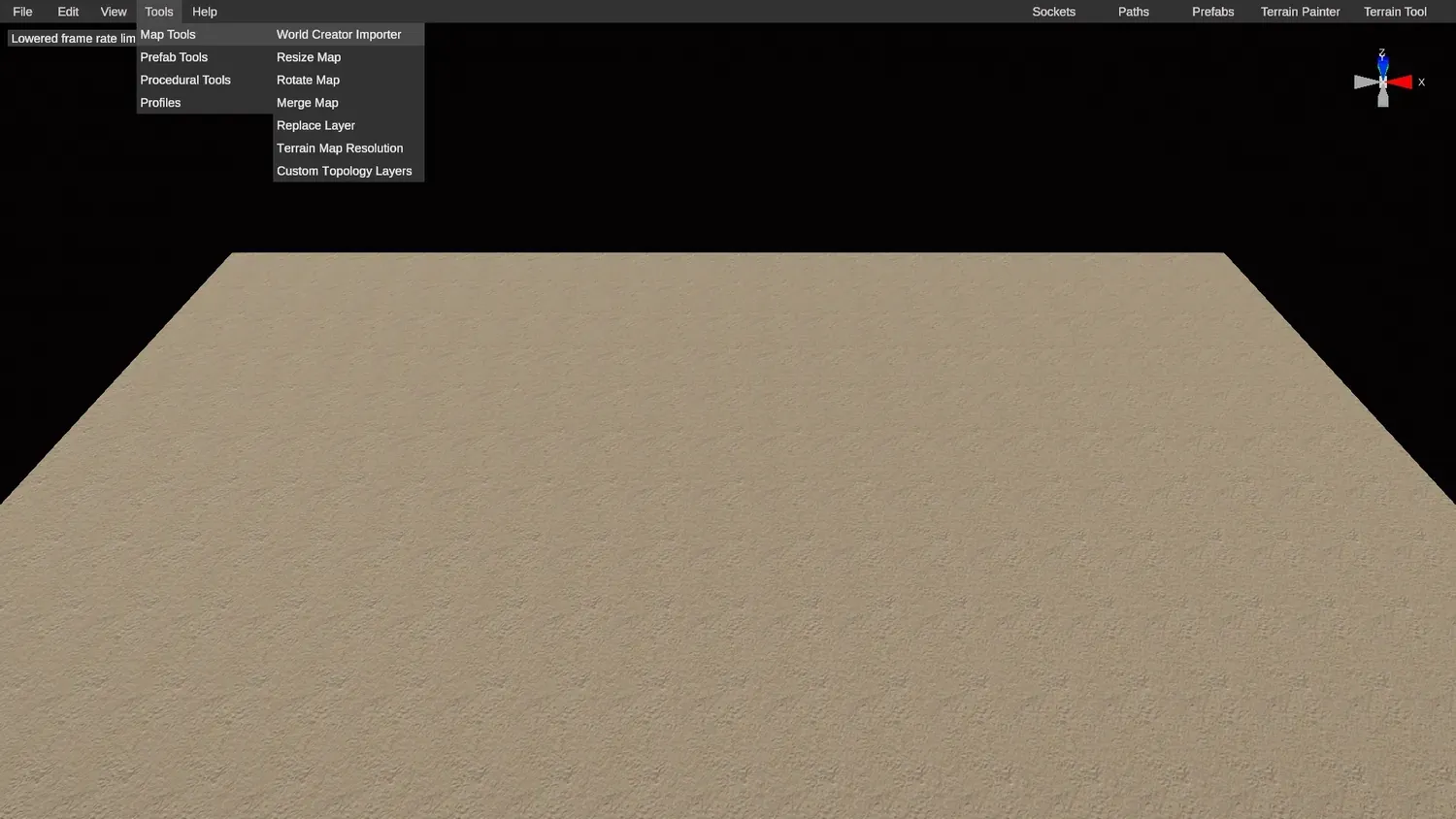
3. Den World-Creator-Importer öffnen. Geh zu Tools, Map Tools, World Creator Importer.
4. Auf Select klicken. Das öffnet das Importer-Fenster.
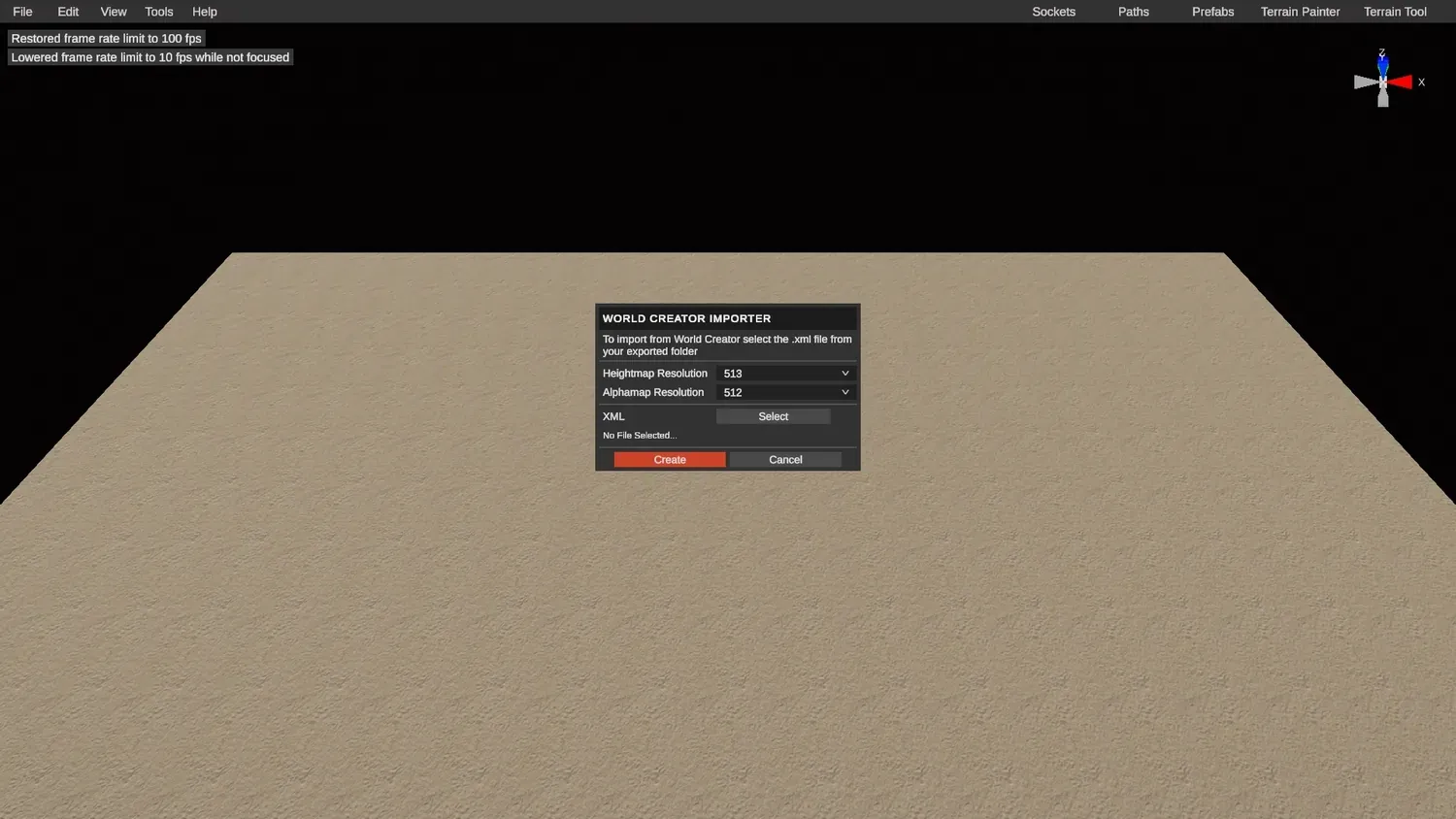
5. Die .xml-Datei deines Projekts wählen. Navigier zum Export-Ordner deines Projekts im Ordner output von Crucible Heightmap und wähl die .xml-Datei des Projekts.
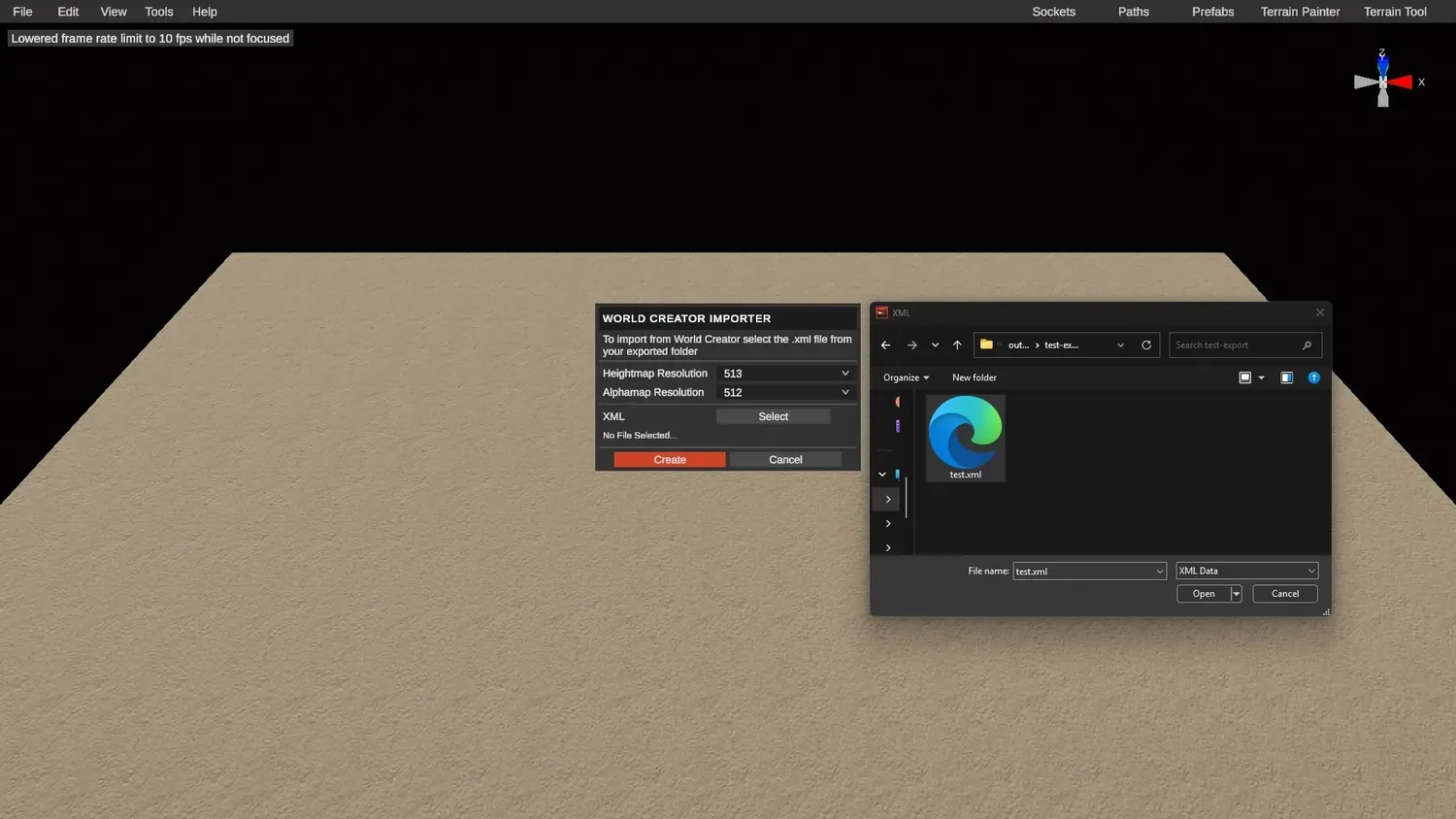
6. Die Auflösung anpassen, dann erstellen. Setz die Auflösung für Heightmap und Alpha (Splat) auf deine Map-Größe, dieselbe Größe wie in Crucible Heightmap, und klick dann auf Create.
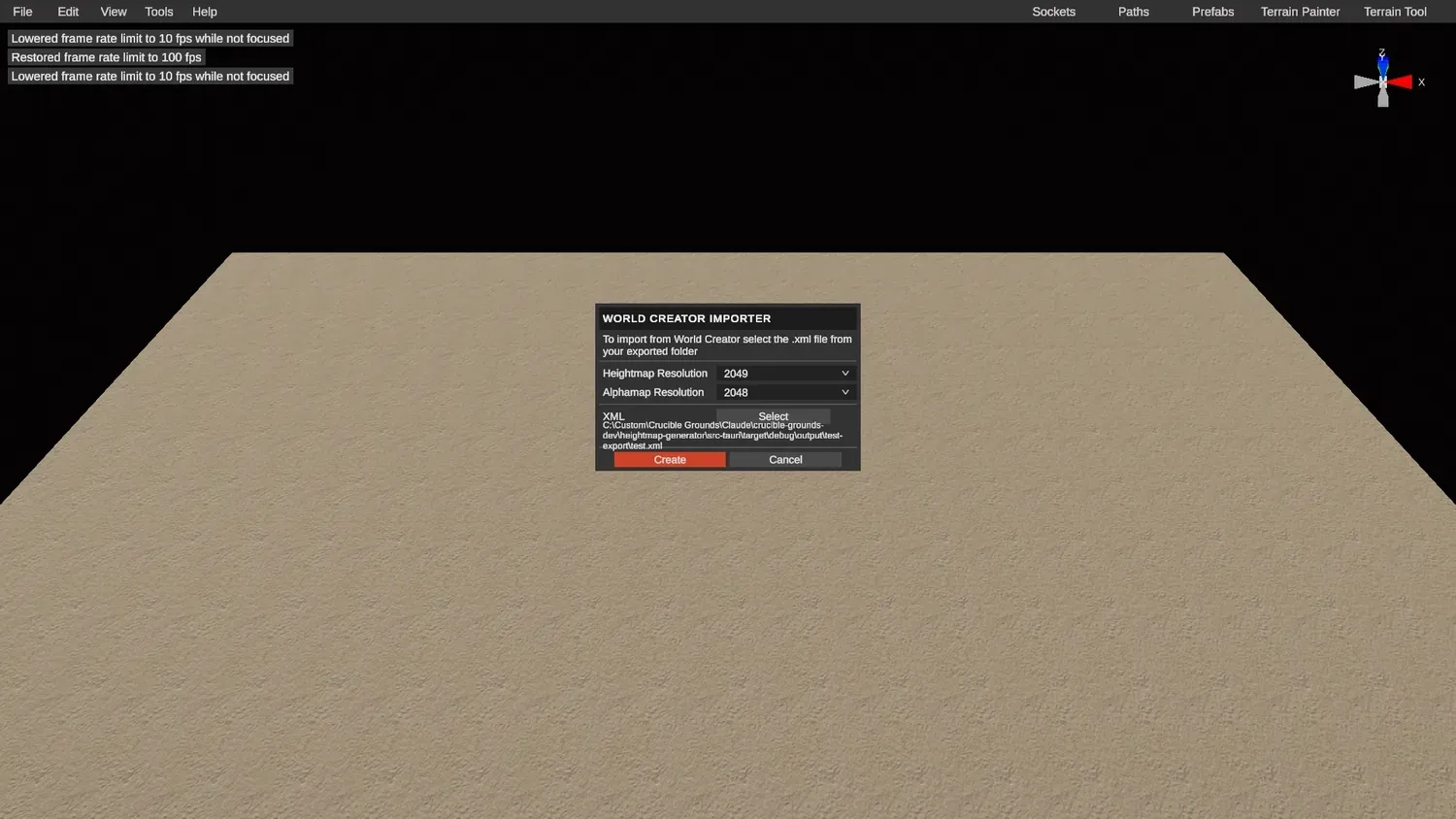
7. Deine Map lädt. Sie kommt mit den Basis-Terrain-Splats von Crucible herein, plus allen Splats, die du selbst gemalt hast.
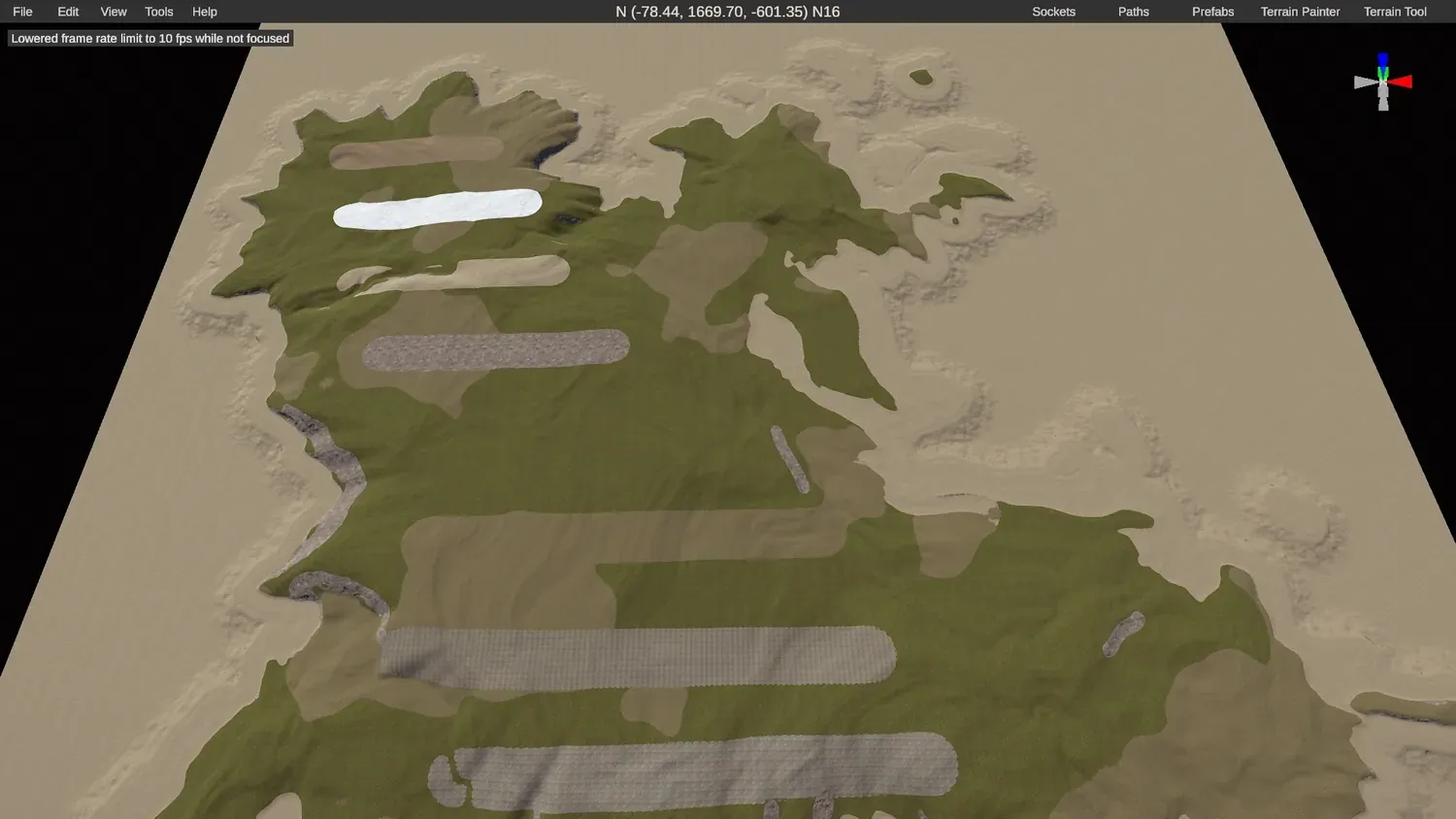
8. Sieh dich um. Prüf, ob du mit dem Ergebnis zufrieden bist. Stimmt etwas nicht, geh zurück zu Crucible und mach dort deine Änderungen, bevor du in RustEdit irgendetwas anderes tust.
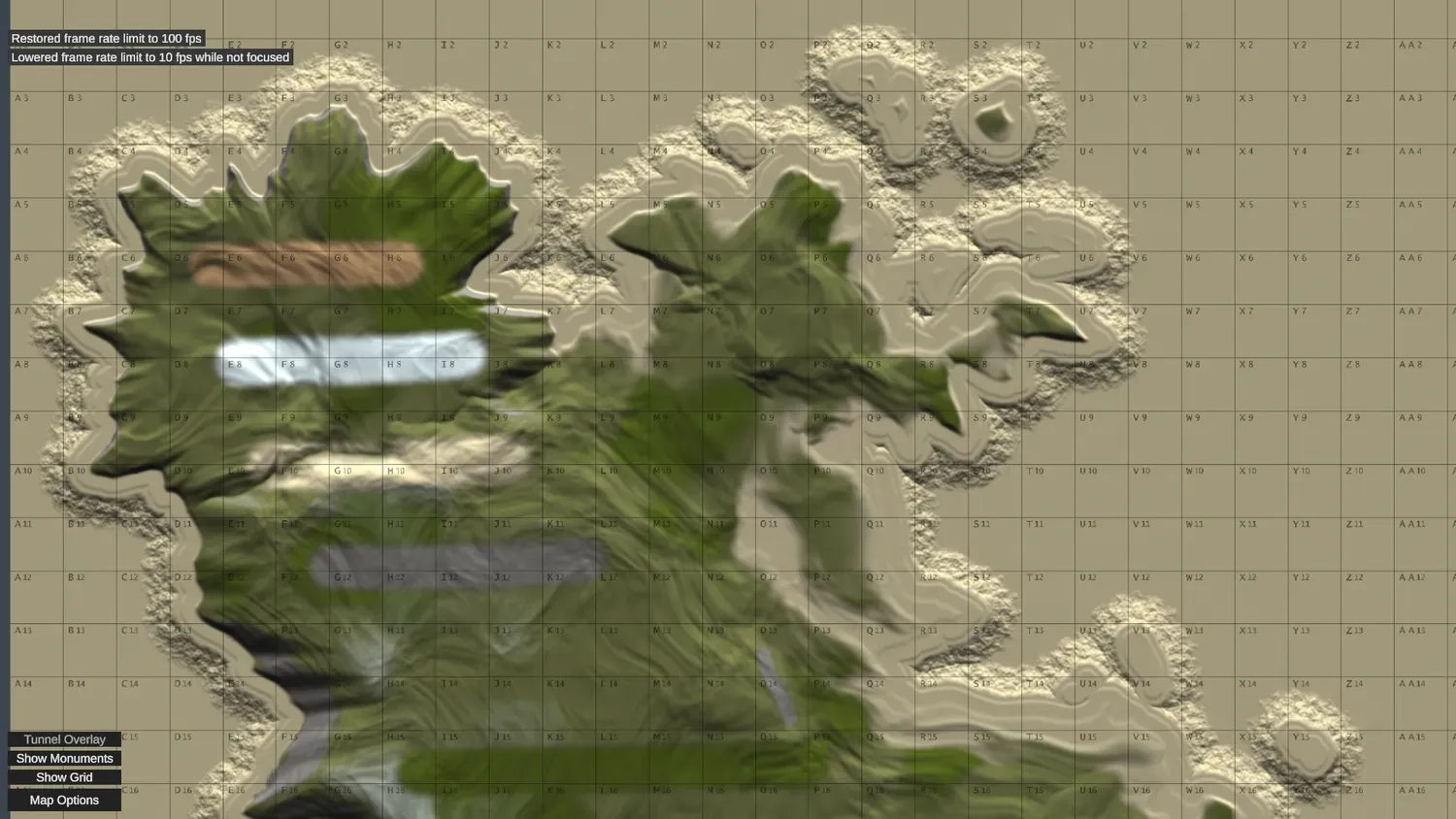
9. Den Rest deiner Map bauen. Wenn du zufrieden bist, beginnt die Routine: Mal und platzier alles von Hand oder nutz RustEdits Tools für prozedurale Generierung.
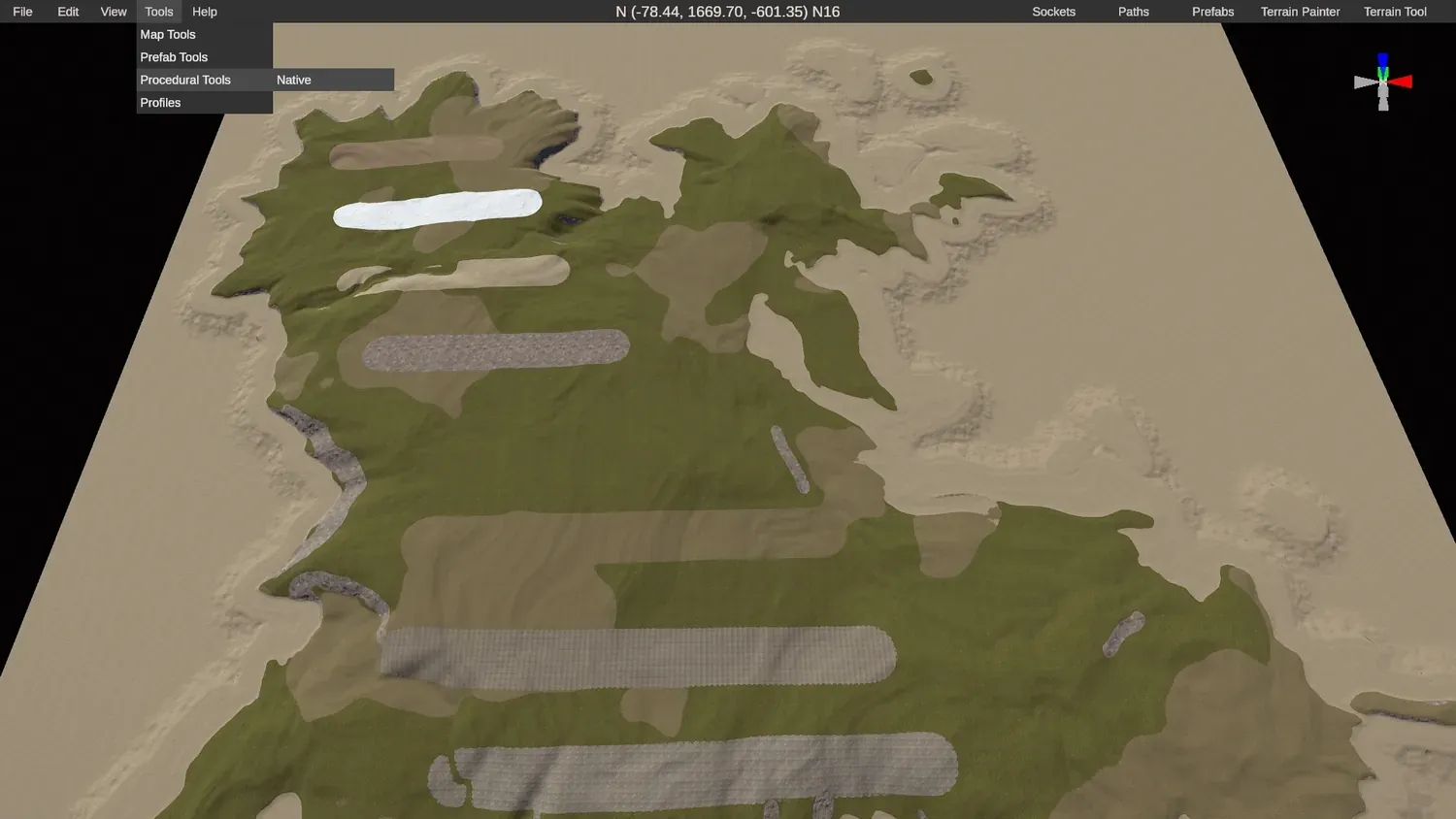
10. Zuerst die Ocean-Topologie testen. Bevor du es mit der Proc Gen übertreibst, schalte in diesem Fenster alles aus und teste nur die Ocean-Topologie für sich.
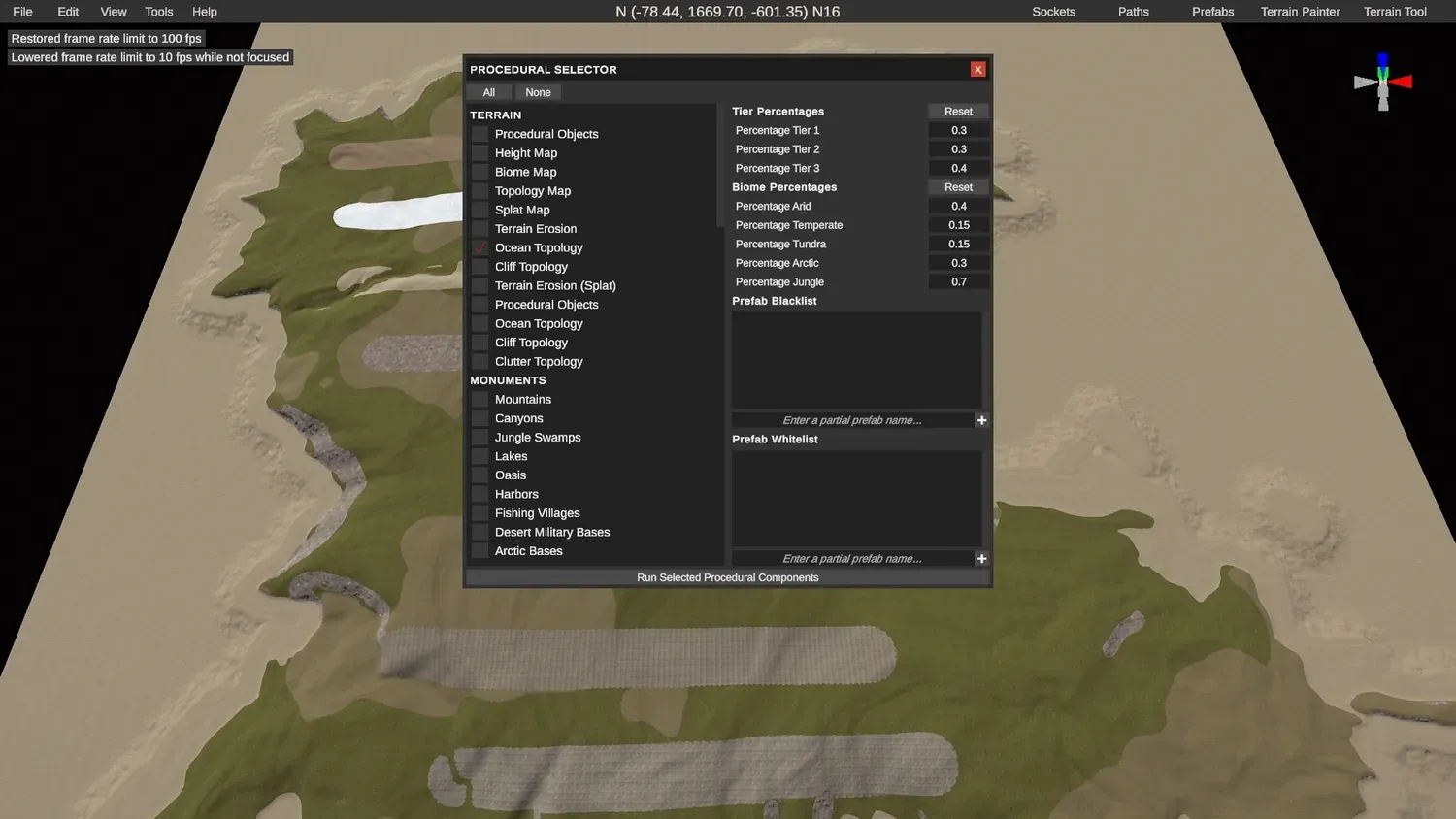
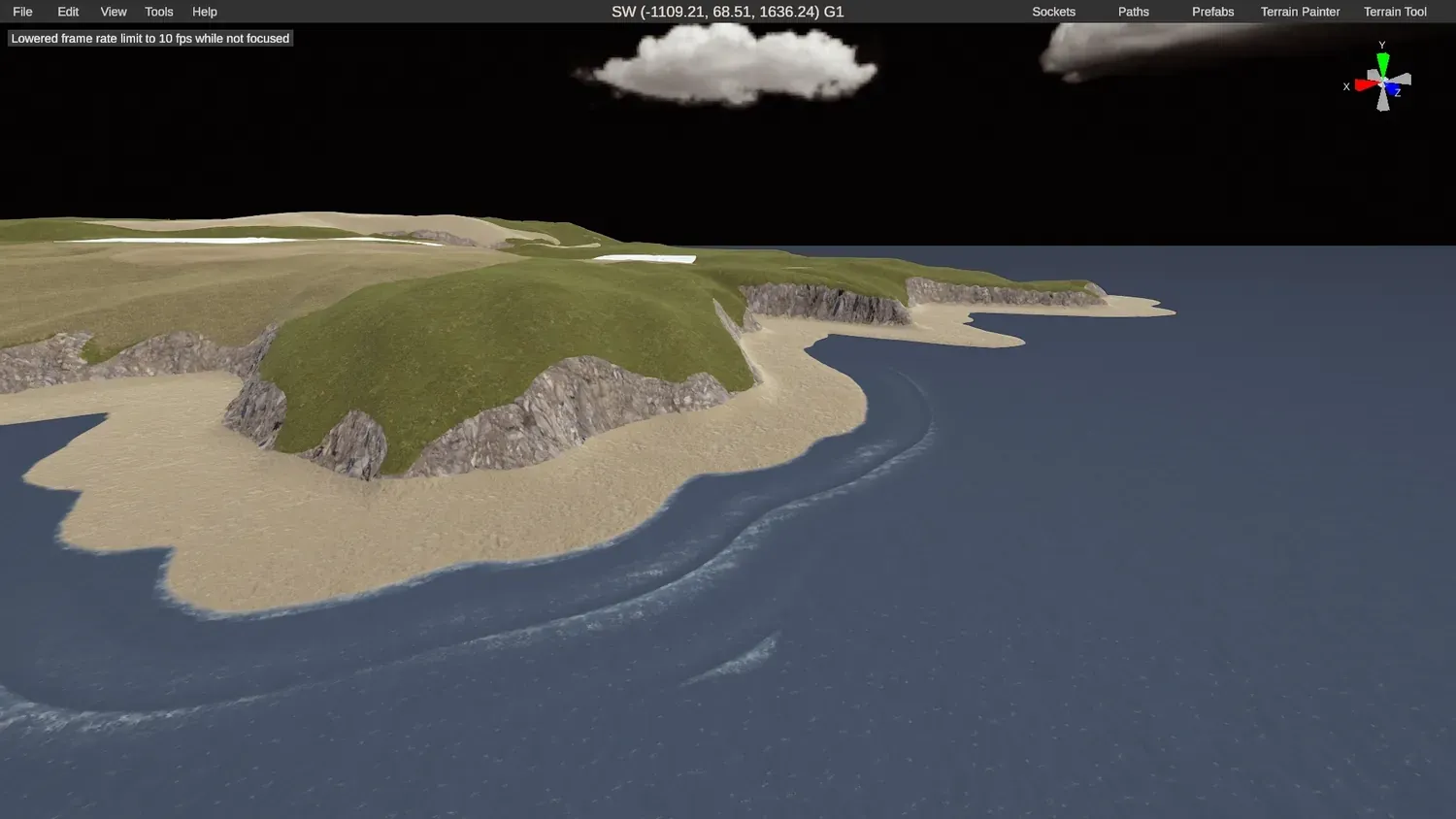
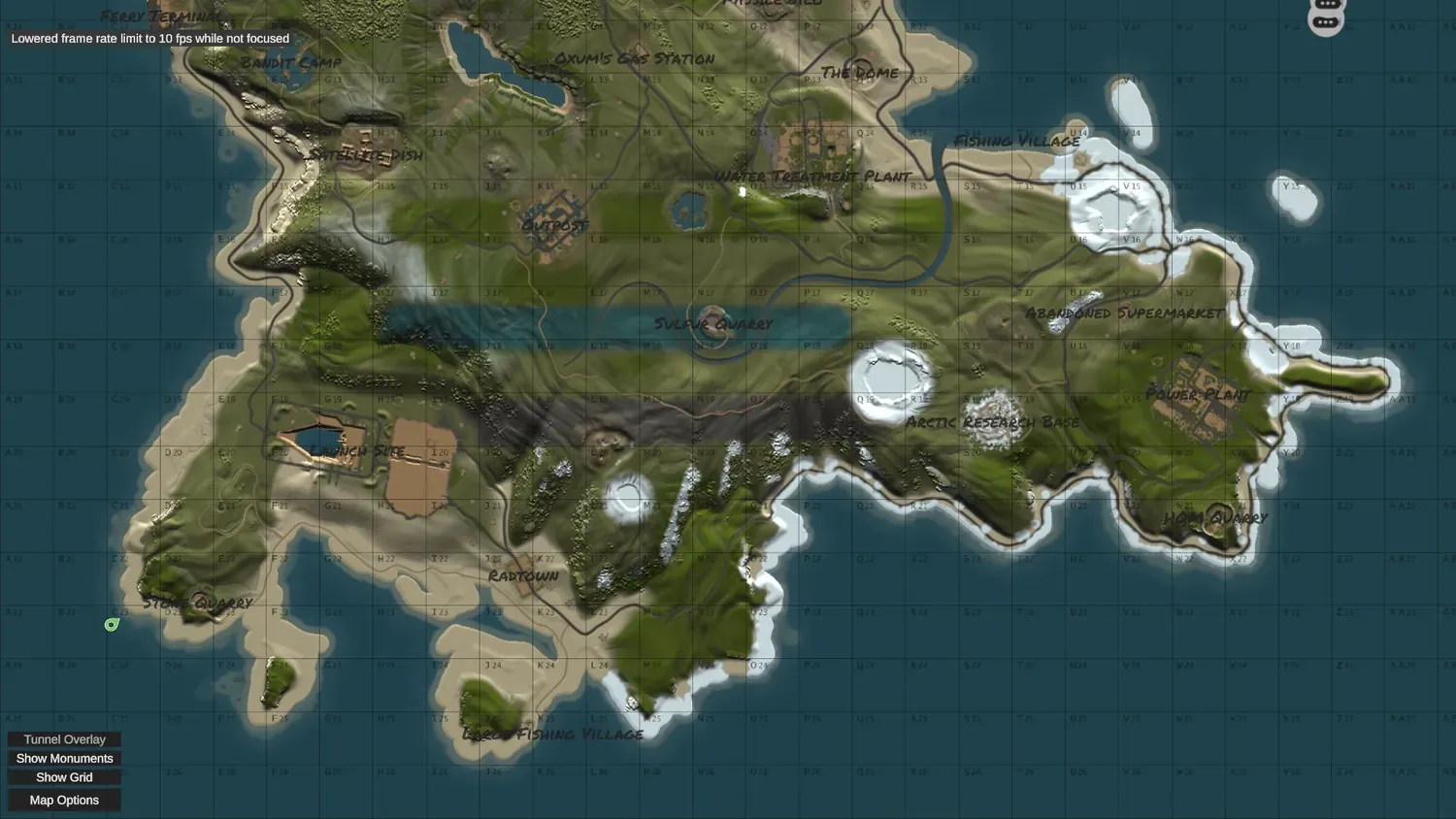
11. Die Form bestätigen. Damit bekommst du eine solide Vorstellung von der Form deiner Insel und deinen Splats mit Wasser drumherum.
12. Dein Terrain und deine Splats schützen. Das Wichtigste, woran du denken musst: Schalte die Heightmap und die Splatmap aus im Proc-Gen-Fenster, damit es das Terrain und die Splats, die du aus Crucible importiert hast, nicht überschreibt.
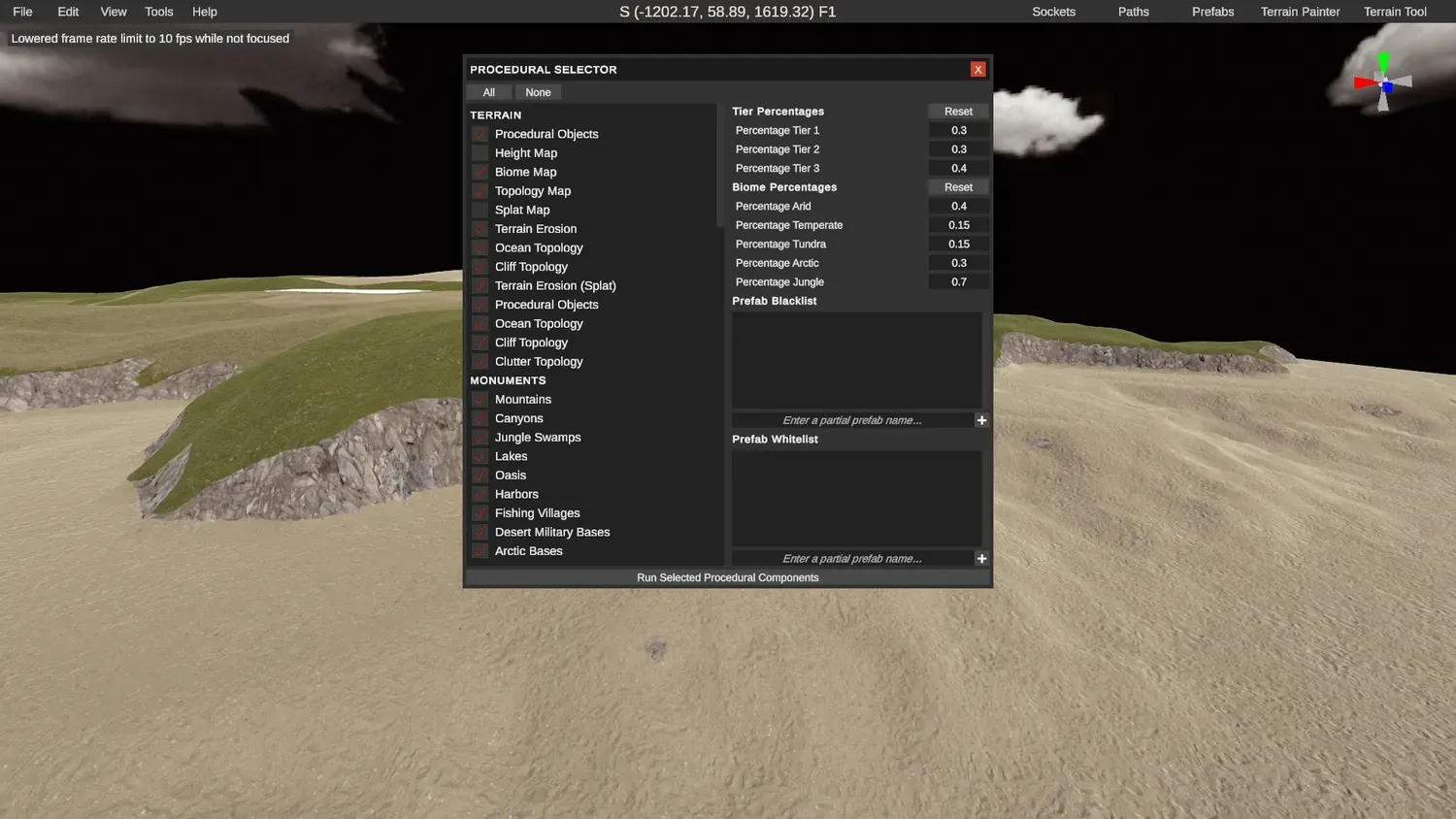
13. Auf Biome und Monumente achten. Behalt die Biome und die Monumente im Blick, die spawnen. Sieht in einem Bereich etwas seltsam aus, liegt es meist daran.
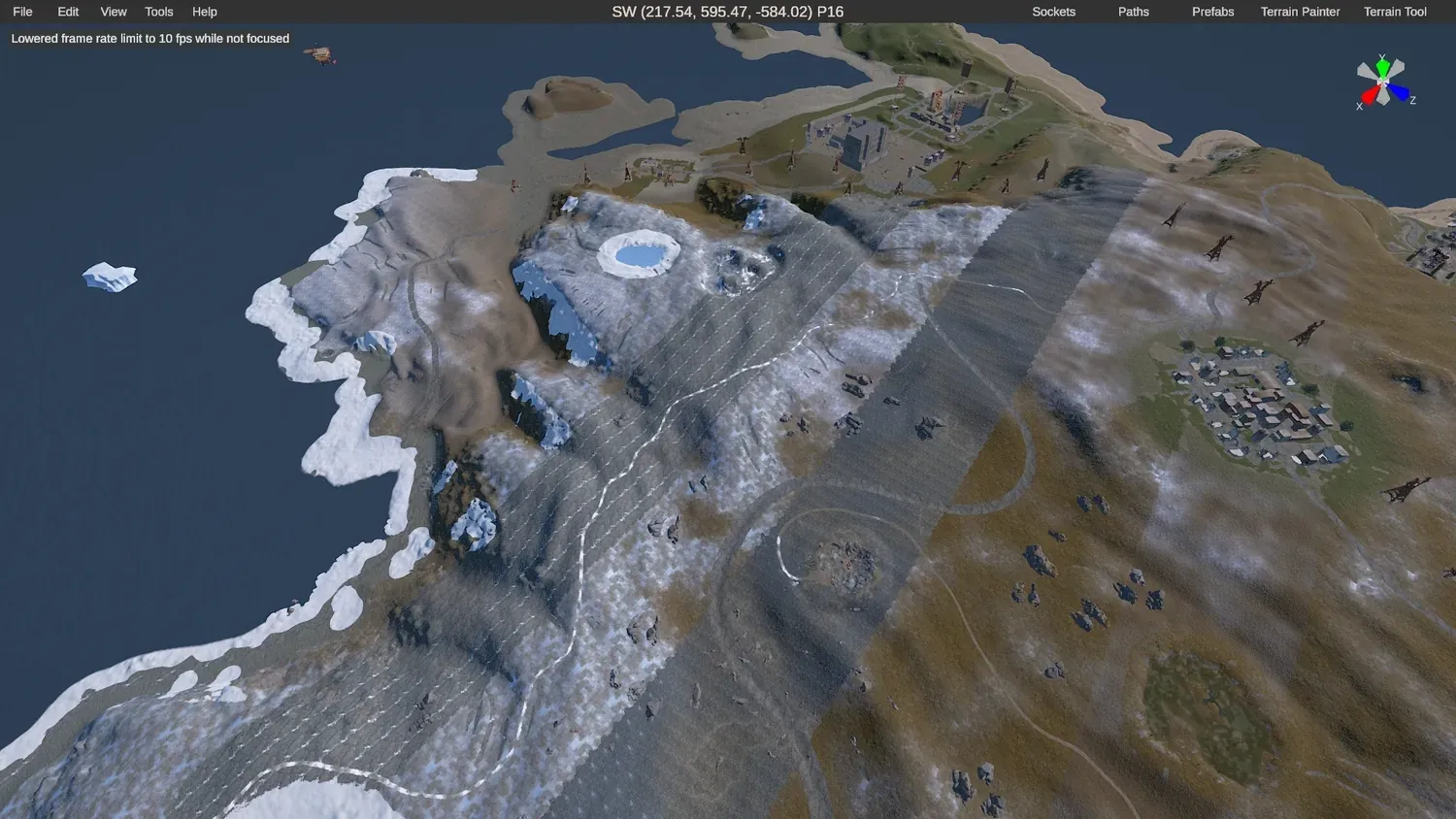
14. Das Ergebnis. Eine fertig aussehende Custom Map, gebaut auf deinem importierten Crucible-Terrain und deinen Splats.
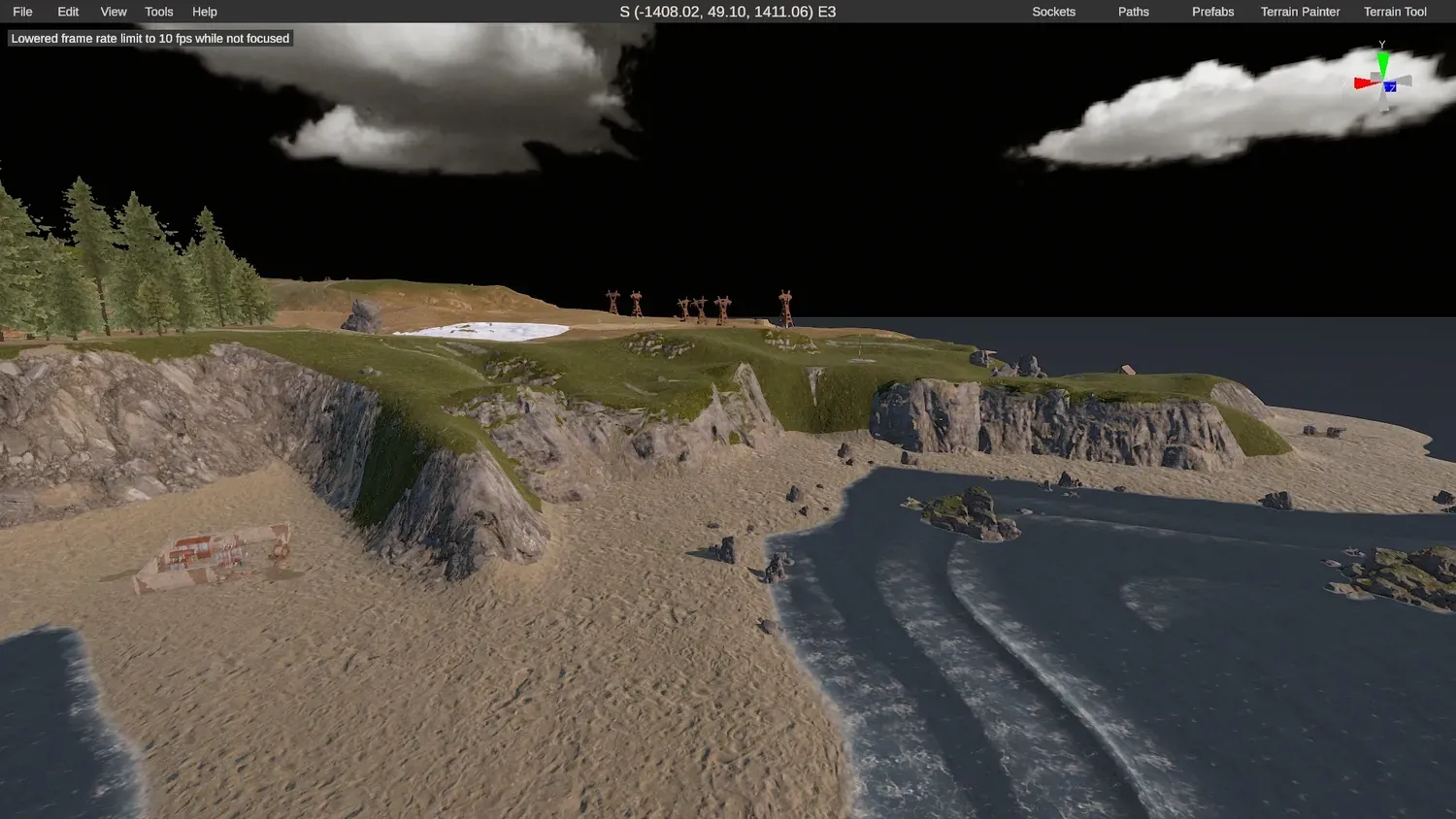
15. Fertig. Deine Crucible-Map und ihre Splats sind in RustEdit importiert.
Wie es weitergeht
Abschnitt betitelt „Wie es weitergeht“- Neu beim Malen von Texturen? Fang mit Splat-Malen an.
- Willst du den vollen Überblick über eine Custom Map (Terrain, Monumente, Testen)? Siehe eine eigene Rust-Map machen.
- Bereit zum Spielen? Siehe Map auf einem lokalen Server testen, dann eine Custom Map auf einem Rust-Server hosten.
- Nicht sicher, welche Map-Größe du anlegen sollst? Siehe Rust-Map-Größen.
- Bau den Rest der Map in RustEdit in der richtigen Reihenfolge mit dem Spickzettel zur Bau-Reihenfolge.