
Rust Map Worldgen: Biome, Topologie, Cliffs und Lava
Kurzantwort: stell dein Terrain fertig, drück 9, um das Worldgen-Panel zu öffnen, und klick auf Ganze Map generieren. Crucible liest dein Terrain und baut die Rust-Welt darauf: Biome, alle 22 Topologie-Ebenen, die Bodentextur und Seen, dazu Rusts echte Cliffs, wenn du Cliffs generieren anhakst. Exportiere mit Alle Ebenen, und RustEdit öffnet eine fertige Welt.
Worldgen ist der Schritt, der aus deinem Terrain eine echte Rust-Welt macht. Bis hierhin hast du eine Form: Hügel, Küstenlinien, Berge. Worldgen liest diese fertige Form und findet heraus, was jeder Teil davon ist, so wie Rust es tut: wohin die Wüsten und der Schnee gehören, welche Hänge Cliffs sind, wo Wälder wachsen, wo die Strände beginnen und welches Wasser Ozean und welches ein See ist.
Du erreichst es über den Button Worldgen in der Werkzeugleiste oder mit 9.
Hier ist dieselbe Map mit ausgeschaltetem Worldgen und dann erzeugt. Am Terrain hat sich nichts geändert. Nur die Welt darüber:
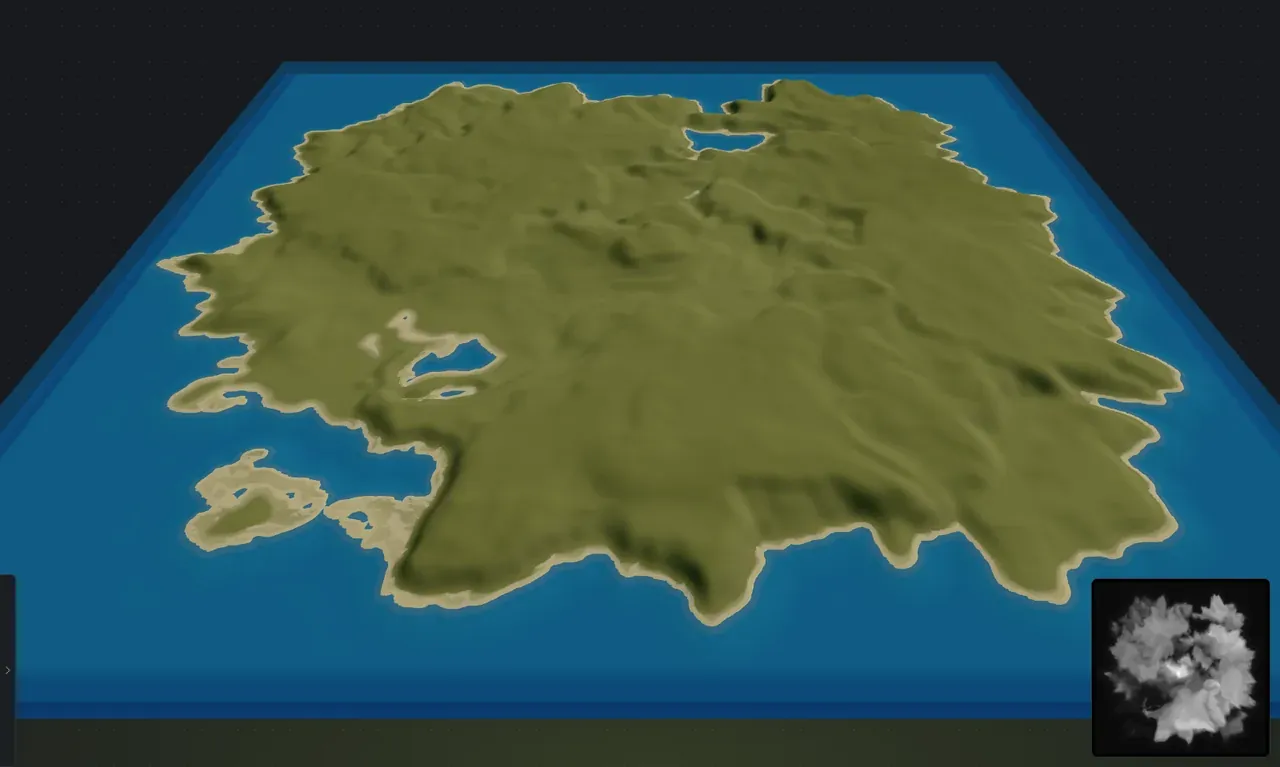
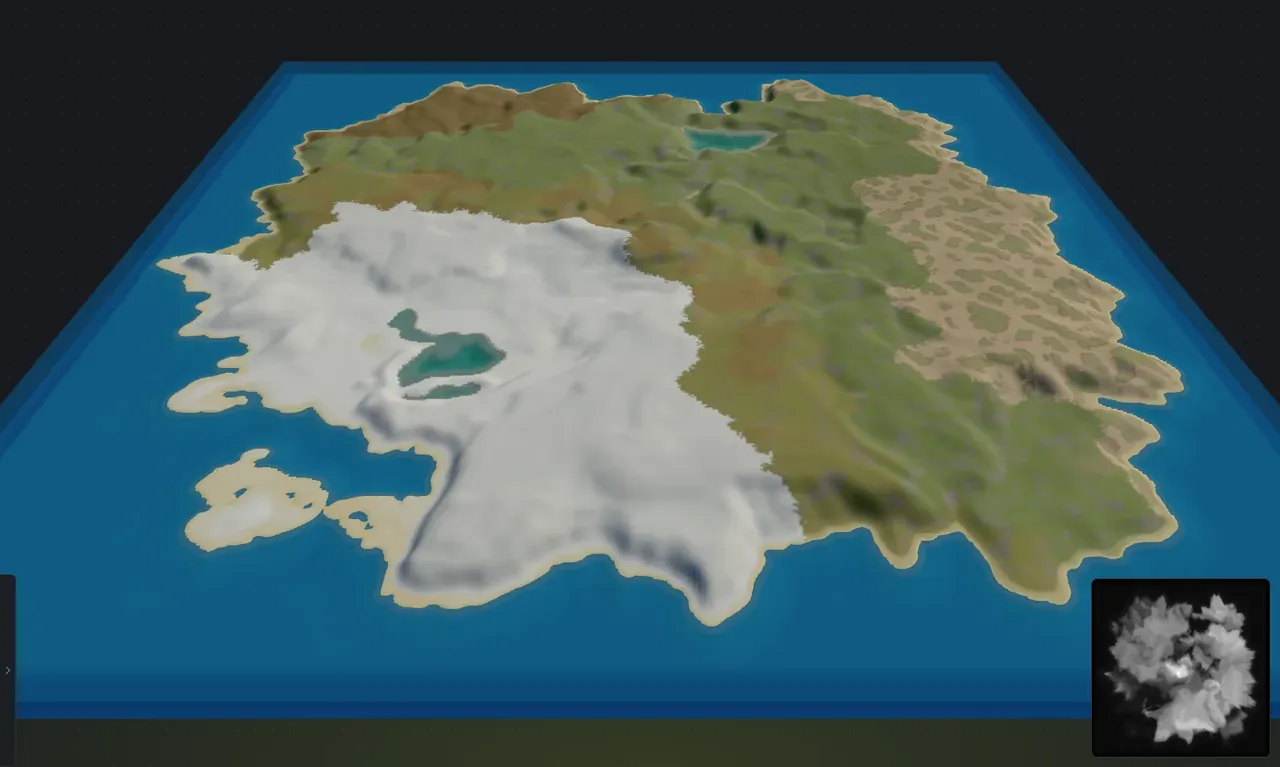
Was Worldgen tatsächlich erzeugt
Abschnitt betitelt „Was Worldgen tatsächlich erzeugt“Vier Ebenen, alle aus dem Terrain abgeleitet, das du schon gemacht hast:
- Biome: die Klimaregionen. Trocken, Gemäßigt, Tundra, Arktis und Dschungel.
- Topologie: die Geländetypen pro Fläche, mit denen Rust entscheidet, was jedes Stück Boden ist (Strand, Cliff, Wald, Berg, See und mehr).
- Die Welt-Bodentextur: eine Splat-Schicht über die ganze Map, vom Biom getönt, in dem sie sitzt, damit Gras in Gemäßigt grün und in Trocken trocken wirkt.
- Seen: landumschlossenes Wasser, mit eigenem Gewässer und eigenem Ufer.
Zwei Checkboxen fügen obendrauf mehr hinzu. Cliffs generieren platziert Rusts echte Cliff- und Felsmodelle auf dem steilen Boden, und Lava generieren füllt den Schlot eines Vulkans mit echter, schadender Lava.
All das wandert in die .map-Datei, die du exportierst, RustEdit öffnet also eine fertige Welt statt einer nackten Heightmap.
Drizzzas Video geht jedes Steuerelement im Worldgen-Panel durch und was es in die .map baut:
Die Welt erzeugen
Abschnitt betitelt „Die Welt erzeugen“Öffne das Panel und klick auf Ganze Map generieren. Der Button wird zu Map neu generieren, sobald eine Welt existiert, und die Statuszeile daneben zeigt Nicht generiert, Wird abgeleitet… oder Generiert, dazu, wie viele Inseln die Map hat.
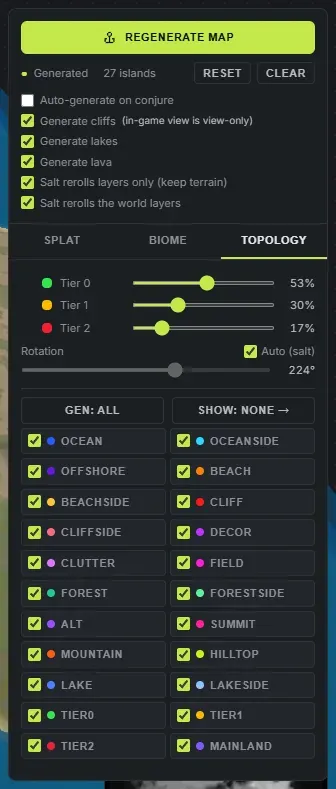
Das Panel ist nicht modal, die Map bleibt also live, solange es offen ist. Du kannst erzeugen, schauen, einen Regler verstellen und wieder schauen, ohne etwas zu schließen. Drück noch einmal 9 oder Esc, um es zu schließen.
Zwei weitere Buttons sitzen in dieser Zeile:
- Zurücksetzen stellt jeden Worldgen-Wert auf seine Vorgabe zurück.
- Leeren wirft die erzeugte Welt weg und gibt die Map an nacktes Terrain zurück. Er ist erst verfügbar, wenn eine Welt existiert.
Alles in diesem Panel läuft über Rückgängig und Wiederholen. Zieh einen Biom-Anteil oder die Drehung, entscheide dich, dass dir vorher besser gefiel, und Ctrl+Z bringt das Steuerelement und die Welt, die es erzeugt hat, zurück. Ein Regler-Zug ist ein Rückgängig-Schritt, nicht einer pro Pixel.
Beim Erzeugen automatisch generieren
Abschnitt betitelt „Beim Erzeugen automatisch generieren“Standardmäßig aus. Ein Erzeugen gibt dir nur Terrain, und du erzeugst die Welt, wenn die Form fertig ist. Das ist Absicht: Worldgen wird aus dem Terrain abgeleitet, es bringt also wenig, es gegen eine Form abzuleiten, die du noch änderst.
Hak Beim Erzeugen automatisch generieren an, und jede neue Map kommt mit schon gebauter Welt.
Sobald eine Map erzeugt ist, hält Crucible die Welt von selbst im Gleichschritt mit deinen Änderungen. Verschieb eine Insel und lass sie los, lass einen Regler los, und die Ebenen werden gegen die neue Form neu abgeleitet. Du musst nach jeder Änderung nicht Neu generieren drücken.
Salt und die Welt
Abschnitt betitelt „Salt und die Welt“Das Salt-Neuwürfeln (H) ist, wie du eine andere Welt würfelst, ohne dein Terrain anzufassen.
- Salt würfelt nur Ebenen neu (Terrain behalten) ist standardmäßig an, ein Salt-Neuwurf lässt deine Form also genau so, wie sie ist, und würfelt nur die Welt darauf neu.
- Salt würfelt die Weltebenen neu entscheidet, ob der nächste Neuwurf die Biome, Tiers, den Splat und die Topologie bewegt. Es ist standardmäßig an. Ausschalten friert sie genau so ein, wie sie auf dem Bildschirm sind, und lässt das Salt nur das Terrain neu würfeln; wieder einschalten lässt sie, wo sie sind, und lässt den nächsten Neuwurf sie wieder bewegen. Die Checkbox ändert die Map nie von selbst.
Das ist der schnellste Weg, Welten durchzuprobieren. Hol dir die Landmasse, die du willst, und drück dann H, bis das Klima dort liegt, wo du es magst.
Der Tab Biom legt die Klimaregionen fest. Hak Biom-Overlay auf dem Terrain anzeigen an, um sie auf die Map zu malen, damit du genau siehst, wo jedes landet:
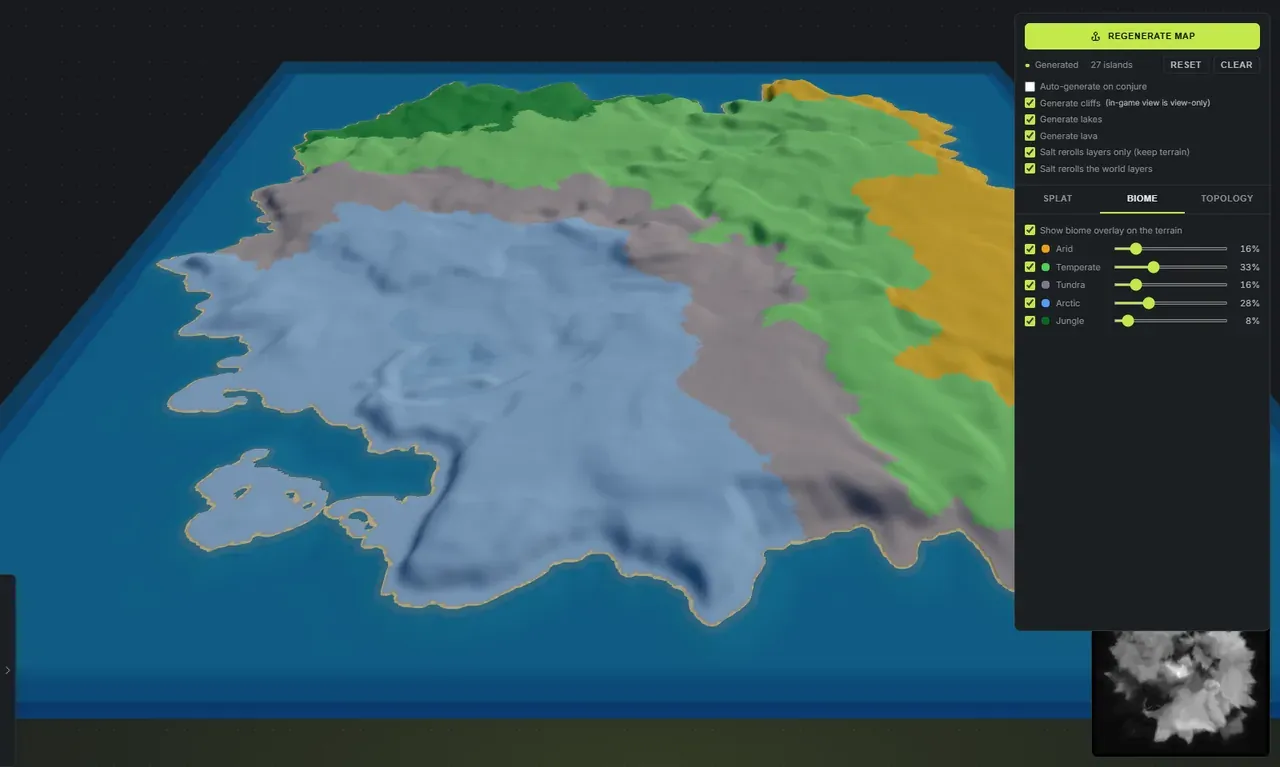
Die fünf Rust-Biome:
- Trocken: heiße, trockene Wüste. Sandig und spärlich.
- Gemäßigt: der klassische grüne Rust-Look, und das Biom, an das alles andere grenzt.
- Tundra: das kalte, gedämpfte Band zwischen gemäßigtem Land und der Arktis.
- Arktis: Schnee. Das gibt Boden, Bäumen und Felsen ihren verschneiten Look.
- Dschungel: dicht, feucht, stark bewaldet.
Jede Zeile hat eine Checkbox (dieses Biom überhaupt erlauben), ein Farbfeld und einen Anteil-Regler mit Live-Prozentzahl.
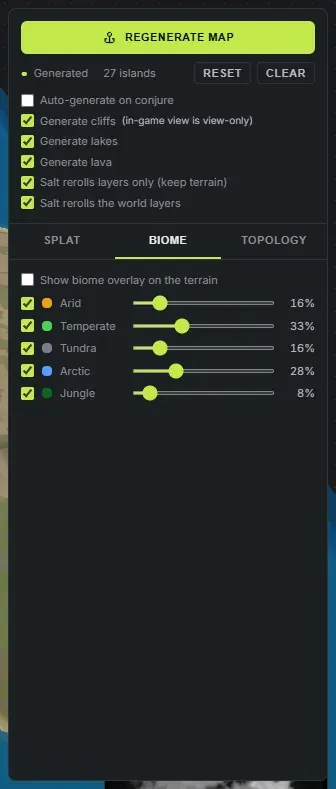
Bis du einen Regler anfasst, zeigen die Regler die Mischung, die dir der Wurf gegeben hat, sie bewegen sich also bei jedem Neuwurf. In dem Moment, in dem du einen greifst, wird er dein Ziel, und Crucible hält die Prozentzahlen dort.
Einen Anteil zu ziehen aktualisiert die Map live, während du ziehst, mit für dich eingeschaltetem Biom-Overlay. Die Regionen, die du schon hast, wachsen oder schrumpfen, das Layout ändert sich also allmählich, statt zu einem neuen zu springen.
Deine von Hand gesetzten Anteile sind absichtlich vorübergehend. Ein neues Erzeugen oder ein Salt-Neuwurf gibt die Regler an den Wurf zurück, du landest also nie mit einer frischen Map in den Prozentzahlen einer alten. Zurücksetzen tut dasselbe auf Wunsch.
Wie die Biom-Regionen aussehen
Abschnitt betitelt „Wie die Biom-Regionen aussehen“- Jedes Biom kommt als ein zusammenhängender Körper heraus, nicht als verstreute Brocken über die Map.
- Grenzen verzahnen sich. Zwei Biome treffen sich entlang einer zerfransten, wechselnden Naht, die dem Boden folgt, nie ein sauberer Bogen, und das Detail wechselt entlang ihrer Länge, statt dieselbe Textur von Ende zu Ende zu laufen.
- Tundra ist ein echter Übergang. Sie trennt die Arktis vom Gemäßigten entlang der ganzen Landgrenze der Arktis, breit genug, um als eigenes Band zu wirken statt als Streifen.
Biome passen zum Land, auf dem sie sitzen: Arktis am kalten Ende der Map, Wüste an der trockenen Flanke, Dschungel an seiner eigenen Küste.
Was jedes Biom im Spiel tatsächlich bedeutet, welche Tiere und Pflanzen darin spawnen und wie der Boden sein muss, damit sie überhaupt spawnen, steht unter Rust-Biome und Topologie.
Willst du das Ergebnis irgendwo überstimmen, nutz den Biom-Pinsel.
Topologie
Abschnitt betitelt „Topologie“Topologie ist Rusts Geländetyp-Ebene pro Fläche. Sie markiert jeden Teil der Map als Strand, Cliff, Wald, Berg, See und so weiter, und Rust liest diese Tags, um zu entscheiden, wie sich jedes Stück Boden verhält: wo ein Ufer ist, welche Hänge als echte Cliffs dekoriert werden, wo Wälder und Erzvorkommen hingehören und wie Spawns und Monumente den Boden behandeln.
Anders als eine Bodentextur kann eine einzelne Stelle mehrere Topologie-Tags gleichzeitig tragen, Topologie ist also ein Satz An/Aus-Ebenen und keine einzelne Farbe.
Rust definiert insgesamt 31 Topologie-Tags. Crucible erzeugt die 22, die eine Custom Map braucht, und der Topologie-Tab listet sie auf:
Ocean · Oceanside · Offshore · Beach · Beachside · Cliff · Cliffside · Decor · Clutter · Field · Forest · Forestside · Alt · Summit · Mountain · Hilltop · Lake · Lakeside · Tier0 · Tier1 · Tier2 · Mainland
Jede Zeile besteht aus zwei Steuerelementen, und das erwischt Leute:
- Die Zeile selbst schaltet das Overlay dieser Ebene auf der Map um, damit du siehst, wo sie sitzt. Der Tooltip lautet “Klicke, um diese Ebene anzuzeigen”.
- Die Checkbox in der Zeile entscheidet, ob diese Ebene überhaupt erzeugt wird. Der Tooltip lautet “Diese Topologie-Ebene generieren”.
Ein Klick auf das Wort Cliff zeigt dir also die Cliffs. Ein Klick auf die Box daneben verhindert, dass sie erzeugt werden. Zwei Buttons oben in der Liste machen dasselbe im Ganzen: Gen: schaltet die Erzeugen-Box jeder Ebene um, Anzeigen: schaltet jedes Overlay um. Jeder liest seinen aktuellen Zustand, er sagt also all, wenn alles an ist, und none, wenn nicht.
Lass die Erzeugen-Boxen in Ruhe, außer du hast einen besonderen Grund. Die Vorgaben ergeben eine korrekte Rust-Welt.
Tier 0, Tier 1 und Tier 2 sind Rusts Schwierigkeitsbänder, und sie steuern, was wo spawnt. Standardmäßig sind es 30% Tier 0, 45% Tier 1, 25% Tier 2.
Die drei Regler sind summenkonstant: zieh einen, und die anderen beiden skalieren sich neu, sodass sie immer 100% ergeben. Ein Tier zu ziehen zeigt die Tier-Overlays und leitet live neu ab, du kannst die Bänder also wandern sehen, während du sie setzt.
Die drei Tier-Zeilen in der Topologie-Liste blenden sich gemeinsam ein und aus. Ein Klick auf Tier 0, Tier 1 oder Tier 2 schaltet alle drei Overlays zusammen an oder aus, weil die Bänder nur im Vergleich miteinander Sinn ergeben.
Drehung dreht das ganze Biom- und Tier-Layout über die Map. Auto (Salt) ist standardmäßig angehakt, jedes Erzeugen und jeder Salt-Neuwurf wählt also einen frischen Winkel; die Anzeige zeigt dir weiter den verwendeten Winkel. Nimm den Haken raus, um das Layout genau in diesem Winkel einzufrieren und ihn selbst zu ziehen. Wie die Biom-Anteile geht eine von Hand gesetzte Drehung beim nächsten Erzeugen oder Salt-Neuwurf zurück auf Auto.
Die Welt-Bodentextur
Abschnitt betitelt „Die Welt-Bodentextur“Der Tab Splat hat eine einzige Option: Die Welt-Splat-Ebene generieren, standardmäßig an.
Ist sie an, bekommt die ganze Map Rust-Bodentexturen: Meeresbodensand, Ufer, Fels an den Cliffs, Schneekappen, Waldbestände und Gras, alles vom Biom darunter getönt. Das lässt die erzeugte Map wie eine Rust-Map wirken statt wie einen grünen Klecks.
Schaltest du sie aus, behält die Map ihre einfachere Grundoberfläche pro Insel, während Biome und Topologie weiter normal abgeleitet werden.
Diese Welttextur ist getrennt von allem, was du von Hand mit dem Splat-Pinsel malst. Beim Export wird deine Handmalerei über sie gelegt, du bekommst also die erzeugte Welt mit deiner eigenen Arbeit darauf.
Jedes landumschlossene Gewässer, das groß genug ist, um zu zählen, wird zu einem See: es bekommt die Lake-Topologie, einen eigenen Uferring, ein Kies- und Steinbett und ein echtes Rust-Gewässer, sodass es im Spiel als tatsächlicher See dargestellt wird und nicht als mit Meer gefülltes Loch.
Seen bekommen in der Spielansicht eine eigene Farbe, damit du sie auf einen Blick erkennst, und Seeufer lassen ihre eigenen Waldränder wachsen. Manche große Seen sind von Cliff-Ufern umringt und manche nicht, das ist Absicht. Ein groß genug See kann auch seine eigenen Inseln wachsen lassen, echte Inseln, die du wie jede andere wählen und bearbeiten kannst.
Seen generieren unter Cliffs generieren ist der Schalter. Er ist standardmäßig an. Schalte ihn aus, und jeder See geht zurück an den Ozean: seine Ebenen Lake und Lakeside werden zu Ocean und Oceanside, und es wird kein Gewässer gesetzt. Ein Becken unter dem Meeresspiegel füllt sich dann mit Meer, statt leer zu liegen, und ein Teich über dem Meeresspiegel wird trocken. Schalte ihn wieder ein, und die Seen kommen genau so zurück, wie sie waren. Das Terrain, das Ufer und das Seebett bewegen sich in keinem Fall, nur die Wasserklasse.
Wie bei Cliffs entscheidet das, was du in der Vorschau siehst, nicht, was ausgeliefert wird: der Export wählt selbst. Siehe Eine Rust-.map-Datei exportieren.
Alle Details dazu: Seen auf einer Rust Custom Map.
Lava generieren sitzt unter Seen generieren und ist standardmäßig an. Ein Vulkan trägt echte Lava in seinem Schlot, und es ist das schadende Rust-Prefab und keine Textur, alles, was darin steht, nimmt also Schaden. Ein Krater und eine Caldera haben keine: ein Krater ist eine trockene Delle, und die Mitte einer Caldera ist Wasser oder, bei etwa einem von vier Würfen, offener Boden.
Schaltest du es aus, verschwindet die Lava aus beiden Ansichten. Wie Cliffs und Seen entscheidet es, was du in der Vorschau siehst, nicht, was ausgeliefert wird. Welche Ausgaben sie tragen, steht unter Eine Rust-.map-Datei exportieren.
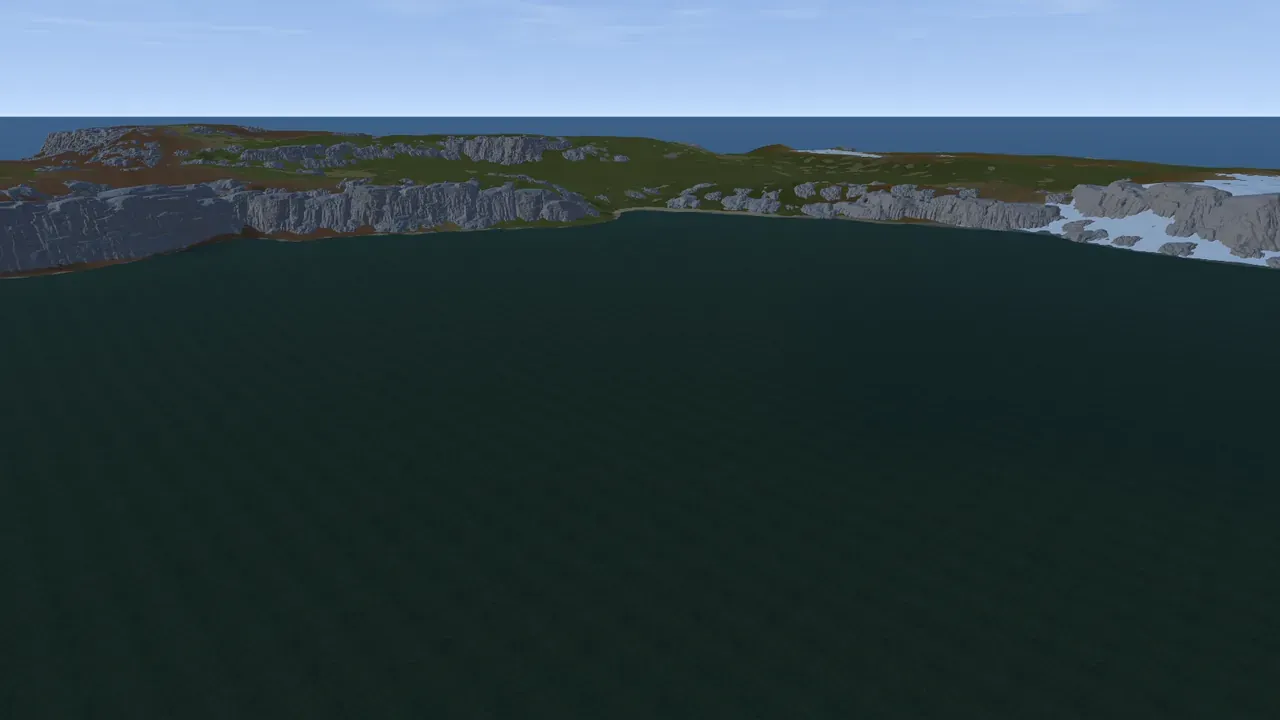
Cliffs generieren platziert Rusts echte Cliff- und Felsmodelle auf dem steilen Boden: hohe Cliff-Wände an den senkrechten Flächen, Hügel-Cliffs und verstreute Felsen an den weicheren Hängen. Sie werden in deine .map gebacken, sind also da, wenn die Map in RustEdit öffnet und wenn Spieler laden.
Es ist standardmäßig aus, denn Tausende echter Modelle aufzustellen ist schwer. Es auf einer Map ohne Welt anzuhaken erzeugt zuerst die Welt und schließt jedes Pinsel-Panel, das du offen hattest.
Gipfel behalten direkt darunter ist standardmäßig aus. Ist es aus, ebnen Cliffs, die einen Berg- oder Caldera-Gipfel umringen, diesen Gipfel auf ihre eigenen flachen Oberkanten ein, in der Spielansicht und in jeder .map, die Cliffs trägt. Hak es an, um diese Gipfel über den Cliffs stehen zu lassen. Vulkane werden nie eingeebnet.
Bei eingeschalteten Cliffs sperrt sich ein Teil der Spielansicht, und das Panel sagt das neben der Checkbox. Alles, was den Boden unter einem stehenden Cliff umformt, ist dort blockiert: der Terrain-Pinsel und die Biom- und Topologie-Pinsel. Erzeugen, Salt und Würfeln funktionieren weiter, ebenso das Wählen und Ziehen von Inseln und Rampen (die Cliffs werden dort neu platziert, wo die Insel landet), Splat-Malen, Kamera, Sonne und das Hang-Overlay. Wechsle für die gesperrten Werkzeuge in die 3D-Ansicht.
Du musst das nicht einschalten, um Cliffs auszuliefern. Der Export der .map mit Alle Ebenen erzeugt sie in jedem Fall beim Export, du kannst den Viewer also leicht halten und trotzdem eine Map mit Cliffs exportieren. Alle Details: Rust-Cliffs und -Felsen auf einer Custom Map und Eine Rust-.map-Datei exportieren.
Was in der .map landet
Abschnitt betitelt „Was in der .map landet“Alles auf dieser Seite. Exportierst du eine .map mit Alle Ebenen (der Standardausgabe), trägt die Datei dein Terrain, die Biome, alle Topologie-Ebenen, die Welt-Bodentextur, die Seen als echte Gewässer, die Lava eines Vulkans und die Cliff- und Felsmodelle. RustEdit öffnet sie als fertige Welt.
Eine Map, die du nie erzeugt hast, wird trotzdem korrekt exportiert. Sie kommt schlicht ganz Gemäßigt heraus, mit Terrain und Bodentexturen und ohne abgeleitete Welt.
- Stell zuerst das Terrain fertig, dann erzeuge. Worldgen liest die Form, es ist also der letzte Schritt, nicht der erste.
- Nutz H (Salt), um Klimas durchzuprobieren, ohne die Landmasse zu verlieren, die dir gefällt.
- Schalte das Biom-Overlay ein, während du Anteile setzt. Die Prozentzahlen sind viel leichter zu beurteilen, wenn du siehst, wo sie landen.
- Lass Cliffs generieren aus, solange du formst, und schalte es ein, wenn du dir das fertige Ergebnis ansehen willst.
- Seen generieren auszuschalten ist ein schneller Weg zu sehen, wie die Map als reine Küstenlinie aussieht, und es kostet nichts, es wieder einzuschalten.
- Greif nur dort zu den Biom- und Topologie-Pinseln, wo das erzeugte Ergebnis nicht ist, was du willst. Die Ableitung trifft bei den meisten Maps von selbst richtig.
- Du bist nicht sicher, was ein Ebenenname bedeutet? Das Glossar erklärt jeden Rust-Map-Begriff auf dieser Seite in je einer Zeile.