
Crucible-Launcher Einstellungen, Tray und Autostart
Einstellungen im Crucible-Launcher steuern, wie sich der Launcher auf deinem Desktop verhält: ob er mit Windows startet, wohin er geht, wenn du ihn schließt, wie er Updates handhabt, und die Werkzeuge für Speicher und Support. Öffne sie unten auf der linken Leiste.
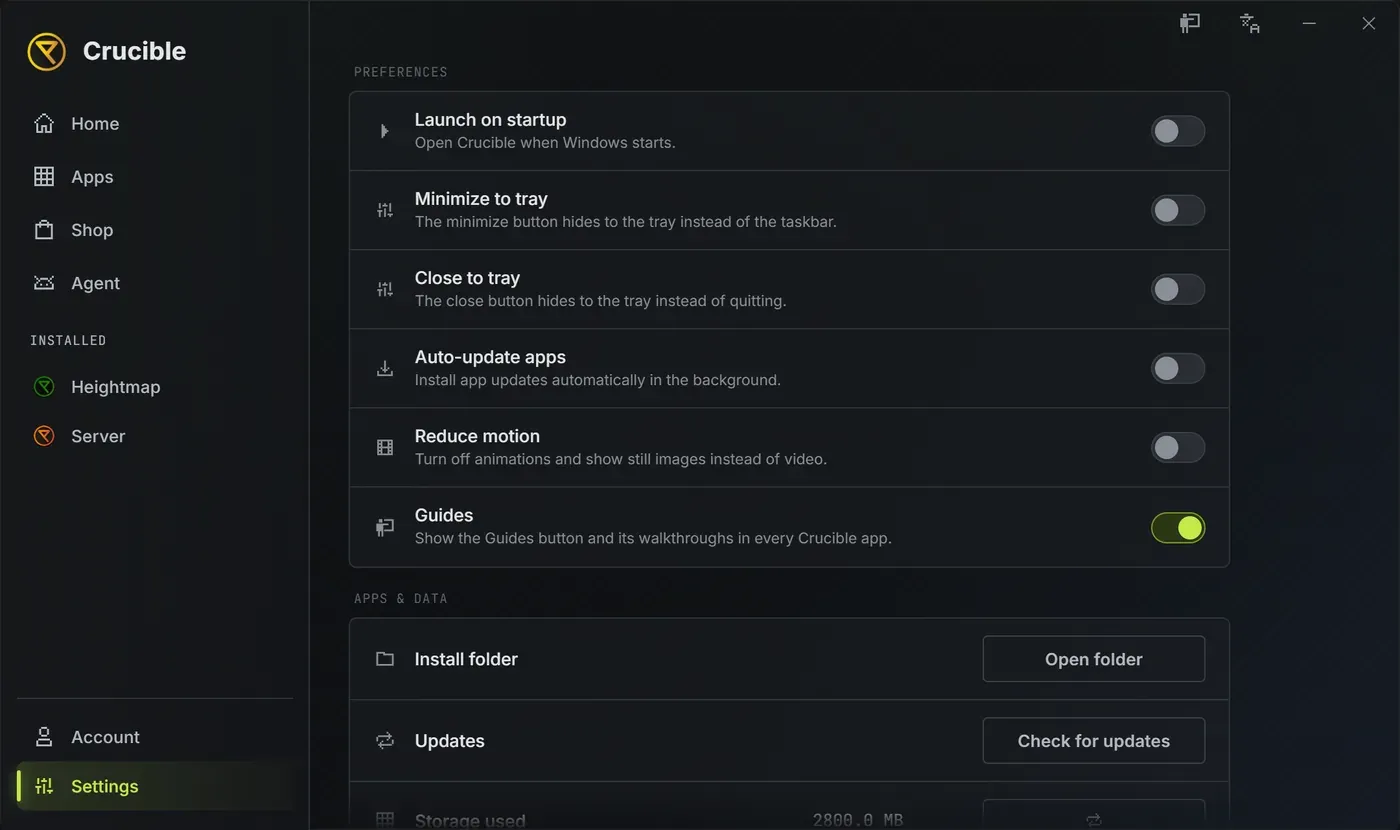
Einstellungen
Abschnitt betitelt „Einstellungen“Sechs Schalter. Guides startet an; die anderen fünf bleiben aus, bis du sie einschaltest.
- Beim Start öffnen. Öffnet Crucible, wenn du dich bei Windows anmeldest.
- In den Tray minimieren. Der Minimieren-Button versteckt den Launcher im Tray statt in der Taskleiste.
- In den Tray schließen. Der Schließen-Button versteckt den Launcher im Tray, statt ihn zu beenden.
- Apps automatisch aktualisieren. Installiert App-Updates im Hintergrund. Es lässt jede App in Ruhe, bei der du die Version behalten wolltest, die du hast. Siehe deine Apps installieren und verwalten.
- Bewegung reduzieren. Schaltet die Animationen des Launchers ab und zeigt Standbilder statt Video.
- Guides. Zeigt den Button Guides und seine Walkthroughs in jeder Crucible-App. Schaltest du es aus, verschwinden sie im Launcher, in Crucible Heightmap und in Crucible Local Server gleichzeitig. Siehe Guides und Sprache.
Apps und Daten
Abschnitt betitelt „Apps und Daten“- Installationsordner. Ordner öffnen öffnet deinen Crucible-Ordner, in dem deine Apps, Projekte, Seeds und exportierten Maps liegen. Um ihn griffbereit zu halten, klick mit rechts auf den Ordner und wähl Create shortcut.
- Updates. Nach Updates suchen deckt jede installierte App und den Launcher selbst mit einem Klick ab. Wenn es fertig ist, steht dort Aktuell, Apps aktualisiert oder Prüfung fehlgeschlagen.
- Belegter Speicher. Deine Apps, deine eigene Arbeit und temporäre Dateien als eine Summe. Der Button zum erneuten Einlesen liest sie neu.
- Projekte & Exporte. Der Teil dieser Summe, der deine eigene Arbeit ist, mit eigenem Button zum erneuten Einlesen.
- Temp-Dateien. Temp-Dateien bereinigen räumt temporäre Dateien weg, die die Apps neu machen können. Deine Einstellungen, deine Lizenz, Maps und Support-Logs bleiben unberührt.
Hilfe und Support
Abschnitt betitelt „Hilfe und Support“- Community. Discord öffnet den Crucible-Discord.
- Dokumentation. Doku öffnet diese Docs.
- Support-Protokoll. Protokoll öffnen öffnet das Aktivitätsprotokoll des Launchers. Für Support speichern packt jedes Crucible-Log (den Launcher, Crucible Heightmap, Crucible Local Server mit seinen Servern und die In-Game-Ansicht) in eine Zip-Datei, die du an ein Support-Ticket hängst, wobei dein Lizenzschlüssel und dein Windows-Benutzername vorher entfernt werden.
- Lizenzvereinbarung. Ansicht zeigt die Vereinbarung, die du beim ersten Start akzeptiert hast, und Fertig schließt sie.
Launcher-Version zeigt die Version, die du gerade nutzt.
Sprache
Abschnitt betitelt „Sprache“Die Sprache steht nicht in den Einstellungen: Das Sprach-Symbol in der Titelleiste, neben dem Minimieren-Button, wählt sie für den Launcher und jede Crucible-App. Siehe wie ändere ich die Sprache.
Der Tray
Abschnitt betitelt „Der Tray“Der Launcher nutzt den Windows-Infobereich der Taskleiste. Klick auf das Tray-Symbol, um das Fenster zurückzuholen, oder klick mit rechts darauf für Crucible öffnen, eine Zeile Starten für jede App, Nach Updates suchen und Beenden. Nach Updates suchen öffnet die Einstellungen und führt dieselbe Prüfung aus wie der Button dort.
Das Menü listet immer Launch Crucible Heightmap und Launch Crucible Server (Crucible Local Server), ob du sie hast oder nicht. Eine Zeile Starten für eine App, die du nicht installiert hast, ist ausgegraut statt versteckt, zwei ausgegraute Zeilen bei einer frischen Installation sind also normal. Installier die App, und ihre Zeile wird anklickbar.