
Rust Map Rampen: Aufstiege an Cliffs der Custom Map
Kurzantwort: lass den Schalter Rampen in der Schublade des Insel-Zufallsgenerators (I) an, und jedes Multi-Island-Erzeugen schneidet Rampen an die Cliffs, an denen Spieler nicht vorbeifahren können. Drück Spawn für mehr auf der geöffneten Map oder Neu hinzufügen und zwei Klicks, um eigene zu setzen. Mit M siehst du alle, und eine gewählte Rampe formst du mit den Rampen-Reglern.
Eine Rust-Map mit hohen Cliff-Küsten und Gebirgsgürteln braucht Wege hinauf, sonst bleiben Spieler und Fahrzeuge unten stecken. Crucible schneidet Rampen für dich ins Terrain: ein Aufstieg etwa so breit wie eine Rust-Straße samt Straßenrand, in den Cliff geschnitten oder an ihn angebaut, mit dem Fuß auf dem Land und der Spitze auf dem Boden darüber.
Rampen sind Teil der Heightmap selbst. Sie wandern wie jeder andere Boden in die exportierte .map und die Spielansicht, ohne Prefab und ohne besondere Textur.
Beide Enden einer Rampe laufen weich auf den Boden um sie herum aus, ohne Stufe oder Beule am Fuß oder an der Spitze. Die Rampe selbst bleibt sauber: keine Cliffs, keine kleinen Felsformationen, keine Bäume und nichts von der Topologie, aus der die prozedurale Generierung von RustEdit Felsen und Bäume spawnt (Cliff, Cliffside, Decor, Clutter, Forest, Forestside). Cliffs an ihren Seiten bleiben.
Rampen auf Multi-Island-Maps
Abschnitt betitelt „Rampen auf Multi-Island-Maps“Öffne die Schublade des Insel-Zufallsgenerators (I). Der Schalter Rampen sitzt oben in der Spalte der Map-Stile.

Ist er an, findet jedes Multi-Island-Erzeugen die Cliffs, an denen ein Spieler nicht vorbeifahren kann, und setzt Rampen daran. Größere Maps bekommen mehr davon. Eine Map, die du selbst zeichnest, folgt demselben Schalter. Den Schalter umzulegen fügt die Rampen auf der geöffneten Map sofort hinzu oder entfernt sie.
Es gibt ein paar Arten:
- Gerade Rampen erklimmen einen Cliff, in einem oder zwei Levels mit einem flachen Absatz dazwischen.
- Strandrampen beginnen auf dem Sand und schneiden sich landeinwärts durch den Cliff. Die meisten biegen sich beim Aufstieg.
- Gewundene Rampen erreichen Boden, den keine gerade Rampe erreicht, etwa den Rand eines Vulkans oder ein hohes Plateau, indem sie sich den Hang hinaufwinden.
Spawn fügt der geöffneten Map weitere Rampen hinzu, wo immer sie gebraucht werden. Drück es erneut für mehr; Rampen, die schon auf der Map sind, bleiben, wie sie sind.
Sie sehen: drück M
Abschnitt betitelt „Sie sehen: drück M“Drück M (oder den Rampen-Button in der Ansichts-Werkzeugleiste, der ausgegraut ist, solange die Map keine Rampen hat), um jede Rampe zu zeigen. Jede bekommt einen dünnen Umriss auf dem Boden und einen Marker: einen Ring mit einem Griff oben und einem Pfeil, der den Aufstieg hinauf zeigt.
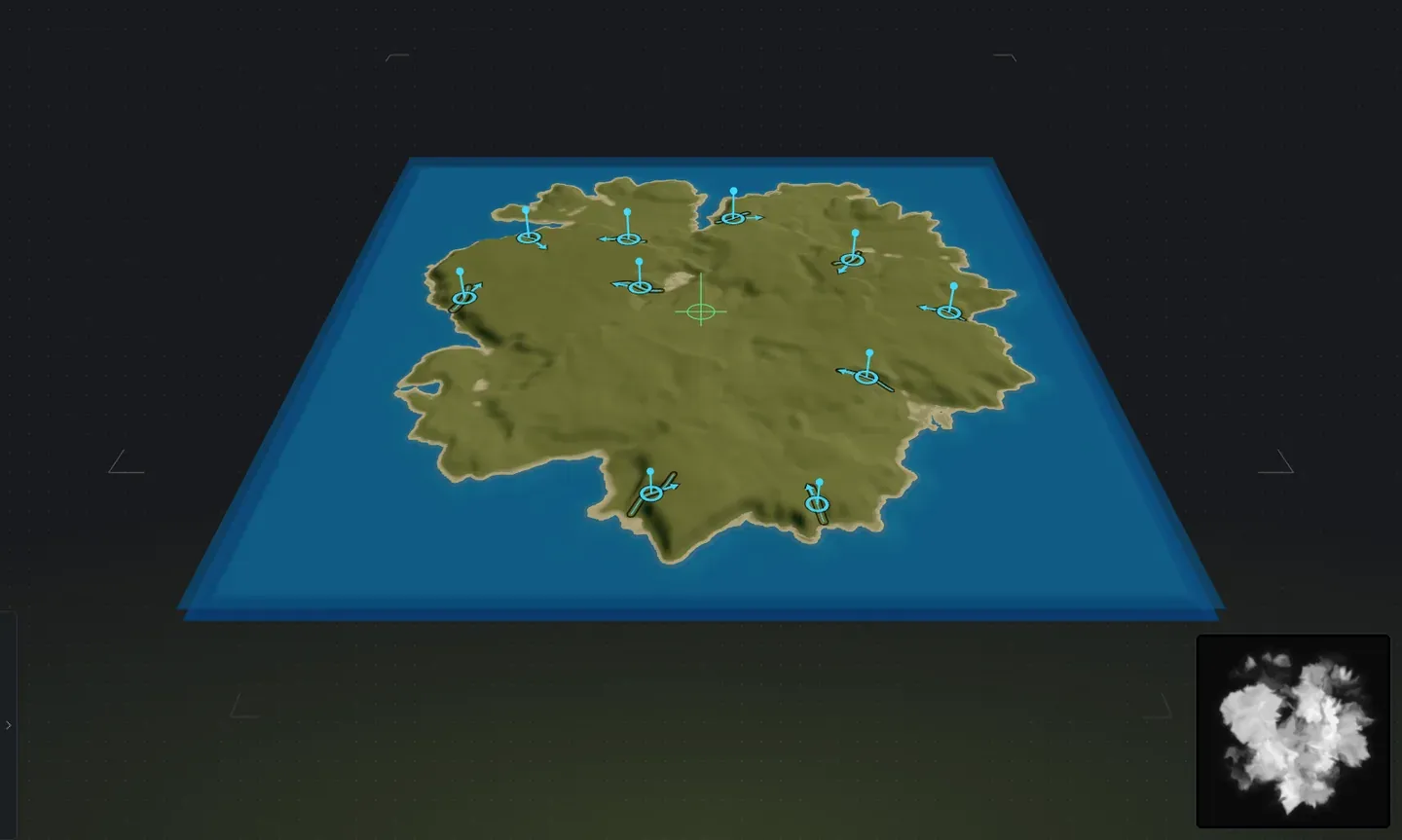
Der Marker ändert sich, während du mit ihm arbeitest:
- Blau: eine Rampe.
- Hellblau, größerer Griff: die Rampe unter deinem Cursor. Der Zeiger wird zur Hand.
- Gold mit Halo: die Rampe, die du gewählt hast. Eine gewählte Rampe behält ihren Marker auch bei ausgeschaltetem M.
- Weiß mit Halo: eine Rampe, die du gerade ziehst.
- Goldene Linie zu einem weißen Ziel: eine Rampe, die auf ihren Endpunkt wartet.
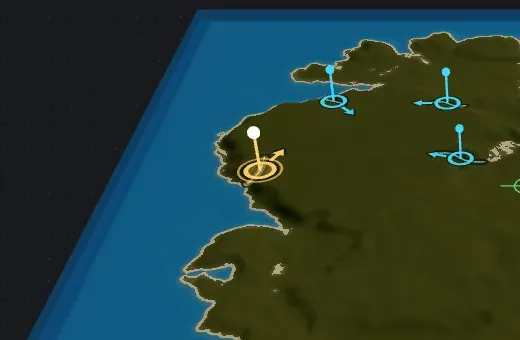
Eine Rampe wählen, verschieben oder löschen
Abschnitt betitelt „Eine Rampe wählen, verschieben oder löschen“- Wählen: klick eine Rampe an. Das funktioniert in jeder Ansicht, mit M an oder aus.
- Auswahl aufheben: drück Esc.
- Löschen: wähl sie und drück Delete, oder nutz den Papierkorb-Button unter den Reglern. Sie bleibt weg, wenn die Map neu gebaut wird und wenn ihre Insel sich bewegt.
- Verschieben: zieh ihren Marker (bei ausgeschaltetem M wähl zuerst die Rampe, dann zieh sie). Lässt du los, ist dieser Punkt der neue Anfang der Rampe, und eine goldene Linie folgt deinem Cursor. Klick, wo die Rampe enden soll, und sie wird zwischen deinen beiden Punkten neu gebaut, dem Boden angepasst. Ein weites Verschieben bietet zuerst seine Routen an; ein kurzes Anstupsen baut sie sofort neu. Esc oder ein Rechtsklick bricht ab, und nichts ändert sich.
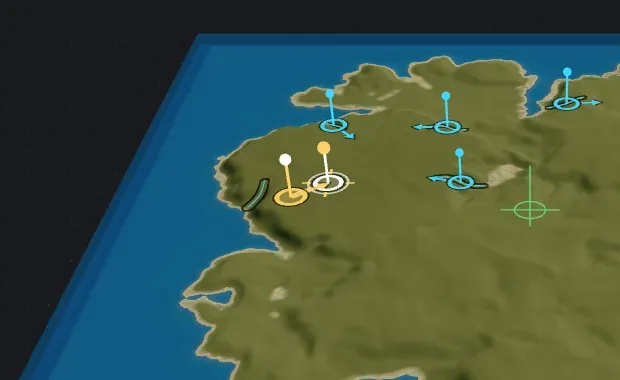
Jede Rampe gehört zu der Insel, die sie erklimmt. Diese Insel zu verschieben, zu drehen, in der Größe zu ändern oder zu spiegeln nimmt ihre Rampen mit, und die Insel zu löschen löscht sie auch. Eine Rampe, die du auf eine andere Insel ziehst, gehört ab dann zu dieser.
Ist der Anstieg zwischen deinen beiden Punkten höher als ein Level, wählt die Rampe selbst, wie viele Levels sie braucht. Rückgängig und Wiederholen (Ctrl + Z, Ctrl + Shift + Z) gehen durch all das zurück und behalten deine Auswahl.
Eigene setzen: Neu hinzufügen
Abschnitt betitelt „Eigene setzen: Neu hinzufügen“Klick in der Schublade auf Neu hinzufügen. Dein Zeiger wird zu einem Rampen-Marker. Klick auf die Map, wo die Rampe beginnen soll, und klick dann noch einmal, wo sie enden soll. Bietet der Boden mehr als einen Weg nach oben, wählst du eine Route; sonst wird die neue Rampe sofort gebaut. So oder so ist sie danach gewählt, ihre Regler sind also bereit.
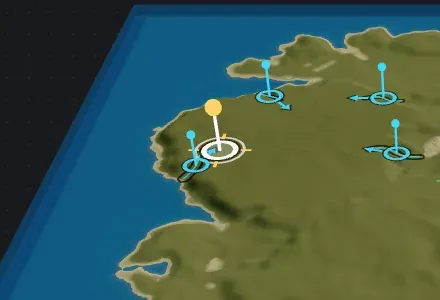
Esc oder ein Rechtsklick bricht ab. Das funktioniert auf jeder Map, auch auf einer einzelnen Insel oder einer Map, die du von Hand gebaut hast, bei ausgeschaltetem Schalter Rampen.
Eine Route wählen
Abschnitt betitelt „Eine Route wählen“Wenn du eine Rampe setzt oder eine weit ziehst, gibt es oft mehr als einen Weg nach oben zwischen deinen beiden Markierungen. Crucible zeigt jeden davon auf der Map in einer eigenen Farbe, jeder mit einem Buchstaben versehen: ein gerader Aufstieg, ein Aufstieg, der sich um den Hügel windet, oder einer, der mit Haarnadelkurven hinaufzickzackt.
Fahr über eine Route, um sie aufleuchten zu lassen, und klick sie an, um sie zu bauen. Esc oder ein Klick irgendwo neben den Routen baut die Standardroute. Die Kamera bleibt deine, während du wählst: ein Rechts-Ziehen schwenkt oder fliegt, und in der 3D-Ansicht dreht Space mit Links-Ziehen sie, ohne etwas zu wählen. Gibt es nur einen Weg nach oben, gibt es nichts zu wählen, und die Rampe wird sofort gebaut. Spawn fragt nie: es setzt seine Rampen so, wie es das immer tat.
Eine Rampe formen: die Rampen-Regler
Abschnitt betitelt „Eine Rampe formen: die Rampen-Regler“Wähl eine Rampe, und die Gruppe Rampe in der Regler-Seitenleiste wird lebendig. Eine Zeile bei einer automatischen Rampe zu bewegen macht sie zu einer deiner, genau dort, wo sie schon ist.
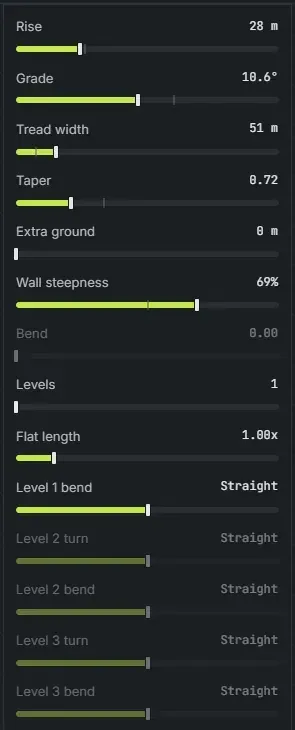
Stoppt der Boden eine Rampe vor dem, was eine Zeile verlangt, sagt die Zeile, was gebaut wurde, zum Beispiel “80 m (52 m gebaut)”. Die ganze Liste der Zeilen steht in der Regler-Referenz.
In der Spielansicht
Abschnitt betitelt „In der Spielansicht“Alles oben Genannte funktioniert auch in der Spielansicht: klicken, ziehen, Delete, Esc, M, Neu hinzufügen und eine Route wählen. Ohne Marker ist eine Rampe einfach Boden, hier prüfst du also, wie der Aufstieg wirklich aussieht.
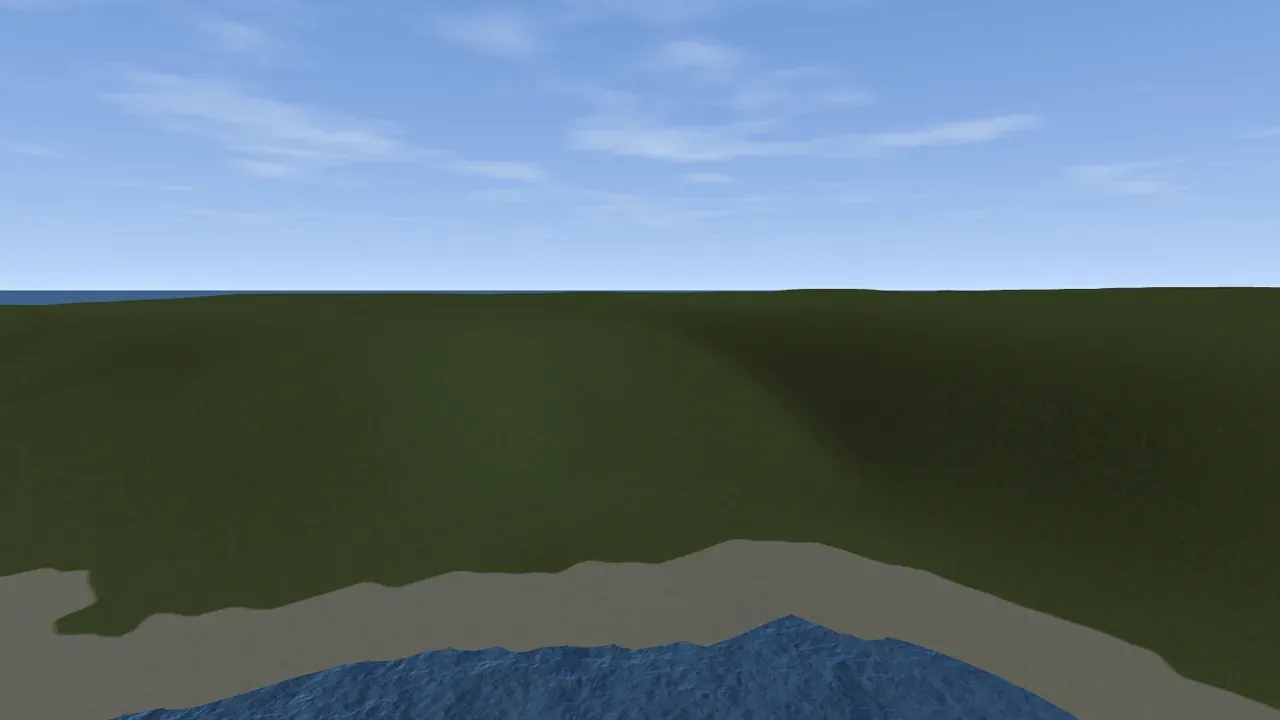
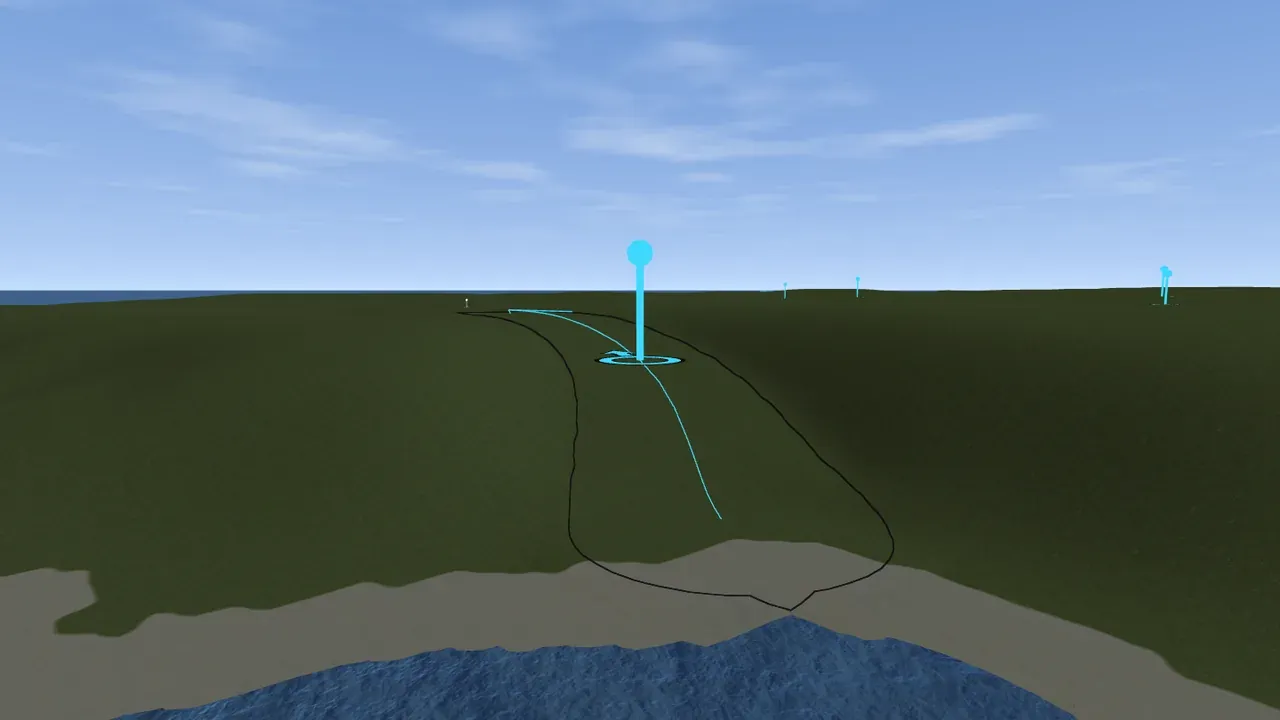
Rampen führen die Cliffs hinauf, die Crucible selbst platziert; siehe Cliffs auf einer Rust Custom Map. Wenn die Map fertig ist, exportiere sie als .map-Datei und leg deine Straßen in RustEdit die Rampen hinauf, wie im Cheatsheet zur Build-Reihenfolge.