
Instalacja, aktualizacja i odinstalowanie aplikacji Crucible
Krótka odpowiedź: otwórz Aplikacje w launcherze Crucible, kliknij kafelek aplikacji i naciśnij Zainstaluj. Gdy skończy, przycisk zmienia się w Uruchom. Aktualizuj pojawia się, gdy jest nowsza wersja, a Odinstaluj na stronie aplikacji usuwa ją, zachowując twoją zapisaną pracę, chyba że zaznaczysz pole usuwania.
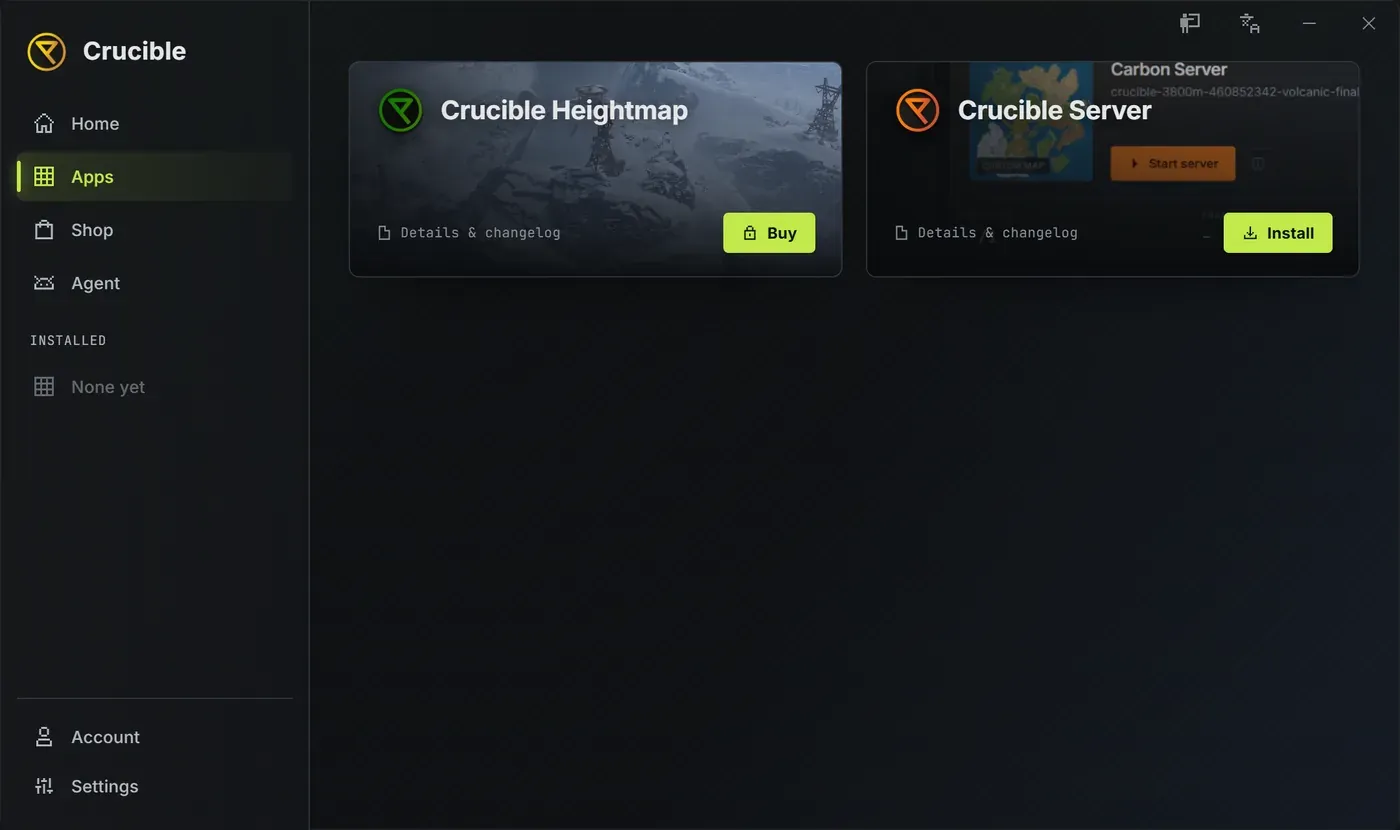
Aplikacje mają dwie aplikacje dla każdego. Crucible Heightmap jest płatny, więc jego kafelek pokazuje Kup, dopóki licencja nie jest aktywna. Crucible Local Server jest darmowy i instaluje się w ogóle bez klucza; jego kafelek nazywa się Crucible Server. Creator dołącza do listy, gdy zainstalujesz go ze strony w Sklepie.
Zainstaluj aplikację
Dział zatytułowany „Zainstaluj aplikację”- Otwórz launcher i wejdź w Aplikacje.
- Kliknij kafelek aplikacji, gdziekolwiek poza jego przyciskiem, żeby otworzyć jej stronę.
- Kliknij Zainstaluj. Launcher pobiera aplikację i ją przygotowuje.
- Kliknij Uruchom, gdy chcesz ją włączyć.
Instalacja nie uruchamia aplikacji. Przycisk zmienia się z Zainstaluj w Uruchom, gdy skończy, więc otwierasz ją, gdy jesteś gotów.
Gdy trwa pobieranie, na dole launchera pojawia się pasek Instalowanie z procentem, bieżącą prędkością i pozostałym czasem. Jest jeden pasek dla całego launchera, nie po jednym na kafelek, i znika chwilę po zakończeniu pobierania. Obejmuje też aktualizacje aplikacji.
Instalacje, aktualizacje i kontrole licencji wymagają internetu. Jeśli połączenie spadnie, na dole okna pojawia się pasek z napisem „Jesteś offline. Instalacje, aktualizacje i kontrole licencji wymagają połączenia.” Znika sam, gdy wrócisz online.
Co jest na stronie aplikacji?
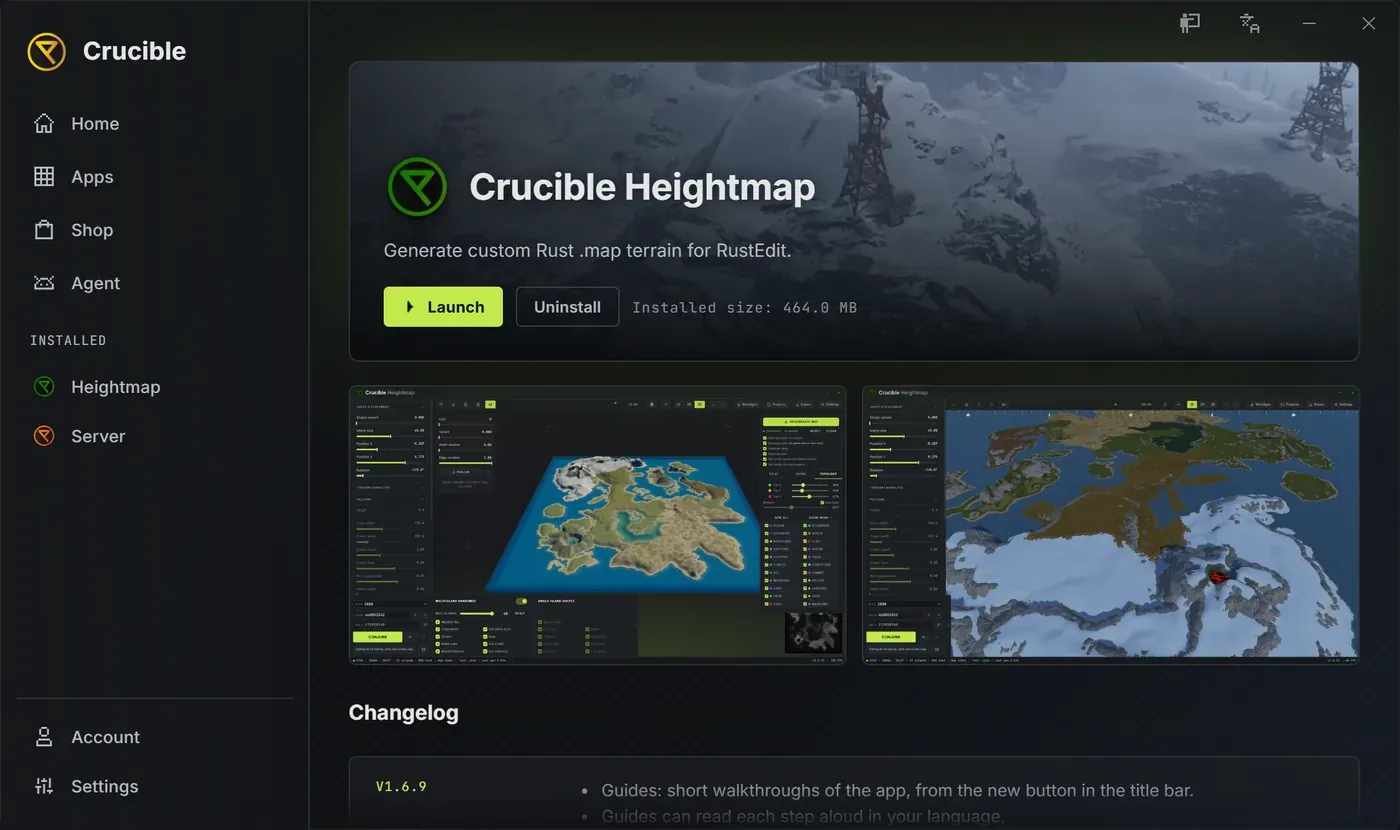
Dział zatytułowany „Co jest na stronie aplikacji?”- Baner i opis aplikacji z jej głównym przyciskiem (Kup, Zainstaluj, Aktualizuj lub Uruchom), plus Odinstaluj i odczyt Rozmiar instalacji, gdy aplikacja jest zainstalowana.
- Galeria zrzutów ekranu, dla Crucible Heightmap.
- Lista zmian, od najnowszej. Pokazuje się pięć ostatnich aktualizacji, a przycisk Pokaż starsze aktualizacje otwiera resztę.
Otwieranie aplikacji ze skrótu
Dział zatytułowany „Otwieranie aplikacji ze skrótu”Crucible Heightmap, Crucible Local Server i Creator zawsze otwierają się przez launcher. Uruchom jedną z przypiętej ikony na pasku zadań, skrótu na pulpicie albo jej własnego pliku programu, a launcher się otworzy, albo wyjdzie na wierzch, jeśli już działa, i otworzy aplikację za ciebie. Robi te same kroki co naciśnięcie Uruchom: proponuje czekającą aktualizację i wysyła cię do Konto, jeśli aplikacja nie jest jeszcze odblokowana.
Żeby przypiąć aplikację do paska zadań, przypnij ją, gdy działa. Przypięcie otwiera ją wtedy przez launcher.
Aktualizacja aplikacji
Dział zatytułowany „Aktualizacja aplikacji”Gdy aplikacja ma nowszą wersję, na jej kafelku i stronie pojawia się przycisk Aktualizuj, wpis aplikacji pod Zainstalowano dostaje !, a karta Aplikacje pokazuje, ile aplikacji ma czekającą aktualizację. Kliknij Aktualizuj, a launcher ją zainstaluje, potem otworzy stronę tej aplikacji, żebyś mógł przeczytać, co się zmieniło. Nie uruchamia aplikacji za ciebie.
Jeśli klikniesz Uruchom, gdy aktualizacja czeka, launcher najpierw zapyta:
- Aktualizuj teraz instaluje ją i zabiera cię na stronę aplikacji.
- Uruchom tę wersję otwiera wersję, którą już masz.
Uruchom tę wersję jest zapamiętywane tylko dla tej aplikacji i tylko dla tej wersji. Launcher przestaje pytać, dopóki nie ukaże się nowsze wydanie, wtedy pyta jeszcze raz. Pominięta aplikacja jest też zostawiana w spokoju przez Aktualizuj aplikacje automatycznie i Sprawdź aktualizacje w Ustawieniach, więc nic jej nie rusza za twoimi plecami. Kliknij jej przycisk Aktualizuj, kiedy chcesz.
Raz na jakiś czas wersja przestaje być wspierana. Wtedy okno mówi Wymagana aktualizacja i oferuje Aktualizuj teraz bez Uruchom tę wersję, bo tej wersji nie da się już otworzyć.
Aktualizacje samego launchera działają inaczej: oferuje je złoty pasek, a osobne okno Wymagana aktualizacja może zablokować uruchomienie aplikacji, gdy ta potrzebuje nowszego launchera. Zobacz instalacja i aktualizacja launchera Crucible.
Odinstaluj aplikację
Dział zatytułowany „Odinstaluj aplikację”Otwórz stronę aplikacji i kliknij Odinstaluj. Pojawia się potwierdzenie, a twoje zapisane dane są domyślnie zachowane, więc ponowna instalacja podejmuje tam, gdzie skończyłeś. Jeśli aplikacja jest płatna, twoja licencja też zostaje aktywna i możesz ją zainstalować ponownie z konta w dowolnej chwili.
Żeby usunąć też swoje dane, zaznacz pole danych w potwierdzeniu. Pod nim pojawia się czerwone ostrzeżenie opisujące, co zostanie skasowane, a przycisk potwierdzenia robi się czerwony i zmienia się z Odinstaluj w Usuń wszystko.
- Crucible Heightmap ma jedno pole: Usuń też moje projekty, seedy, eksporty i ustawienia.
- Crucible Local Server ma dwa. Pierwsze to Usuń też moje serwery, mapy, pluginy i kopie zapasowe. Drugie, Usuń też moje notatki, jest osobne celowo: twoje notatki przetrwają odinstalowanie, więc sprzątanie starych światów testowych nigdy nie zabiera twojego notatnika.
- Creator ma jedno pole: Usuń też jego ustawienia i pobrane treści gry. Mapy, które zapisałeś, zostają tam, gdzie je zapisałeś, tak czy inaczej.
Tylko pierwsze pole niesie czerwone ostrzeżenie i zmienia przycisk w Usuń wszystko. Zaznacz samo Usuń też moje notatki, a przycisk zostaje zielony i dalej mówi Odinstaluj, bo dane samej aplikacji są zachowane. Zaznaczaj każde pole tylko wtedy, gdy tak myślisz.
Żeby usunąć Crucible i każdą aplikację naraz, zobacz odinstaluj Crucible.
Pełny poradnik każdej aplikacji
Dział zatytułowany „Pełny poradnik każdej aplikacji”- Crucible Heightmap, płatny generator map Rust: zobacz czym jest Crucible Heightmap? i zainstaluj Crucible Heightmap.
- Crucible Local Server, darmowy menedżer lokalnego serwera Rust: zobacz czym jest Crucible Local Server? i jego poradnik instalacji.
- Creator, trójwymiarowy edytor map Rooka: zobacz zainstaluj Creator.
Żeby aktywować licencję Crucible Heightmap, zobacz kup, aktywuj i zarządzaj licencją. Darmowe mapy, pluginy, prefaby i ściągawkę w Sklepie znajdziesz w darmowe pobrania. Jeśli instalacja lub aktualizacja zatrzymuje się z komunikatem, znajdź go w komunikatach błędów.