
Lancer une map custom Rust sur votre serveur local
Réponse rapide : arrêtez le serveur, ouvrez le bouton Carte de la Vue rapide et choisissez votre map. Vos exports Crucible Heightmap sont déjà dans cette liste, marqués export, et en choisir un l’importe et l’assigne en un clic. Appuyez sur Démarrer le serveur et le serveur démarre sur votre map.
Crucible Local Server lance les maps custom Rust aussi facilement que les maps procédurales. Vous assignez un fichier .map à un serveur, choisissez comment il arrive jusqu’au serveur dédié Rust, et vous démarrez. Le terrain fait dans Crucible Heightmap évite complètement la gymnastique de fichiers : l’app trouve toute seule vos exports Heightmap, prêts à assigner en un clic.
Cette vidéo va d’une map exportée jusqu’à son exploration en jeu sur un serveur local gratuit :
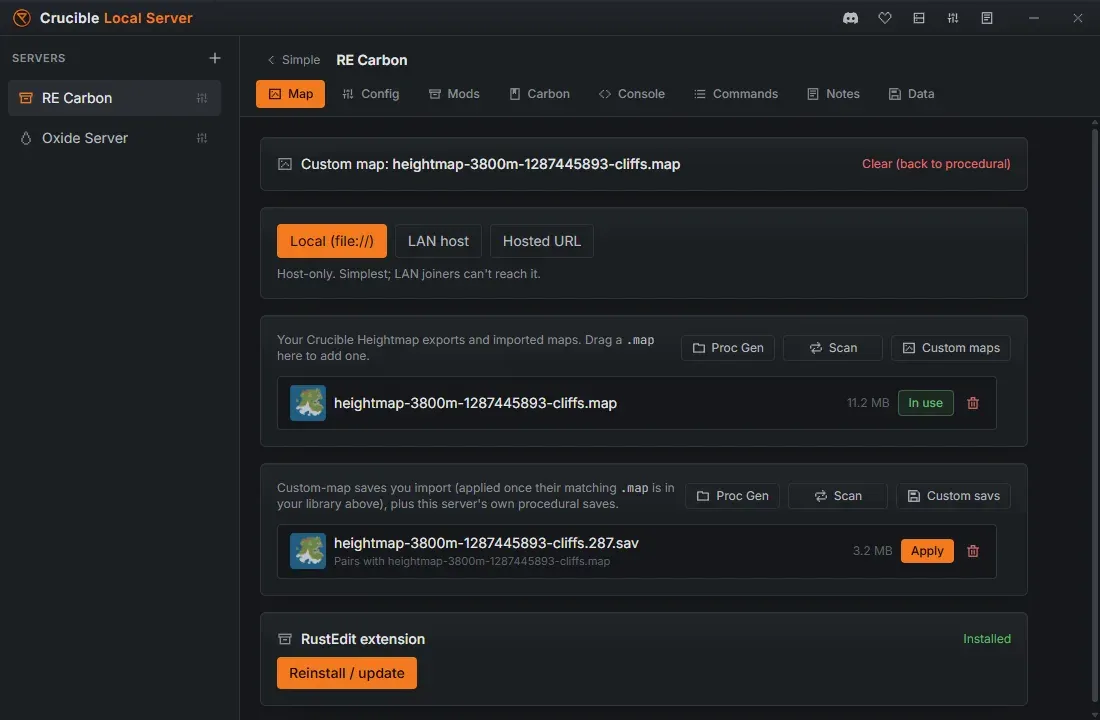
L’onglet Carte
Section intitulée « L’onglet Carte »L’onglet Carte est fait de quatre cartes, de haut en bas, plus une cinquième sur un serveur Carbon ou Oxide :
- Ce que ce serveur doit lancer : soit « Carte personnalisée : nom », soit « Carte procédurale » avec son seed et sa taille. Une map custom reçoit un lien Effacer (retour au procédural) sur la droite.
- Livraison : les pastilles qui décident comment Rust charge une map custom, avec une ligne dessous qui explique celle que vous avez choisie.
- Cartes : vos exports Crucible Heightmap, vos fichiers
.mapcustom importés, et les mondes procéduraux propres à ce serveur. - Mondes enregistrés : les fichiers
.sav, les mondes qui ont été construits sur ces maps. - Extension RustEdit : sur un serveur Carbon ou Oxide uniquement ; voir données custom et RustEdit plus bas.
Chaque ligne des cartes de maps et de mondes enregistrés porte une miniature, un bouton pour la sélectionner ou la désélectionner, et un bouton Supprimer.
L’onglet se verrouille pendant que le serveur tourne
Section intitulée « L’onglet se verrouille pendant que le serveur tourne »Rust lit le monde une seule fois, au démarrage, donc le remplacer sous un serveur en marche ferait seulement mentir l’app sur ce qui est chargé. Tant que le serveur tourne, toutes les actions de cet onglet sont désactivées et une ligne en haut le dit :
Arrêtez le serveur pour changer sa carte ou appliquer un monde enregistré. Il charge le monde une seule fois, au démarrage.
Arrêtez le serveur, changez la map, redémarrez-le.
Assigner une map depuis la Vue rapide
Section intitulée « Assigner une map depuis la Vue rapide »Pas besoin d’ouvrir l’onglet Carte pour changer de map. Le bouton Carte à droite de la rangée de boutons de la Vue rapide ouvre un menu avec :
- Procédural, qui remet le serveur sur un monde procédural et tire un nouveau seed aléatoire.
- Chaque map de votre bibliothèque, un clic pour assigner.
- Chaque export Crucible Heightmap pas encore importé, marqué export. En choisir un l’importe dans votre bibliothèque et l’assigne au serveur dans le même clic.
Un export fait il y a une minute est déjà dans la liste. Comme l’onglet Carte, le bouton est verrouillé pendant que le serveur tourne.
Mondes procéduraux
Section intitulée « Mondes procéduraux »Les mondes que Rust génère pour un serveur sont enregistrés dans le dossier propre à ce serveur au premier démarrage. Crucible liste chacun d’eux (une ligne proceduralmap.<size>.<seed>, marquée Monde procédural dans ce serveur) dans la carte des maps. Ils ne sont jamais copiés dans votre bibliothèque de maps : un monde procédural appartient au serveur qui l’a fait.
Choisir un monde procédural n’est pas une assignation de map custom. Cela règle le seed et la taille du monde du serveur pour que Rust reconstruise exactement ce monde :
- Le monde qu’un serveur lance actuellement affiche une étiquette verte Utilisé. Cliquez dessus pour le désélectionner, ce qui tire un nouveau monde aléatoire au prochain démarrage.
- Tout autre monde procédural affiche Utiliser. Cliquez dessus pour passer le serveur sur ce seed et cette taille.
Utilisez Proc Gen pour ouvrir le dossier propre au serveur, et Analyser pour regarder de nouveau après la génération d’un nouveau monde. Pour ce que chaque taille de monde représente en jeu, voir tailles de map Rust.
Maps custom
Section intitulée « Maps custom »Les fichiers .map custom vivent dans une bibliothèque de maps partagée où chaque serveur peut piocher. Pour en ajouter une :
- Glissez une
.mapsur la fenêtre pour l’importer. - Vos exports Crucible Heightmap apparaissent tout seuls dans la carte des maps, en lignes en pointillés marquées Export de heightmap avec le nom du projet. Appuyez sur Importer sur ceux que vous voulez. Analyser regarde de nouveau.
- Utilisez Cartes personnalisées pour ouvrir directement le dossier de la bibliothèque.
Chaque map de la bibliothèque affiche Assigner (ou une étiquette verte Utilisé sur laquelle vous pouvez cliquer pour revenir au procédural). Assigner une map custom abandonne les réglages procéduraux du serveur (seed et taille du monde), parce que c’est le fichier de map qui définit le monde.
Mondes enregistrés
Section intitulée « Mondes enregistrés »Un .sav est le monde qui a été construit sur une map : bases, deployables et loot. La carte des maps et la carte des mondes enregistrés se choisissent indépendamment, donc vous décidez séparément de repartir à neuf sur un monde ou de reprendre une construction enregistrée :
- La sauvegarde active affiche une étiquette verte Utilisé. Cliquez dessus pour désélectionner la sauvegarde. La map reste sélectionnée, donc le serveur démarre un monde neuf avec le même seed et la même taille.
- Une sauvegarde que vous désélectionnez n’est pas supprimée. Elle est mise de côté dans une ligne rouge Sauvegarde, non chargée que vous pouvez resélectionner à tout moment.
- Sélectionner une sauvegarde mise de côté avec Utiliser la remet en place comme sauvegarde active. Celle qui était active devient la sauvegarde de secours.
Pour une map custom, importez un .sav en le glissant sur la fenêtre ou en ouvrant Sauvegardes personnalisées, puis appuyez sur Appliquer. Une sauvegarde ne se charge que sur la map sur laquelle elle a été construite, donc Appliquer reste désactivé tant que la .map correspondante n’est pas dans votre bibliothèque de maps. La ligne vous dit avec quelle map elle va, ou que sa map manque. Voir wipe, sauvegarde et réutilisation d’un monde.
Aperçus de map
Section intitulée « Aperçus de map »Chaque ligne de map et de sauvegarde montre une vraie miniature vue du dessus, et le monde assigné s’affiche en plus grand dans la Vue rapide : terre et océan, colorés selon les splats et ombrés par le relief, pour distinguer les mondes d’un coup d’œil. Cela marche pour les mondes procéduraux (affichés une fois que le serveur les a démarrés) comme pour les fichiers .map custom.
Comment une map custom est livrée
Section intitulée « Comment une map custom est livrée »Rust charge une map custom depuis un lien, donc Crucible Local Server vous offre deux options de livraison, choisies avec les pastilles de la carte Livraison :
- Local (file://) : la map se charge directement depuis votre disque. C’est le choix par défaut et le plus simple pour un serveur sur votre propre PC, mais seul ce PC peut la charger, donc des amis sur d’autres PC ne peuvent pas rejoindre avec.
- URL hébergée : pour les joueurs sur d’autres PC, envoyez la
.mapquelque part qui donne un lien de téléchargement direct et collez ce lien dans URL du niveau (.map en téléchargement direct) dans la section Monde de Config. Ce doit être un lien https : Rust ne télécharge une map qu’en https, et un lien http simple est refusé avant le démarrage du serveur.
Mettre une map terminée devant de vrais joueurs sur un serveur public est un travail à part ; voir héberger votre map custom.
Custom data et RustEdit
Section intitulée « Custom data et RustEdit »Les maps faites dans RustEdit avec des prefabs, spawns et loot custom ont besoin de l’extension RustEdit pour charger ces données. Les maps heightmap simples n’en ont pas besoin. La carte Extension RustEdit de l’onglet Carte indique si elle est Installé ou Non installé sur ce serveur, avec un bouton Installer l’extension RustEdit qui la place dans les fichiers propres à ce serveur. Une fois en place, le bouton indique Réinstaller / mettre à jour, sur lequel vous appuyez après une mise à jour de Rust. Les deux demandent le serveur arrêté.
L’extension a besoin d’un mod loader, donc la carte n’apparaît que sur un serveur Carbon ou Oxide. Un serveur vanilla ne peut pas l’héberger, et Crucible ne transformera pas discrètement votre serveur vanilla en serveur modé pour que ça marche : créez un serveur Carbon ou Oxide pour une map RustEdit à données custom.
Supprimer des maps et des mondes enregistrés
Section intitulée « Supprimer des maps et des mondes enregistrés »Chaque ligne a un bouton Supprimer, et ce qu’il retire dépend de la ligne :
- Supprimer un monde procédural retire le monde entier : sa sauvegarde, ses sauvegardes de secours et ses données d’occlusion avec la map.
- Supprimer un monde enregistré ne retire que la sauvegarde. La map est gardée, donc vous pouvez repartir à neuf dessus ou appliquer une autre sauvegarde.
- Une map custom qu’un serveur doit encore charger ne peut pas être supprimée. Ce serveur démarrerait un monde procédural à la place et se lèverait discrètement sur la mauvaise map. Pointez-le d’abord vers une autre map, ou remettez-le sur procédural.
Tester une map en jeu
Section intitulée « Tester une map en jeu »Parcourir votre map à la première personne est le moyen le plus sûr de repérer un terrain qui se joue mal, des monuments mal placés ou des cliffs qui bloquent les déplacements. Pour le workflow complet et ce à quoi ressemble une map custom terminée en jeu, voir tester votre map sur un serveur Rust local.
Voir aussi
Section intitulée « Voir aussi »- Exporter un fichier
.mapRust depuis Crucible Heightmap. - Créer votre premier serveur Rust.
- Console, RCON et outils admin pour vous déplacer et tester votre map.
- Commandes cinématiques de Rust pour filmer un survol de votre map.