
Crucible-Apps installieren, aktualisieren und deinstallieren
Kurz gesagt: Öffne im Crucible-Launcher Apps, klick auf die Kachel einer App und drück auf Installieren. Ist es fertig, wird der Button zu Starten. Aktualisieren erscheint, wenn eine neuere Version da ist, und Deinstallieren auf der Seite der App entfernt sie und behält deine gespeicherte Arbeit, es sei denn, du hakst das Kästchen zum Löschen an.
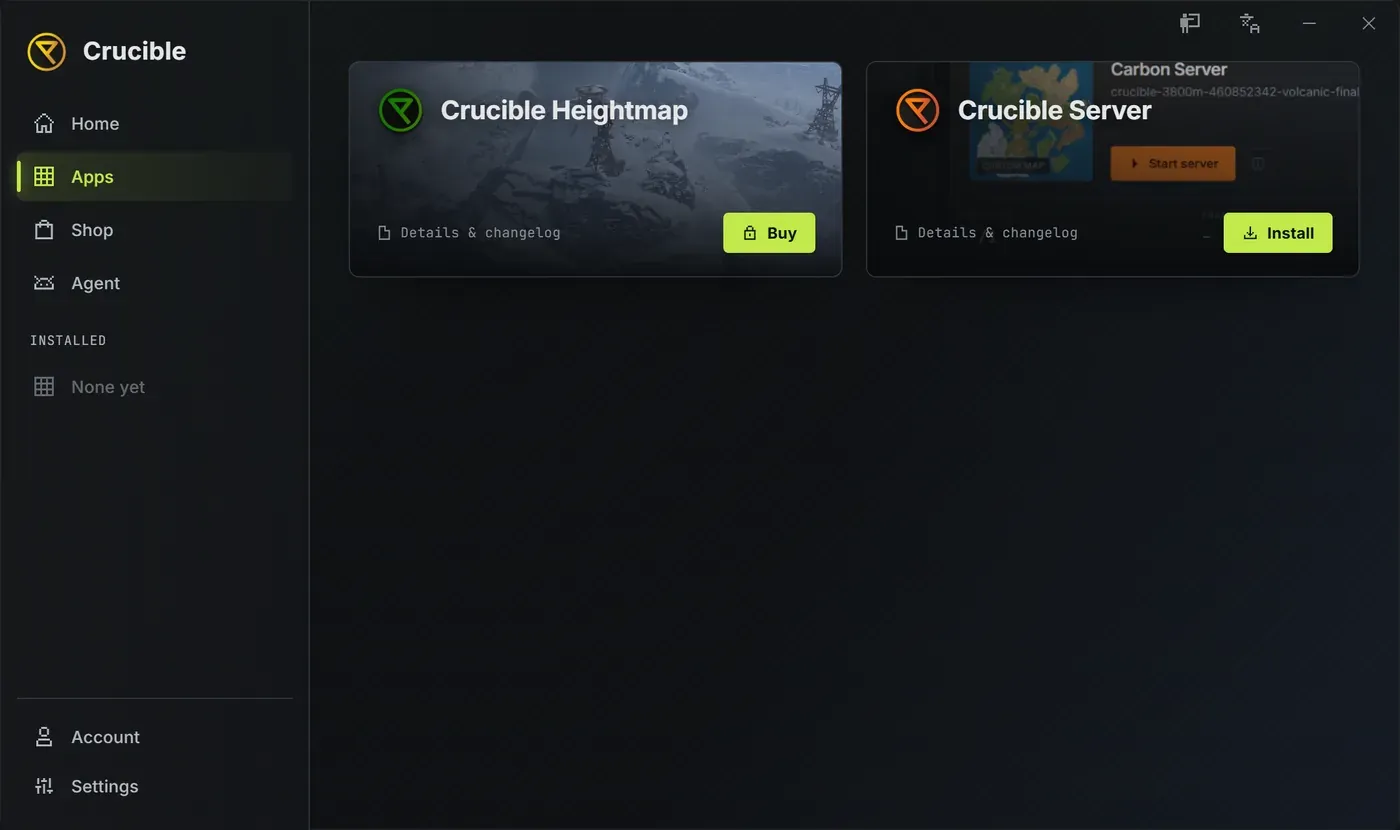
Apps enthält zwei Apps für alle. Crucible Heightmap ist bezahlt, ihre Kachel zeigt also Kaufen, bis deine Lizenz aktiv ist. Crucible Local Server ist kostenlos und installiert sich ganz ohne Schlüssel, seine Kachel heißt Crucible Server. Creator kommt in die Liste, sobald du ihn von seiner Seite im Shop installiert hast.
Eine App installieren
Abschnitt betitelt „Eine App installieren“- Öffne den Launcher und geh zu Apps.
- Klick auf die Kachel einer App, überall außer auf ihren Button, um ihre Seite zu öffnen.
- Klick auf Installieren. Der Launcher lädt die App herunter und richtet sie ein.
- Klick auf Starten, wenn du sie ausführen willst.
Installieren startet die App nicht. Der Button wechselt von Installieren zu Starten, wenn es fertig ist, du öffnest sie also, wenn du so weit bist.
Während ein Download läuft, erscheint unten im Launcher eine Leiste Wird installiert mit dem Prozentwert, dem aktuellen Tempo und der Restzeit. Es gibt eine Leiste für den ganzen Launcher, nicht eine pro Kachel, und sie verschwindet einen Moment nach Ende des Downloads. Sie deckt auch App-Updates ab.
Installationen, Updates und Lizenzprüfungen brauchen das Internet. Bricht deine Verbindung ab, erscheint unten im Fenster ein Streifen mit dem Text „Du bist offline. Installationen, Updates und Lizenzprüfungen brauchen eine Verbindung.“ Er verschwindet von selbst, wenn du wieder online bist.
Was steht auf der Seite einer App?
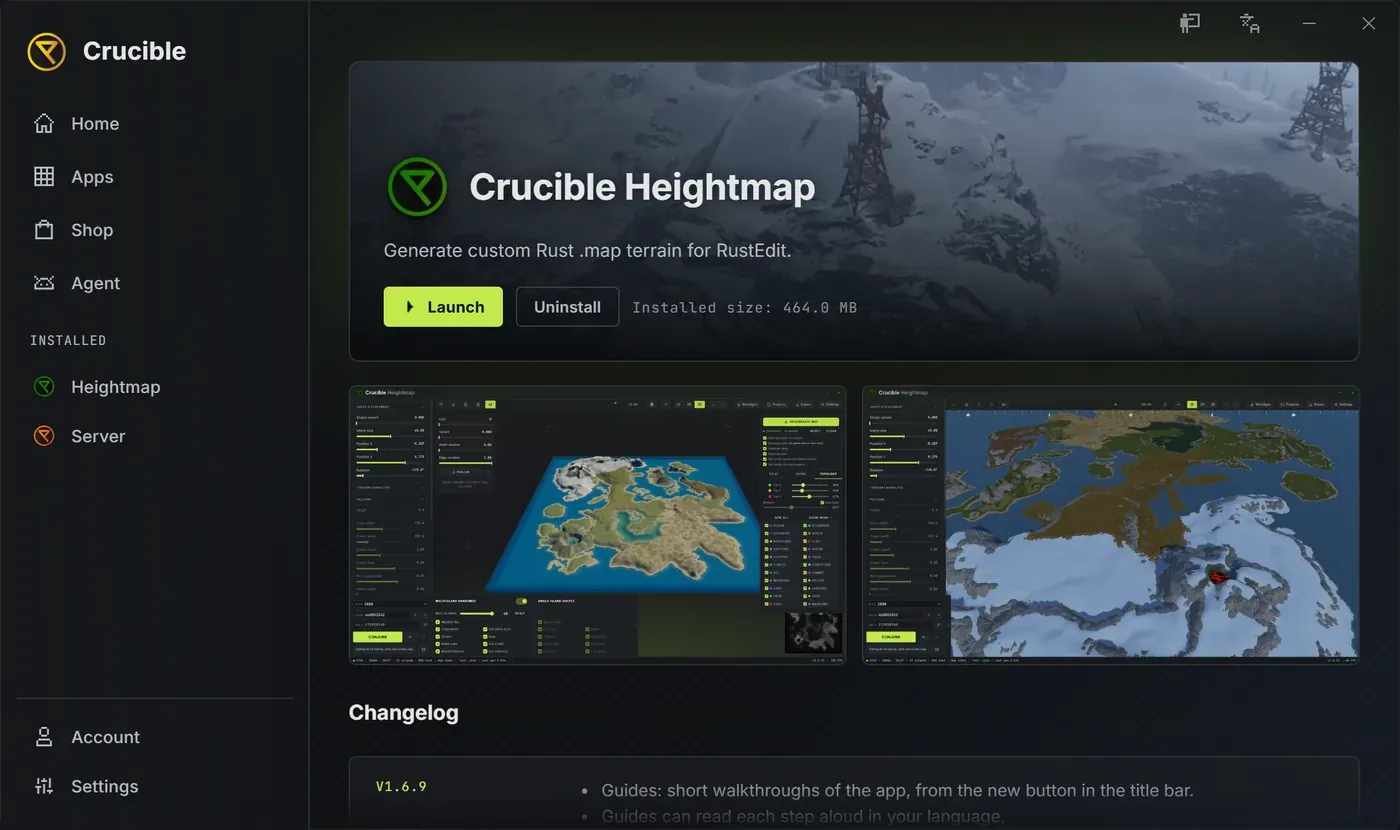
Abschnitt betitelt „Was steht auf der Seite einer App?“- Das Banner und die Beschreibung der App mit ihrem Hauptbutton (Kaufen, Installieren, Aktualisieren oder Starten), dazu Deinstallieren und eine Anzeige Installierte Größe, sobald die App installiert ist.
- Eine Screenshot-Galerie, bei Crucible Heightmap.
- Der Changelog, das Neueste zuerst. Die fünf letzten Updates werden gezeigt, und ein Button N ältere Updates anzeigen öffnet den Rest.
Eine App über eine Verknüpfung öffnen
Abschnitt betitelt „Eine App über eine Verknüpfung öffnen“Crucible Heightmap, Crucible Local Server und Creator öffnen sich immer über den Launcher. Starte eine über einen Taskleisten-Pin, eine Desktop-Verknüpfung oder ihre eigene Programmdatei, und der Launcher öffnet sich, oder kommt nach vorn, falls er schon läuft, und öffnet die App für dich. Er geht dieselben Schritte wie beim Drücken auf Starten: Er bietet ein wartendes Update an und schickt dich zu Konto, falls die App noch nicht freigeschaltet ist.
Um eine App an die Taskleiste zu pinnen, pinn sie, während sie läuft. Der Pin öffnet sie dann über den Launcher.
Eine App aktualisieren
Abschnitt betitelt „Eine App aktualisieren“Hat eine App eine neuere Version, erscheint auf ihrer Kachel und ihrer Seite ein Button Aktualisieren, der Eintrag der App unter Installiert bekommt ein !, und der Tab Apps zeigt, wie viele Apps eins warten haben. Klick auf Aktualisieren, und der Launcher installiert es und öffnet dann die Seite dieser App, damit du lesen kannst, was sich geändert hat. Er startet die App nicht für dich.
Klickst du auf Starten, während ein Update wartet, fragt der Launcher zuerst:
- Jetzt aktualisieren installiert es und bringt dich zur Seite der App.
- Diese Version starten öffnet die Version, die du schon hast.
Diese Version starten wird nur für diese App und nur für diese Version gemerkt. Der Launcher hört auf zu fragen, bis ein neueres Release erscheint, dann fragt er noch einmal. Eine übersprungene App lassen auch Apps automatisch aktualisieren und Nach Updates suchen in den Einstellungen in Ruhe, nichts verschiebt sie also hinter deinem Rücken. Klick auf ihren Button Aktualisieren, wann immer du willst.
Hin und wieder wird eine Version nicht mehr unterstützt. Dann steht im Fenster Update erforderlich und es bietet Jetzt aktualisieren ohne Diese Version starten an, weil diese Version nicht mehr öffnen kann.
Updates für den Launcher selbst laufen anders: Eine goldene Leiste bietet sie an, und ein eigenes Fenster Update erforderlich kann den Start einer App blockieren, wenn diese App einen neueren Launcher braucht. Siehe den Crucible-Launcher installieren und aktualisieren.
Eine App deinstallieren
Abschnitt betitelt „Eine App deinstallieren“Öffne die Seite der App und klick auf Deinstallieren. Eine Bestätigung erscheint, und deine gespeicherten Daten bleiben standardmäßig erhalten, eine Neuinstallation macht also dort weiter, wo du aufgehört hast. Ist die App bezahlt, bleibt auch deine Lizenz aktiv, und du kannst sie jederzeit aus deinem Konto neu installieren.
Um auch deine Daten zu entfernen, hak das Daten-Kästchen in der Bestätigung an. Darunter erscheint eine rote Warnung, die ausschreibt, was gelöscht wird, und der Bestätigungs-Button wird rot und wechselt von Deinstallieren zu Alles löschen.
- Crucible Heightmap hat ein Kästchen: Auch meine Projekte, Seeds, Exporte und Einstellungen löschen.
- Crucible Local Server hat zwei. Das erste ist Auch meine Server, Maps, Plugins und Backups löschen. Das zweite, Auch meine Notizen löschen, ist absichtlich getrennt: Deine Notizen überleben eine Deinstallation, das Aufräumen alter Testwelten nimmt dein Notizbuch also nie mit.
- Creator hat ein Kästchen: Auch Einstellungen und heruntergeladene Spielinhalte löschen. Maps, die du gespeichert hast, bleiben so oder so, wo du sie gespeichert hast.
Nur das erste Kästchen trägt die rote Warnung und macht den Button zu Alles löschen. Hakst du Auch meine Notizen löschen allein an, bleibt der Button grün und heißt weiter Deinstallieren, weil die eigenen Daten der App behalten werden. Hak jedes Kästchen nur an, wenn du es ernst meinst.
Um Crucible und jede App auf einmal zu entfernen, siehe Crucible deinstallieren.
Die volle Anleitung jeder App
Abschnitt betitelt „Die volle Anleitung jeder App“- Crucible Heightmap, der bezahlte Rust-Map-Generator: siehe was ist Crucible Heightmap? und Crucible Heightmap installieren.
- Crucible Local Server, der kostenlose Manager für lokale Rust-Server: siehe was ist Crucible Local Server? und seine Installationsanleitung.
- Creator, Rooks 3D-Map-Editor: siehe Creator installieren.
Um eine Lizenz für Crucible Heightmap zu aktivieren, siehe deine Lizenz kaufen, aktivieren und verwalten. Für die kostenlosen Maps, Plugins, Prefabs und das Cheatsheet im Shop siehe kostenlose Downloads. Stoppt eine Installation oder ein Update mit einer Meldung, schlag sie in den Fehlermeldungen nach.