
Custom Rust Map auf dem lokalen Server starten
Kurz gesagt: Stopp den Server, öffne in der einfachen Ansicht den Button Map und wähl deine Map. Deine Crucible-Heightmap-Exporte stehen schon in dieser Liste, mit der Markierung export, und wer einen wählt, importiert und weist ihn mit einem Klick zu. Drück auf Server starten, und der Server fährt auf deiner Map hoch.
Crucible Local Server startet Custom Rust Maps so leicht wie prozedurale. Du weist einem Server eine .map-Datei zu, wählst, wie sie zum Rust Dedicated Server kommt, und startest. Terrain aus Crucible Heightmap erspart dir das Dateien-Hin-und-Her komplett: Die App findet deine Heightmap-Exporte von allein, bereit zum Zuweisen mit einem Klick.
Dieses Video geht von einer exportierten Map bis zum Ablaufen im Spiel auf einem kostenlosen lokalen Server:
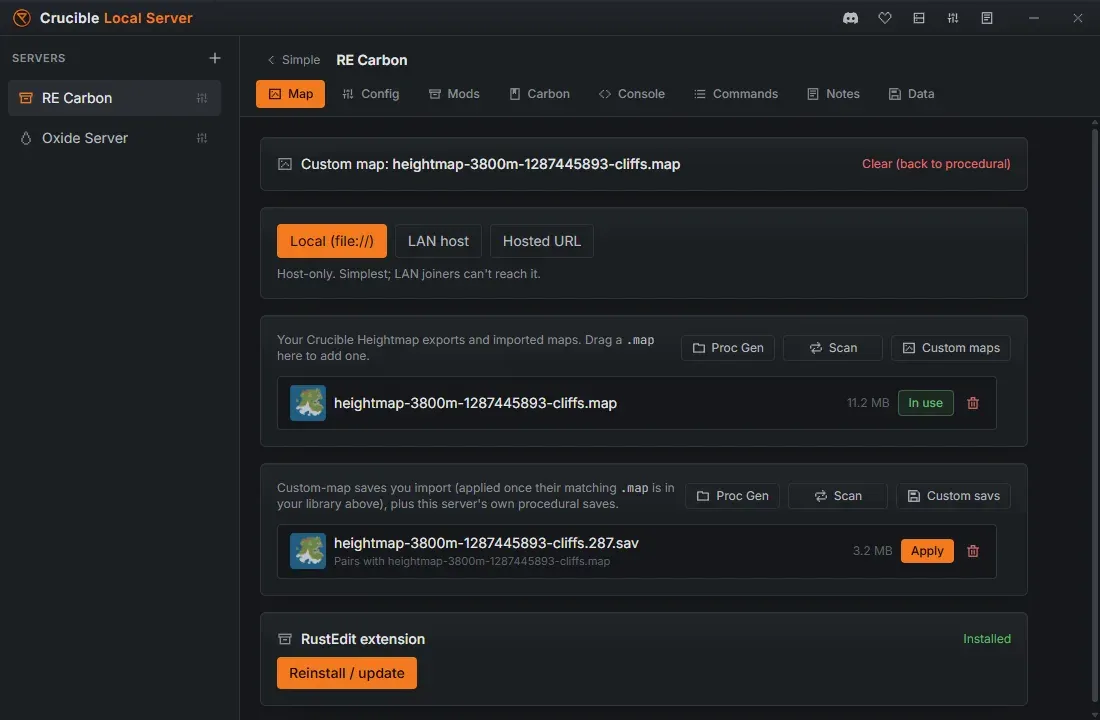
Der Tab Map
Abschnitt betitelt „Der Tab Map“Der Tab Map besteht aus vier Karten, von oben nach unten, auf einem Carbon- oder Oxide-Server kommt eine fünfte dazu:
- Was dieser Server laufen lässt: entweder „Custom Map: Name“ oder „Prozedurale Map“ mit Seed und Größe. Eine Custom Map bekommt rechts einen Link Leeren (zurück zu prozedural).
- Auslieferung: die Chips, die entscheiden, wie Rust eine Custom Map lädt, mit einer Zeile darunter, die die gewählte erklärt.
- Maps: deine Crucible-Heightmap-Exporte, deine importierten Custom-
.map-Dateien und die eigenen prozeduralen Welten dieses Servers. - Gespeicherte Welten: die
.sav-Dateien, die Welten, die auf diesen Maps gebaut wurden. - RustEdit-Erweiterung: nur auf einem Carbon- oder Oxide-Server, siehe Custom-Data-Maps und RustEdit unten.
Jede Zeile in den Karten für Maps und gespeicherte Welten trägt ein Vorschaubild, einen Button zum Wählen oder Abwählen und einen Button Löschen.
Der Tab ist gesperrt, solange der Server läuft
Abschnitt betitelt „Der Tab ist gesperrt, solange der Server läuft“Rust liest die Welt einmal beim Start, sie unter einem laufenden Server zu tauschen würde die App also nur falsch anzeigen lassen, was geladen ist. Solange der Server oben ist, ist jede Aktion in diesem Tab deaktiviert, und eine Zeile oben sagt das:
Stoppe den Server, um seine Map zu ändern oder eine gespeicherte Welt anzuwenden. Er lädt die Welt einmal beim Start.
Stopp den Server, ändere die Map, starte ihn wieder.
Eine Map in der einfachen Ansicht zuweisen
Abschnitt betitelt „Eine Map in der einfachen Ansicht zuweisen“Du musst den Tab Map nicht öffnen, um eine Map zu ändern. Der Button Map rechts in der Button-Reihe der einfachen Ansicht öffnet ein Menü mit:
- Prozedural: stellt den Server wieder auf eine prozedurale Welt um und würfelt einen frischen zufälligen Seed.
- Jeder Map in deiner Bibliothek: ein Klick zum Zuweisen.
- Jedem Crucible-Heightmap-Export, den du noch nicht importiert hast, markiert mit export. Wer einen wählt, importiert ihn in deine Bibliothek und weist ihn im selben Klick dem Server zu.
Ein Export, den du vor einer Minute gemacht hast, steht schon in der Liste. Wie der Tab Map ist der Button gesperrt, solange der Server läuft.
Prozedurale Welten
Abschnitt betitelt „Prozedurale Welten“Die Welten, die Rust für einen Server erzeugt, werden beim ersten Start im eigenen Ordner dieses Servers gespeichert. Crucible listet jede davon (eine Zeile proceduralmap.<size>.<seed>, markiert mit Prozedurale Welt in diesem Server) in der Maps-Karte. Sie werden nie in deine Maps-Bibliothek kopiert: Eine prozedurale Welt gehört dem Server, der sie gemacht hat.
Eine prozedurale Welt zu wählen ist keine Zuweisung einer Custom Map. Es setzt Seed und Weltgröße des Servers, sodass Rust genau diese Welt wieder baut:
- Die Welt, die ein Server gerade betreibt, zeigt ein grünes Label In Benutzung. Klick darauf, um sie abzuwählen, was für den nächsten Start eine frische zufällige Welt würfelt.
- Jede andere prozedurale Welt zeigt Nutzen. Klick darauf, um den Server auf diesen Seed und diese Größe umzustellen.
Mit Proc Gen öffnest du den eigenen Ordner des Servers, mit Scannen schaust du noch einmal nach, nachdem eine neue Welt erzeugt wurde. Was jede Weltgröße im Spiel bedeutet, steht unter Rust-Map-Größen.
Custom Maps
Abschnitt betitelt „Custom Maps“Custom-.map-Dateien liegen in einer gemeinsamen Maps-Bibliothek, aus der jeder Server wählen kann. So fügst du eine hinzu:
- Zieh eine
.mapauf das Fenster, um sie zu importieren. - Deine Crucible-Heightmap-Exporte tauchen von allein in der Maps-Karte auf, als gestrichelte Zeilen mit der Markierung Heightmap-Export und dem Projektnamen. Drück bei denen, die du willst, auf Importieren. Scannen schaut noch einmal nach.
- Mit Eigene Maps öffnest du den Bibliotheksordner direkt.
Jede Bibliotheks-Map zeigt Zuweisen (oder ein grünes Label In Benutzung, das du anklicken kannst, um zurück zu prozedural zu leeren). Beim Zuweisen einer Custom Map entfallen die prozeduralen Einstellungen des Servers (Seed und Weltgröße), weil stattdessen die Map-Datei die Welt festlegt.
Gespeicherte Welten
Abschnitt betitelt „Gespeicherte Welten“Eine .sav ist die Welt, die auf einer Map gebaut wurde: Bases, Deployables und Loot. Die Maps-Karte und die Karte der gespeicherten Welten werden unabhängig voneinander gewählt, du entscheidest also getrennt, ob du auf einer Welt frisch anfängst oder einen gespeicherten Bau davon fortsetzt:
- Der aktive Spielstand zeigt ein grünes Label In Benutzung. Klick darauf, um den Spielstand abzuwählen. Die Map bleibt gewählt, der Server startet also eine frische Welt mit demselben Seed und derselben Größe.
- Ein abgewählter Spielstand wird nicht gelöscht. Er wird als rote Zeile Backup, nicht geladen geparkt, die du jederzeit wieder wählen kannst.
- Wählst du ein geparktes Backup mit Nutzen, kommt es als aktiver Spielstand zurück. Der Spielstand, der aktiv war, wird zum Backup.
Für eine Custom Map importierst du eine .sav, indem du sie auf das Fenster ziehst oder Eigene Savs öffnest, und drückst dann auf Anwenden. Ein Spielstand lädt nur zu der Map, auf der er gebaut wurde, deshalb bleibt Anwenden deaktiviert, bis die passende .map in deiner Maps-Bibliothek liegt. Die Zeile sagt dir, zu welcher Map er passt oder dass seine Map fehlt. Siehe Welt wipen, sichern und wiederverwenden.
Map-Vorschauen
Abschnitt betitelt „Map-Vorschauen“Jede Map- und Spielstand-Zeile zeigt ein echtes Vorschaubild von oben, und die zugewiesene Welt wird größer in der einfachen Ansicht gezeigt: Land und Ozean, mit Splat-Farben und Schummerung, damit du Welten auf einen Blick unterscheidest. Das klappt für prozedurale Welten (sichtbar, sobald der Server sie hochgefahren hat) und für Custom-.map-Dateien.
Wie eine Custom Map ausgeliefert wird
Abschnitt betitelt „Wie eine Custom Map ausgeliefert wird“Rust lädt eine Custom Map über einen Link, deshalb gibt dir Crucible Local Server zwei Wege zur Auslieferung, gewählt über die Chips in der Karte Auslieferung:
- Lokal (file://): Die Map wird direkt von deiner Platte geladen. Das ist der Standard und der einfachste Weg für einen Server auf deinem eigenen PC, aber nur dieser PC kann sie laden, Freunde auf anderen PCs können damit also nicht beitreten.
- Gehostete URL: Für Spieler auf anderen PCs lädst du die
.mapirgendwo hoch, wo du einen Direktdownload-Link bekommst, und fügst diesen Link bei Level-URL (.map per Direktdownload) im Bereich Welt von Config ein. Es muss ein https-Link sein: Rust lädt eine Map nur über https, und ein einfacher http-Link wird abgelehnt, bevor der Server startet.
Eine fertige Map vor echte Spieler auf einen öffentlichen Server zu bringen ist eine eigene Aufgabe, siehe Custom Map hosten.
Custom-Data-Maps und RustEdit
Abschnitt betitelt „Custom-Data-Maps und RustEdit“Maps, die in RustEdit mit Custom-Prefabs, Spawns und Loot gebaut wurden, brauchen die RustEdit-Erweiterung, um diese Daten zu laden. Reine Heightmap-Maps brauchen sie nicht. Die Karte RustEdit-Erweiterung im Tab Map zeigt, ob sie auf diesem Server Installiert oder Nicht installiert ist, mit einem Button RustEdit-Erweiterung installieren, der sie in die eigenen Dateien dieses Servers legt. Ist sie da, steht auf dem Button Neu installieren / aktualisieren, den du nach einem Rust-Update drückst. Beides braucht einen gestoppten Server.
Die Erweiterung braucht einen Modloader, deshalb erscheint die Karte nur auf einem Carbon- oder Oxide-Server. Ein Vanilla-Server kann sie nicht hosten, und Crucible macht deinen Vanilla-Server nicht heimlich zu einem Server mit Mods, damit es passt: Erstell für eine RustEdit-Custom-Data-Map einen Carbon- oder Oxide-Server.
Maps und gespeicherte Welten löschen
Abschnitt betitelt „Maps und gespeicherte Welten löschen“Jede Zeile hat einen Button Löschen, und was er entfernt, hängt von der Zeile ab:
- Eine prozedurale Welt zu löschen entfernt die ganze Welt: ihren Spielstand, ihre Backups und ihre Occlusion-Daten neben der Map.
- Eine gespeicherte Welt zu löschen entfernt nur den Spielstand. Die Map bleibt, du kannst darauf also frisch anfangen oder einen anderen Spielstand anwenden.
- Eine Custom Map, die ein Server noch laden soll, lässt sich nicht löschen. Dieser Server würde stattdessen eine prozedurale Welt hochfahren und unbemerkt auf der falschen Map starten. Weis ihm zuerst eine andere Map zu oder leer ihn zurück auf prozedural.
Eine Map im Spiel testen
Abschnitt betitelt „Eine Map im Spiel testen“Deine Map in der Ego-Perspektive abzulaufen ist der sicherste Weg, Terrain zu finden, das sich schlecht spielt, Monumente an schlechten Stellen oder Cliffs, die Bewegung blockieren. Den größeren Workflow und wie eine fertige Custom Map im Spiel aussieht, findest du unter Map auf einem lokalen Rust-Server testen.
Verwandt
Abschnitt betitelt „Verwandt“- Eine Rust-
.map-Datei aus Crucible Heightmap exportieren. - Deinen ersten Rust-Server erstellen.
- Konsole, RCON und Admin-Tools, um dich zu bewegen und deine Map zu testen.
- Rust-Cinematic-Befehle, um einen Flug über deine Map zu filmen.