
Poner un mapa personalizado de Rust en tu servidor local
Respuesta rápida: detén el servidor, abre el botón Mapa de la Quick view y elige tu mapa. Tus exportaciones de Crucible Heightmap ya están en esa lista, con la etiqueta exportar, y elegir una la importa y la asigna con un clic. Pulsa Iniciar servidor y el servidor arranca con tu mapa.
Crucible Local Server ejecuta mapas personalizados de Rust con la misma facilidad que los procedurales. Asignas un archivo .map a un servidor, eliges cómo le llega al servidor dedicado de Rust y lo inicias. El terreno hecho en Crucible Heightmap se salta todo el malabarismo de archivos: la app encuentra tus exportaciones de Heightmap por sí sola, listas para asignar con un clic.
Este vídeo va de un mapa exportado a recorrerlo en el juego en un servidor local gratuito:
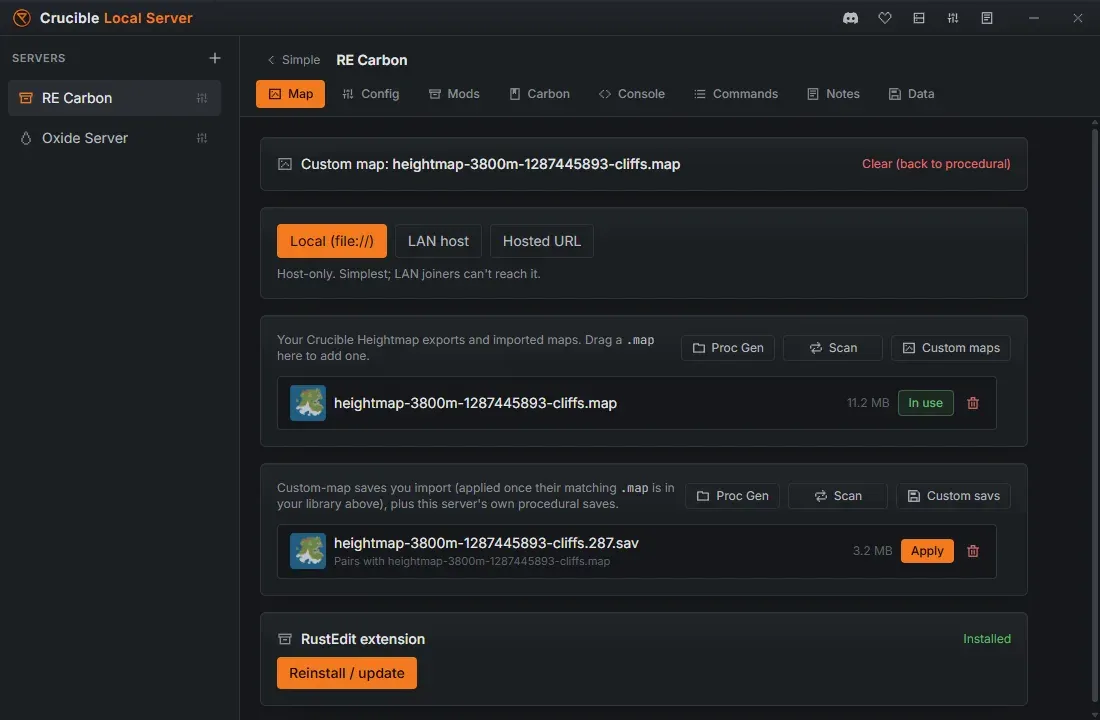
La pestaña Mapa
Sección titulada «La pestaña Mapa»La pestaña Mapa son cuatro tarjetas, de arriba abajo, más una quinta en un servidor de Carbon u Oxide:
- Lo que este servidor está configurado para ejecutar: “Mapa personalizado: nombre” o “Mapa procedural” con su seed y tamaño. Un mapa personalizado tiene un enlace Quitar (volver a procedural) a la derecha.
- Entrega: los chips que deciden cómo carga Rust un mapa personalizado, con una línea debajo que explica el que elegiste.
- Mapas: tus exportaciones de Crucible Heightmap, tus archivos
.mappersonalizados importados y los mundos procedurales propios de este servidor. - Mundos guardados: los archivos
.sav, los mundos que se construyeron sobre esos mapas. - Extensión de RustEdit: solo en un servidor de Carbon u Oxide; mira mapas con datos personalizados más abajo.
Cada fila de las tarjetas de mapas y de mundos guardados lleva una miniatura, un botón para seleccionarla o deseleccionarla y un botón Eliminar.
La pestaña se bloquea mientras el servidor funciona
Sección titulada «La pestaña se bloquea mientras el servidor funciona»Rust lee el mundo una sola vez, al arrancar, así que cambiarlo con el servidor en marcha solo haría que la app mintiera sobre lo que está cargado. Mientras el servidor está activo, todas las acciones de esta pestaña están desactivadas y una línea arriba lo dice:
Detén el servidor para cambiar su mapa o aplicar un mundo guardado. Carga el mundo una sola vez, al arrancar.
Detén el servidor, cambia el mapa, inícialo otra vez.
Asigna un mapa desde la Quick view
Sección titulada «Asigna un mapa desde la Quick view»No hace falta abrir la pestaña Mapa para cambiar un mapa. El botón Mapa a la derecha de la fila de botones de la Quick view abre un menú con:
- Procedural, que devuelve el servidor a un mundo procedural y saca un seed aleatorio nuevo.
- Cada mapa de tu biblioteca, un clic para asignarlo.
- Cada exportación de Crucible Heightmap que aún no has importado, con la etiqueta exportar. Elegir una la importa a tu biblioteca y la asigna al servidor en el mismo clic.
Una exportación que hiciste hace un minuto ya está en la lista. Igual que la pestaña Mapa, el botón está bloqueado mientras el servidor funciona.
Mundos procedurales
Sección titulada «Mundos procedurales»Los mundos que Rust genera para un servidor se guardan en la carpeta propia de ese servidor en el primer arranque. Crucible lista cada uno (una fila proceduralmap.<tamaño>.<seed>, marcada Mundo procedural en este servidor) en la tarjeta de mapas. Nunca se copian a tu biblioteca de mapas: un mundo procedural pertenece al servidor que lo creó.
Elegir un mundo procedural no es asignar un mapa personalizado. Define el seed y el tamaño del mundo del servidor para que Rust construya ese mismo mundo otra vez:
- El mundo que un servidor ejecuta ahora muestra una etiqueta verde En uso. Haz clic para deseleccionarlo, lo que saca un mundo aleatorio nuevo en el siguiente inicio.
- Cualquier otro mundo procedural muestra Usar. Haz clic para cambiar el servidor a ese seed y tamaño.
Usa Proc Gen para abrir la carpeta propia del servidor, y Escanear para mirar otra vez después de que se genere un mundo nuevo. Para saber qué significa cada tamaño de mundo en el juego, mira tamaños de mapa de Rust.
Mapas personalizados
Sección titulada «Mapas personalizados»Los archivos .map personalizados viven en una biblioteca de mapas compartida que puede usar cualquier servidor. Para añadir uno:
- Arrastra un
.mapa la ventana para importarlo. - Tus exportaciones de Crucible Heightmap aparecen solas en la tarjeta de mapas, como filas con borde discontinuo marcadas Exportación de Heightmap con el nombre del proyecto. Pulsa Importar en las que quieras. Escanear vuelve a mirar.
- Usa Mapas personalizados para abrir directamente la carpeta de la biblioteca.
Cada mapa de la biblioteca muestra Asignar (o una etiqueta verde En uso en la que puedes hacer clic para volver a procedural). Asignar un mapa personalizado descarta los ajustes procedurales del servidor (seed y tamaño del mundo), porque ahora el archivo del mapa define el mundo.
Mundos guardados
Sección titulada «Mundos guardados»Un .sav es el mundo que se construyó sobre un mapa: bases, deployables y botín. La tarjeta de mapas y la de mundos guardados se eligen de forma independiente, así decides por separado si empezar de cero en un mundo o retomar una construcción guardada:
- La partida activa muestra una etiqueta verde En uso. Haz clic para deseleccionarla. El mapa sigue seleccionado, así que el servidor empieza un mundo nuevo con el mismo seed y tamaño.
- Una partida que deseleccionas no se elimina. Se aparca como una fila roja Copia, no cargada que puedes volver a seleccionar cuando quieras.
- Seleccionar una copia aparcada con Usar la devuelve como partida activa. La que estaba activa pasa a ser la copia.
Para un mapa personalizado, importa un .sav arrastrándolo a la ventana o abriendo Partidas personalizadas, y luego pulsa Aplicar. Una partida solo carga con el mapa sobre el que se construyó, así que Aplicar sigue desactivado hasta que el .map correspondiente esté en tu biblioteca de mapas. La fila te dice con qué mapa va emparejada, o que falta su mapa. Mira hacer wipe, copia de seguridad y reutilizar un mundo.
Vistas previas de mapas
Sección titulada «Vistas previas de mapas»Cada fila de mapa y de partida muestra una miniatura de vista previa real desde arriba, y el mundo asignado se ve más grande en la Quick view: tierra y océano, con color de splat y sombreado de relieve, para distinguir los mundos de un vistazo. Funciona tanto con mundos procedurales (se muestran una vez que el servidor los ha arrancado) como con archivos .map personalizados.
Cómo se entrega un mapa personalizado
Sección titulada «Cómo se entrega un mapa personalizado»Rust carga un mapa personalizado desde un enlace, así que Crucible Local Server te da dos opciones de entrega, que eliges con los chips de la tarjeta Entrega:
- Local (file://): el mapa carga directo desde tu disco. Es lo predeterminado y lo más simple para un servidor en tu propio PC, pero solo este PC puede cargarlo, así que los amigos en otros PCs no pueden unirse.
- URL alojada: para jugadores en otros PCs, sube el
.mapa un sitio que dé un enlace de descarga directa y pega ese enlace en URL del nivel en la sección Mundo de Config. Tiene que ser un enlace https: Rust solo descarga un mapa por https, y un enlace http normal se rechaza antes de que arranque el servidor.
Poner un mapa terminado delante de jugadores reales en un servidor público es otro trabajo; mira aloja tu mapa personalizado.
Mapas con datos personalizados y RustEdit
Sección titulada «Mapas con datos personalizados y RustEdit»Los mapas hechos en RustEdit con prefabs, spawns y botín personalizados necesitan la extensión de RustEdit para cargar esos datos. Los mapas de heightmap normales no la necesitan. La tarjeta Extensión de RustEdit de la pestaña Mapa muestra si está Instalado o No instalado en ese servidor, con un botón Instalar extensión de RustEdit que la pone en los archivos propios de ese servidor. Una vez puesta, el botón dice Reinstalar / actualizar, que es lo que pulsas después de una actualización de Rust. Las dos cosas necesitan el servidor detenido.
La extensión necesita un cargador de mods, así que la tarjeta solo aparece en un servidor de Carbon u Oxide. Un servidor vanilla no puede alojarla, y Crucible no convertirá en silencio tu servidor vanilla en uno con mods para que encaje: crea un servidor de Carbon u Oxide para un mapa de RustEdit con datos personalizados.
Eliminar mapas y mundos guardados
Sección titulada «Eliminar mapas y mundos guardados»Cada fila tiene un botón Eliminar, y lo que quita depende de la fila:
- Eliminar un mundo procedural quita el mundo entero: su partida, sus copias y sus datos de oclusión junto con el mapa.
- Eliminar un mundo guardado quita solo la partida. El mapa se conserva, así que puedes empezar de cero en él o aplicar otra partida.
- Un mapa personalizado que un servidor sigue configurado para cargar no se puede eliminar. Ese servidor arrancaría un mundo procedural y saldría en silencio con el mapa equivocado. Apúntalo primero a otro mapa, o vuélvelo a procedural.
Probar un mapa en el juego
Sección titulada «Probar un mapa en el juego»Recorrer tu mapa en primera persona es la forma más segura de pillar terreno que no se juega bien, monumentos en mal sitio o cliffs que bloquean el movimiento. Para el flujo completo y cómo se ve un mapa personalizado terminado en el juego, mira prueba tu mapa en un servidor local de Rust.
Relacionado
Sección titulada «Relacionado»- Exporta un archivo
.mapde Rust desde Crucible Heightmap. - Crea tu primer servidor de Rust.
- Consola, RCON y herramientas de admin para moverte y probar tu mapa.
- Comandos cinemáticos de Rust para grabar un recorrido por tu mapa.