
安装 Crucible Heightmap:下载、激活、更新
快速回答: 从下载页面下载并运行 CrucibleSetup.exe,这会安装 Crucible 启动器。在启动器的商店标签页购买 Crucible Heightmap,或者在账户里粘贴你已有的密钥,然后点启动。启动器会安装应用、让它保持最新,并帮你打开。
Crucible Heightmap 通过 Crucible 启动器安装。你只需安装一次启动器,从它的应用库里添加 Crucible Heightmap,再在启动器里激活授权来解锁。支持 Windows 10 和 11,按用户安装,不需要管理员权限,并且由启动器负责保持更新。
Drizzza 的视频演示了安装和订阅的过程:
如何安装 Crucible Heightmap
Section titled “如何安装 Crucible Heightmap”- 下载安装程序
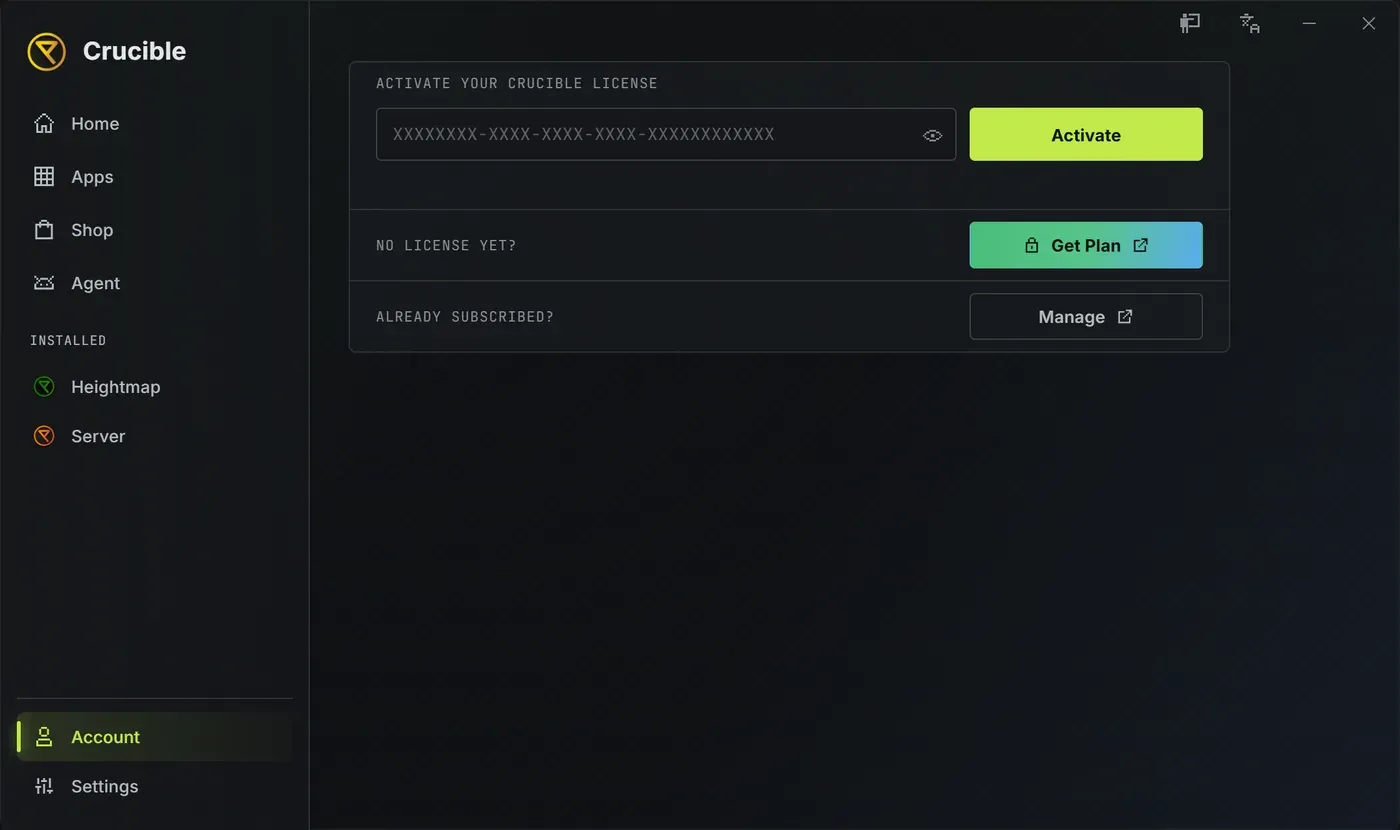
CrucibleSetup.exe并运行,这会安装 Crucible 启动器。完整步骤见安装与更新 Crucible 启动器。 - 在启动器里打开商店标签页,购买 Crucible Heightmap。你的授权会自动生效,应用自行安装,不用粘贴密钥。已经有授权了?改为从应用库安装,并在账户面板里激活你的密钥。参见购买、激活与管理授权。
- 在启动器里点 Crucible Heightmap 的启动。
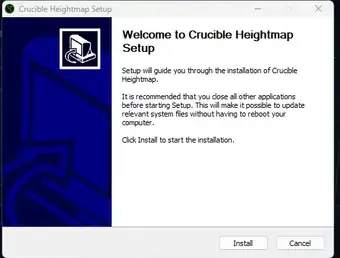
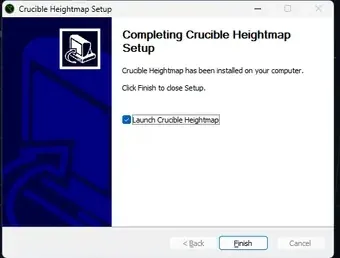
授权生效后,Crucible Heightmap 会直接打开进入应用。如果需要手动输入密钥(比如在网站上买的授权,或者第二台电脑),启动器的账户面板里有粘贴密钥的输入框。
它总是通过启动器打开
Section titled “它总是通过启动器打开”Crucible Heightmap 每次都通过 Crucible 启动器打开。如果你用别的方式启动它,比如任务栏固定项、桌面快捷方式或它自己的 CrucibleHeightmap.exe,Crucible 会打开并为你启动应用,所以你总能得到同样的更新和授权检查。如果启动器已经开着,不会再出现第二个启动器窗口。
刚接触这个应用?点指南按钮(标题栏里的书本图标,在最小化旁边),可以看每个部分的简短演示。参见指南与语言。然后生成你的第一座岛。
Crucible Heightmap 是每月 $4.49 或每年 $44.99,一个授权最多可用于 2 台电脑。激活、设备使用、换新电脑、账单和授权问题都在启动器里处理:见激活与管理授权。
更新由启动器处理,你不用重新安装。Crucible Heightmap 发布新版本时,它的图块和详情页上会出现更新按钮,启动应用时会问你要立即更新还是启动此版本。版本旧到无法继续运行时,会显示需要更新,只有立即更新可选。
只有在启动器的设置里打开自动更新应用,才会在后台安装,而且这个开关默认是关的。保持关闭的话,更新会等你点更新。启动器设置里更新那一行的检查更新按钮会把应用和启动器一起检查。参见安装与管理应用和启动器设置、托盘与开机启动。
如果出了问题,见 Crucible Heightmap 故障排查。