
Crucible 启动器设置:托盘与开机启动
Crucible 启动器里的 设置 控制启动器在你桌面上的行为:它是否随 Windows 启动、你关闭它时它去哪里、它如何处理更新,以及存储和支持用的工具。从左侧栏的底部打开它。
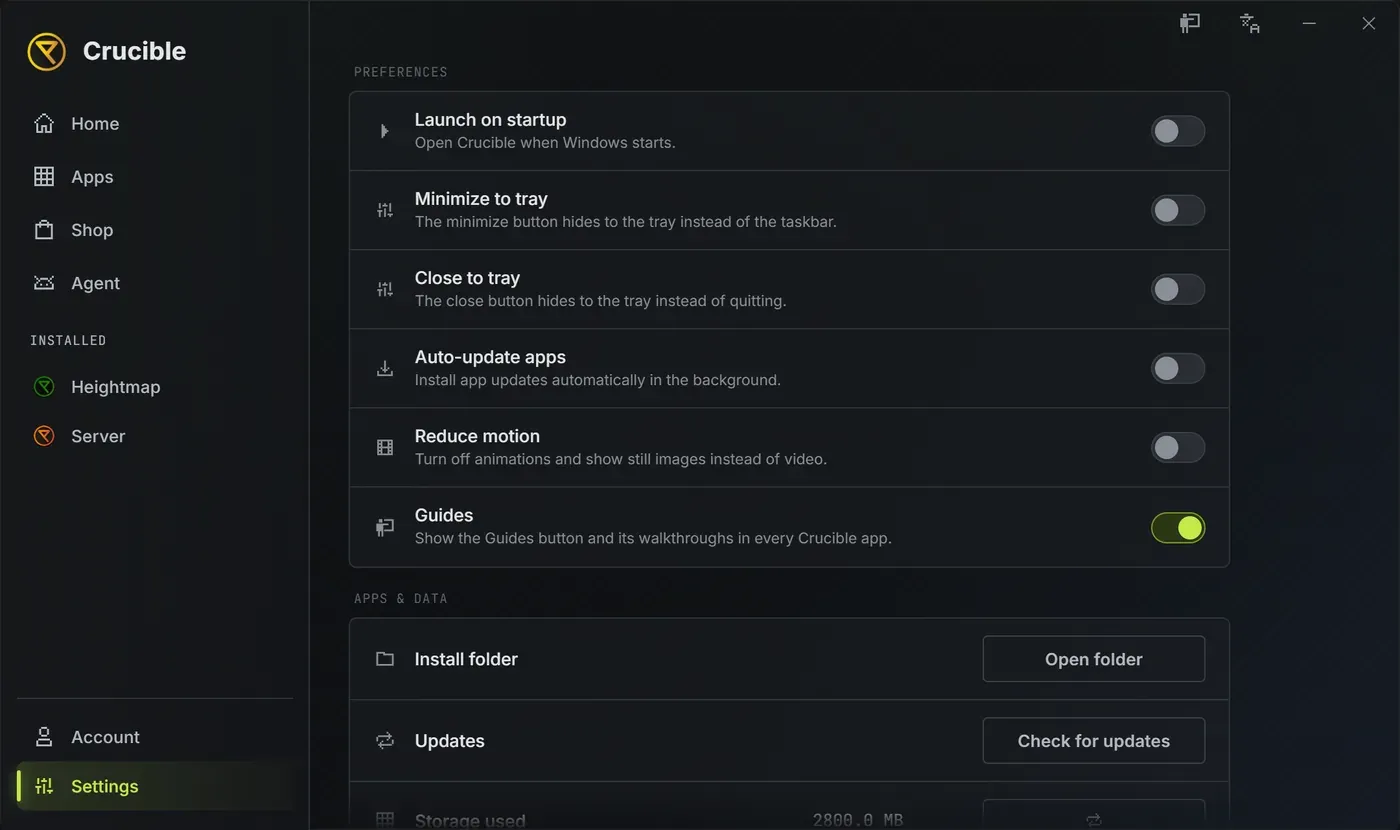
六个开关。指南 默认开启;其余五个在你打开之前都是关闭的。
- 开机启动。 你登录 Windows 时打开 Crucible。
- 最小化到托盘。 最小化按钮把启动器隐藏到托盘,而不是任务栏。
- 关闭到托盘。 关闭按钮把启动器隐藏到托盘,而不是退出。
- 自动更新应用。 在后台安装应用更新。它会放过你选择保留现有版本的任何应用。见安装和管理你的应用。
- 减少动效。 关闭启动器的动画,用静态图片代替视频。
- 指南。 在每个 Crucible 应用里显示 指南 按钮和它的演示。关掉它,启动器、Crucible Heightmap 和 Crucible Local Server 里的它们会同时消失。见指南与语言。
- 安装文件夹。 打开文件夹 会打开你的 Crucible 文件夹,你的应用、项目、种子和导出的地图都在里面。想方便地随时找到它,右键点击这个文件夹,选 创建快捷方式。
- 更新。 检查更新 一键涵盖每个已安装的应用和启动器本身。完成时它显示 已是最新、应用已更新 或 检查失败。
- 已用存储。 你的应用、你自己的工作和临时文件合并成一个总数。重新扫描按钮会再读一次。
- 项目与导出。 那个总数中属于你自己工作的部分,有它自己的重新扫描按钮。
- 临时文件。 清理临时文件 会清除应用可以重新生成的临时文件。你的设置、许可证、地图和支持日志都不会被动。
- 社区。 Discord 打开 Crucible 的 Discord。
- 文档。 文档 打开这些文档。
- 支持日志。 打开日志 打开启动器的活动日志。保存给客服 会把每个 Crucible 日志(启动器、Crucible Heightmap、Crucible Local Server 及其服务器,以及游戏内视图)放进一个 zip,供你附在支持工单上,其中你的许可证密钥和 Windows 用户名会先被去掉。
- 许可协议。 查看 显示你在首次运行时接受的协议,完成 关闭它。
启动器版本 显示你正在运行的版本。
语言不在设置里:标题栏里最小化按钮旁边的 语言图标,为启动器和每个 Crucible 应用选择语言。见如何更改语言。
启动器使用 Windows 的系统托盘。点击托盘图标把窗口带回来,或者右键点击它,得到 打开 Crucible、每个应用各一行的 启动、检查更新 和 退出。检查更新 会打开设置并运行与那里的按钮相同的检查。
菜单里始终列出 启动 Crucible Heightmap 和 启动 Crucible Server(Crucible Local Server),不论你有没有它们。你没有安装的应用的 启动 一行是灰的,而不是被隐藏,所以刚装好时看到两行灰色是正常的。装上应用,它那一行就能点击了。