
导出 Rust 地图文件:.map、.raw 和 .png
简短回答: 点击 Crucible Heightmap 工具栏里的导出,保持 .map 一行里选的是所有图层,再点一次导出。你的 output 文件夹里会出现一个 Rust .map 文件,直接在 RustEdit 里打开,地形、地面纹理、生物群系、拓扑、湖泊、熔岩和悬崖都已就位。
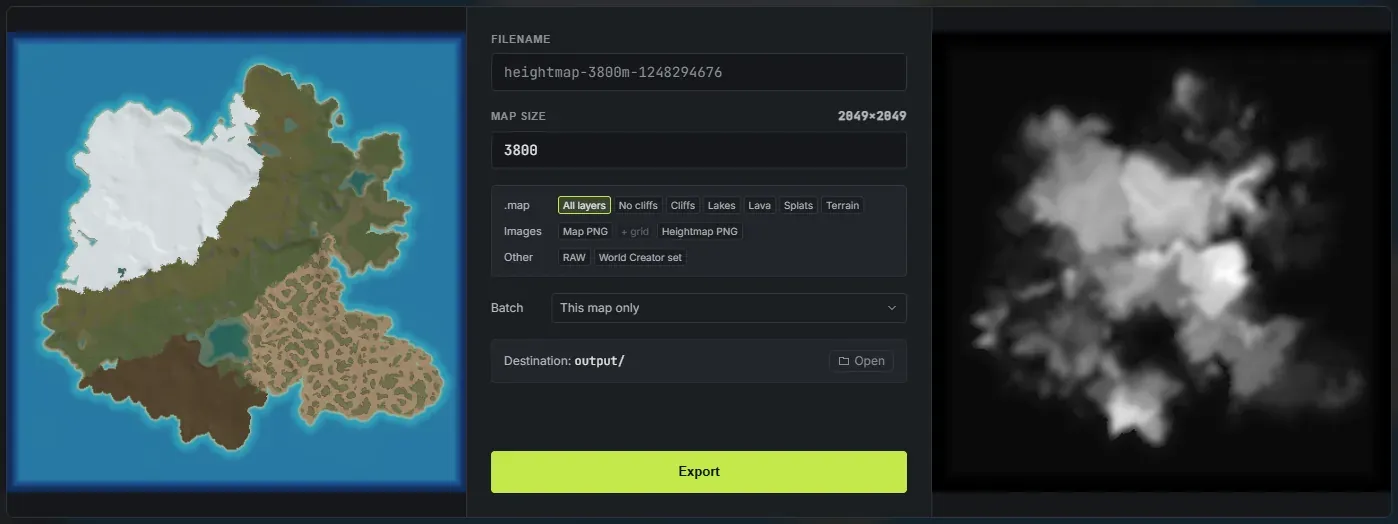
导出面板里有两个实时预览,对应你正在做的地图:左边是彩色地图,右边是 16 位高度图。中间是三行选项,你点亮的所有项一次点击就全部写出。把鼠标放在任何一个选项上,可以看它写出什么。
高度图还是整张地图?
Section titled “高度图还是整张地图?”高度图只是地面的高度,用灰度表示。Rust 的 .map 文件是整个世界:同样的高度,再加上地面纹理、生物群系、拓扑和水。在同一张地图上拖动滑块手柄来对比两者,也可以点一下手柄再用方向键。
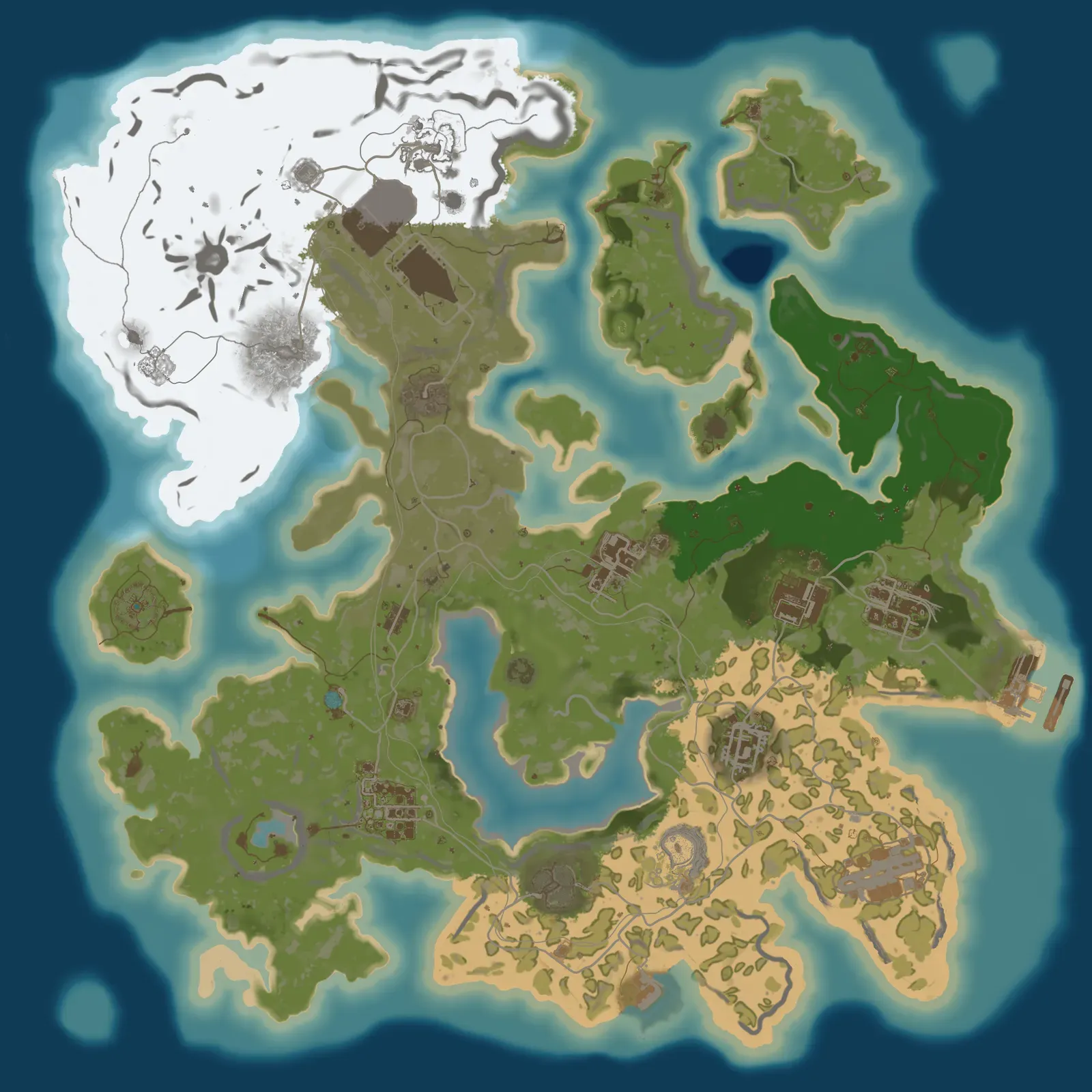
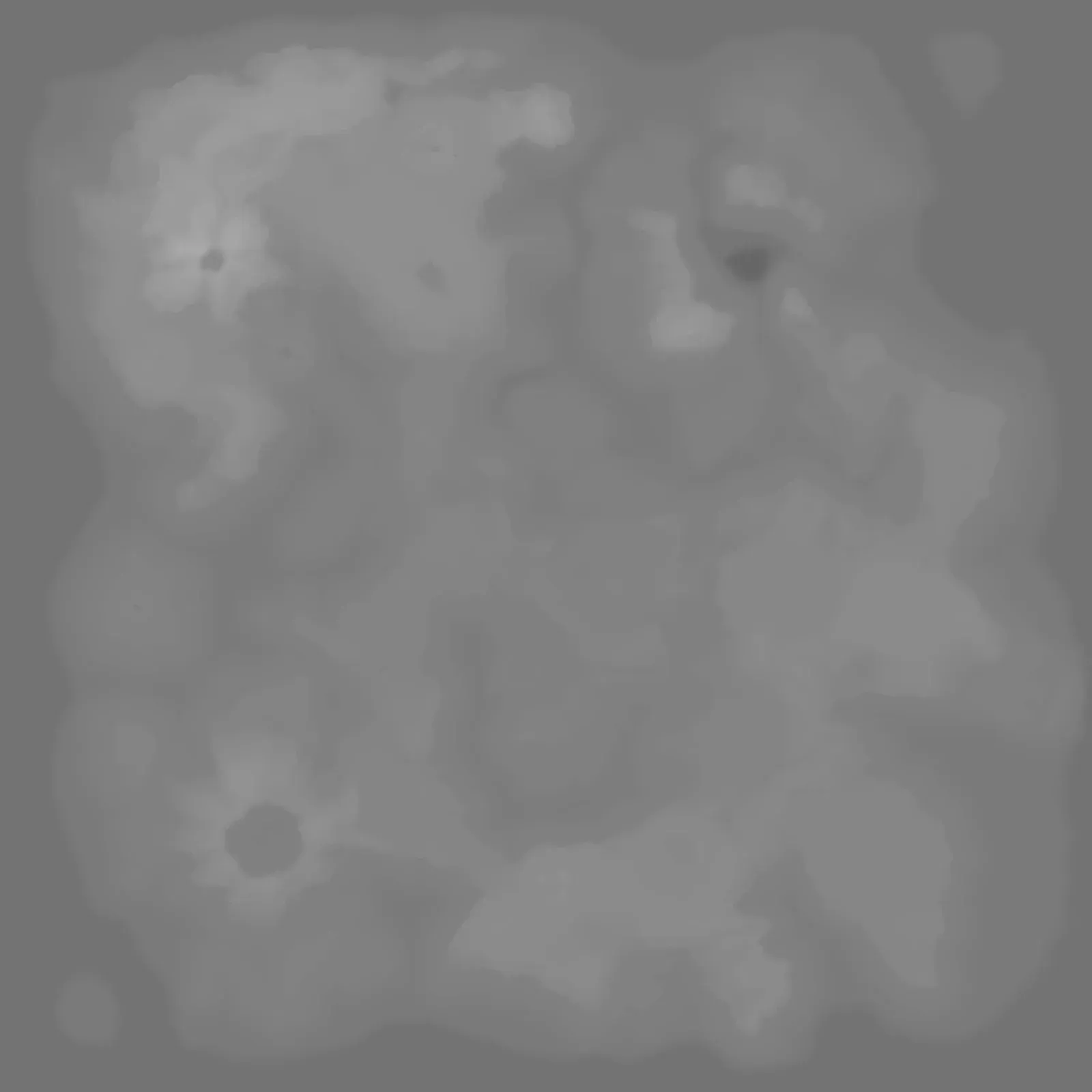
这就是 .map 是主要导出的原因。.raw 或 .png 高度图带来的只是光秃秃的地形,其他每个图层都得在 RustEdit 里重做。高度图里有什么,详见:什么是 Rust 高度图?
怎么导出 .map
Section titled “怎么导出 .map”- 做好你的地图:生成并雕刻地形,再绘制你想要的地面纹理。
- 生成世界,让地图有生物群系、拓扑、湖泊和熔岩。也可以跳过,普通地图会导出成什么样见下文。
- 点击工具栏里的导出。最上面一行标着 .map,所有图层已经选好。
- 检查地图大小。面板会在标签旁边显示它导出时使用的高度图分辨率。
- 点击导出。Crucible 会把一个
.map文件写进你的输出文件夹,加上你点亮的其他文件。
没跑过 Worldgen 的地图也会导出一个有效的 Rust 世界。它整体是温带,带着你的地形和地面纹理,气候你到 RustEdit 里再加。
七个 .map 版本
Section titled “七个 .map 版本”.map 一行有七个选项,只能选一个,因为它们是同一个文件的七个版本。区别只在于地形之外带上多少世界内容。再点一次已选的选项,会关掉 .map,适用于你只想要一张图片或一个 .raw 的时候。
- 所有图层(默认选中):Crucible 做出的一切。你的地形、你的地面纹理,以及 Worldgen 推导出的每个图层(生物群系、拓扑、湖泊和火山的熔岩),再加上放在陡坡上的 Rust 自己的悬崖和岩石模型。
- 无悬崖:除了悬崖和岩石模型,其他和上面一样。生物群系、拓扑、湖泊和熔岩都会带上,岩石的摆放留给 RustEdit 或你自己。
- 悬崖:只有悬崖。每个湖都还给海洋,不放熔岩。湖的
Lake和Lakeside图层会变成Ocean和Oceanside,所以低于海平面的盆地会被海水填满,而不是空着。 - 湖泊:只有湖泊。没有悬崖,没有熔岩。
- 熔岩:只有火山的熔岩。没有悬崖,每个湖都还给海洋。地图上没有火山的话,这一项什么也不加。
- Splat:地形、地面纹理和生物群系,没有拓扑图层,没有悬崖,没有湖泊,没有熔岩。适用于你想让 RustEdit 自己的 proc gen 去铺其余部分的时候。
- 地形:光秃秃的地形。没有地面纹理,没有生物群系,没有拓扑。适用于你想在 RustEdit 里自己搭整个世界的时候。
悬崖、湖泊和熔岩都是在导出时生成的,所以不管你有没有在 Worldgen 面板里勾选生成悬崖、生成湖泊和生成熔岩,你都会得到。这三项只决定你工作时看到什么。关于悬崖详见:悬崖和岩石;关于湖泊详见:湖泊。
为什么用 .map,而不是 World Creator?
Section titled “为什么用 .map,而不是 World Creator?”World Creator 路线带过去的高度和地面纹理是一样的,但你要通过 RustEdit 的 World Creator 导入器导入一个文件夹的文件,然后在 proc gen 时保护你的地形。.map 是捷径:
| World Creator 导入 | .map 导出 | |
|---|---|---|
| 地形高度 | 有 | 有 |
| 绘制的地面纹理 | 有 | 有 |
| 在 RustEdit 里怎么打开 | 通过 World Creator 导入器 | 直接打开文件 |
| 要导入的文件 | 一个文件夹的文件 | 一个 .map 文件 |
| 生物群系和拓扑 | 在 RustEdit 里添加 | 文件里自带 |
| 湖泊、熔岩和悬崖 | 在 RustEdit 里添加 | 文件里自带 |
World Creator 导入只带高度和地面纹理,因为它的导入器只收这些。
图片和其他这两行
Section titled “图片和其他这两行”这些是普通的开关:想点亮几个就点亮几个,可以和 .map 一起,也可以单独用。
- 地图 PNG:地图的全彩图片,和左边预览显示的一模一样。适合展示地图,或者在动手做之前做规划。
- + 网格:同时再写出一份地图 PNG,上面画着游戏内的地图网格和格子标签(A0、B1 等)。它只在地图 PNG 开着时才能用,在那之前是灰的。
- Heightmap PNG:普通的 16 位灰度高度图,格式是
.png。RustEdit 的高度图导入收它,适合预览、发到 Discord 或社交平台,以及留一份地形的备份。 - RAW:16 位
.raw高度图,也就是给 RustEdit 的 Create New Map 对话框用的光秃秃地形文件。详见怎么制作 Rust 自定义地图。 - World Creator 套件:高度图、splat 图和一个小的
.xml文件,也就是 RustEdit 的 World Creator 导入器要收的东西。详见用 World Creator 导入高度图和 splat。
Crucible 写出的每张高度图都是真正的 16 位,所以地形进入 RustEdit 时很平滑,没有色带,也没有台阶。
设置地图大小和分辨率
Section titled “设置地图大小和分辨率”面板里的地图大小框和主界面上的是同一个设置:在哪边改,两边都跟着变。可以输入 1000 到 6000 米的任意大小。面板会在标签旁边显示这个大小导出时使用的高度图分辨率:513、1025、2049 或 4097,和 RustEdit 用的档位一样。用和你设计时不同的大小导出,会把整张地图重新缩放。
该选哪个大小:Rust 地图大小。分辨率的档位:Rust 高度图分辨率。
一次导出多张地图
Section titled “一次导出多张地图”批量一行在你改动之前显示的是仅此地图。打开它,勾选你保存的项目,导出按钮就会变成导出 2 个项目(或者你勾了几个就是几个),然后对整个列表运行,而不是只导出屏幕上的这张地图。每个项目按它自己保存的地图大小,导出到 output 下它自己的文件夹,用同一条进度条,所以一整期 wipe 的地图一次就能全部导出。
导出的文件去哪了
Section titled “导出的文件去哪了”导出的文件保存在应用旁边的 output 文件夹里。已保存的项目有自己的 output/<project>-export/ 文件夹,所以每个项目的文件放在一起;没保存的地图导出到 output/ 本身。目标旁边的打开按钮会在资源管理器里打开那个文件夹。
Crucible 会根据地图大小和种子给文件命名,开头是 heightmap-3800m- 之类,除非你在文件名里输入自己的名字。导出之后面板保持打开,所以你可以改点东西再导出一次,按 Esc 或点击面板外面就会关闭。
在 RustEdit 里打开
Section titled “在 RustEdit 里打开”在 RustEdit 里直接打开导出的 .map 文件。你的地形、地面纹理、生物群系、拓扑、湖泊、熔岩和悬崖会一起加载。接下来按平常的方式把地图做完:放遗迹、道路和预制件,然后在本地服务器上测试。
想不开 RustEdit 就看一眼的话,Crucible Local Server 会自己找到你的 Crucible 导出,并列在它的地图菜单里,所以刚导出的 .map 点一下就能运行。
我该用哪种导出?
Section titled “我该用哪种导出?”- 最快进入 RustEdit,整个世界在一个文件里: 选了所有图层的
.map。 - 已有的 World Creator 流程: World Creator 套件,然后走 World Creator 导入。
- 给 RustEdit 的 Create New Map 对话框用的光秃秃地形: RAW,然后照着怎么制作 Rust 自定义地图做。
- 用来分享或做规划的图片: 地图 PNG,想带网格就加上 + 网格。