
Crucible Heightmap 项目、自动保存与更新
快速回答: 按 Ctrl+S 把地图保存为项目(第一次保存会要你起名字),按 Ctrl+Shift+S 用新名字另存一份,按 7 打开项目面板并加载一个项目。自动保存每 10 分钟留一份备份,如果应用意外关闭,下次打开时会提示恢复你的工作。
项目是怎么用的?
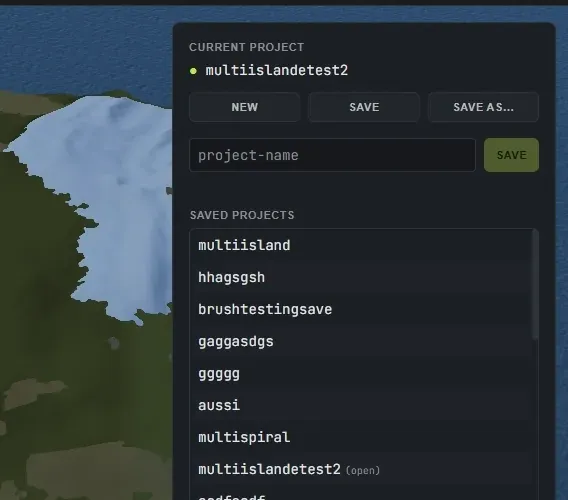
Section titled “项目是怎么用的?”把工作保存成项目,之后再打开。你可以有多个项目并在它们之间切换,不同的地图互相独立。从工具栏打开项目面板,或按 7,就能新建、保存、重命名和加载项目。项目把地形、你的绘制和所有设置放在一起,是你项目文件夹里的一个 .hmproj 文件。
- 保存(Ctrl+S):重新保存当前打开的项目。第一次会打开项目面板让你起名字。
- 另存为…(Ctrl+Shift+S):把当前地图用你输入的名字保存成全新的项目,原来的不动。在尝试大改动之前,用它留一份安全的副本。
- 新建(Ctrl+N):开始一张全新的地图。如果有未保存的改动,会先询问。
- 加载、重命名和删除: 点列表里的项目就能打开。把鼠标放在一行上会出现重命名和删除;删除会先询问,而且无法撤销,保存时覆盖已有的名字也会先询问。
- 有未保存改动时关闭应用,会在丢失任何东西之前询问:保存、不保存或取消。
项目名称显示在底部的状态栏里,旁边有一个点,表示是否都已保存。见状态栏。
项目就是整张地图。如果只想留下一座你喜欢的岛,在其他地图里重复使用,请改为保存种子文件。
自动保存和恢复是怎么回事?
Section titled “自动保存和恢复是怎么回事?”Crucible 会自动保存到一份单独的滚动备份里,所以崩溃或不小心关掉都不会丢进度。默认每 10 分钟保存一次;在设置 > 偏好设置里用**自动保存间隔(分钟)**修改。如果重新打开时有更新的自动保存,应用会提示你恢复它。

应用更新是怎么进行的?
Section titled “应用更新是怎么进行的?”更新由 Crucible 启动器处理,Crucible Heightmap 总是通过它打开。新版本准备好后,应用在启动器里的图块和详情页会显示更新按钮,启动过期的应用时会问你立即更新还是启动此版本。你也可以在启动器的设置里用检查更新随时检查,或者打开自动更新应用让它们自己安装。
你的项目、种子和设置在每次更新后都会保留。想看改了什么,打开 Crucible Heightmap 的设置并展开更新日志部分,或者在这里阅读更新日志。