
Rust 地图游戏内视图:导出前先飞一遍
快速回答: 按 1(或最左边的视图标签页)打开游戏内视图。用 W、A、S、D 飞行,用 Q 和 E 升降,按住鼠标右键环顾四周。它用 Rust 自己的地表贴图、悬崖、湖泊和熔岩显示你的地图,所以你导出前就能检查。
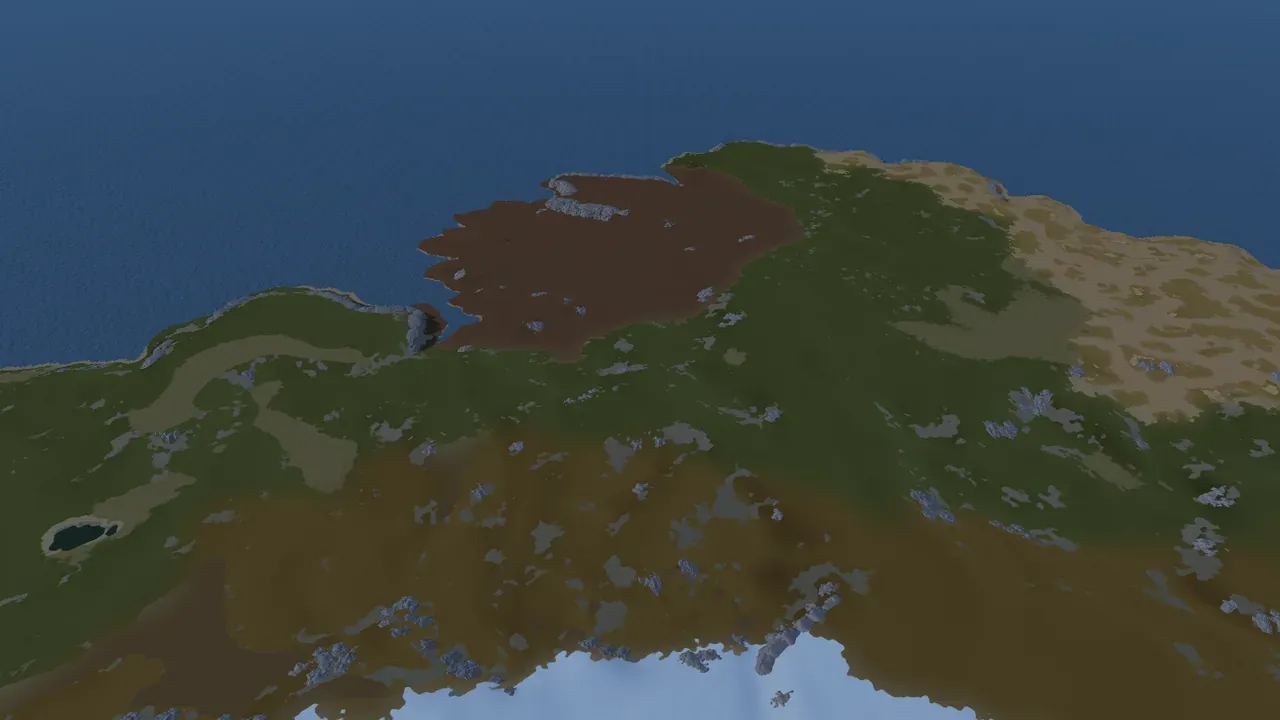
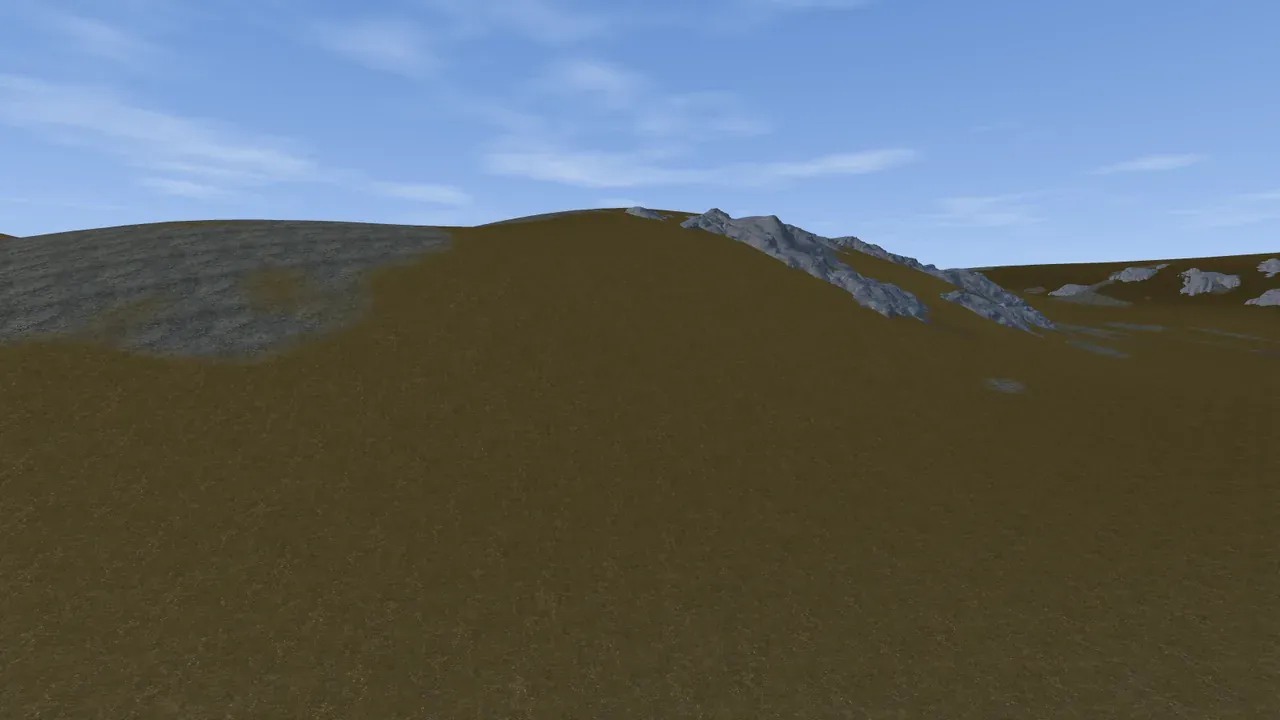
游戏内视图是查看地图的第三种方式,和平面 2D 视图与实时 3D 预览并列。3D 预览给你的是对地形快速、风格化的读数,游戏内视图给你看的则是真东西:Rust 自己的地表贴图、真实的悬崖和岩石模型、作为真实水体的湖泊、生物群系着色、水和天空。导出之前就可以绕着地图飞,近距离检查。
你可以从工具栏的视图标签页(最左边那个)切换过去,或者按 1。三个视图是同一张地图:你生成、雕刻或绘制的任何东西,在三个视图里都会显示。
天空跟随一天中的时间:有两层飘动的云,朝着升起或落下的太阳方向,地平线上有一圈暖光,它也会让地面的光线变暖。非常陡的裸露斜坡会按 Rust 的打光方式受光,就像它们朝向天空一样,所以看起来和上面的地面一致,不会变黑。
如何操控相机飞行
Section titled “如何操控相机飞行”游戏内视图用自由飞行相机,所以你可以去地图上的任何地方:
- 用 W、A、S、D 移动。
- 用 Q 和 E 升降。
- 按住鼠标右键并移动鼠标来环顾。
- 按住 Left Shift 加速,快速穿过地图。
- 按住 Space 减速,用于精确定位。
- 用鼠标滚轮来缩放。
视图顶部有一个指南针,会随相机转动,所以你总是知道自己面朝哪个方向。
这些相机键就是应用其他部分默认快捷键避开 W、A、S、D、Q 和 E 的原因(见键盘快捷键)。移动、升降和加速键可以在设置的实时视图控制里重新绑定,同一处还有移动速度、加速倍数、精准倍数、视角速度、视角平滑、移动平滑、滚轮推拉、视野、反转垂直视角、重置相机和最大 FPS(0 = 不限制)。见设置。
太阳和叠加层
Section titled “太阳和叠加层”- 时间: 工具栏里的太阳弧线。拖动它来移动太阳,按住 Ctrl 可以按单分钟调整,双击重置。游戏内视图有自己的时钟(默认 8:00),和 3D 预览的是分开的。
- 坡度叠加层(F)、**坡道标记(M)和世界 0 0 0 标记(0)**在这里也都能用,从视图工具栏或它们的键都行。
- **水(Y)**隐藏和显示海水,让你能看到海床。
- G 跳到带游戏内网格的 2D 彩色地图。
在这里能看到而 3D 里看不到的东西
Section titled “在这里能看到而 3D 里看不到的东西”3D 预览是为速度和读取形状而做的。游戏内视图是为评判完成后的世界而做的:
- 真实的 Rust 地表贴图,而不是风格化的色带。
- 生物群系着色,所以北极地区看起来是雪,干旱地区看起来是沙漠。
- 真实的悬崖和岩石:悬崖生成开启时,Rust 实际的悬崖和岩石模型就立在地形上,和游戏里一模一样。
- 湖泊是带自己颜色的真实水体,所以你一眼就能分清内陆湖和大海。
- 火山喷口里的熔岩,画成真实的 Rust 预制体。在地图进入游戏之前,只有这个视图和 3D 预览能看到它。
- Worldgen 叠加层,如果你想看铺在真实渲染上的生物群系或拓扑图层。
这个视图回答的是「这在 Rust 里看起来真的对吗」,和「形状好不好」是两个问题。要下最终结论,请在本地 Rust 服务器上走一遍导出的地图。
在视图里编辑
Section titled “在视图里编辑”游戏内视图是可交互的,不只是一个相机:
- 直接在地形上绘制地表贴图,和你在 3D 视图里绘制的是同样的 splat。
- 用画笔雕刻地形。
- 悬崖生成关闭时,绘制生物群系和拓扑。
- 选中、移动、删除和放置坡道,点击和按键与 3D 视图一样,悬崖开不开都行。
- 选中并拖动岛屿,悬崖开不开都行。
你在这里做的编辑会立刻出现在 2D 和 3D 视图里,也会进入你的项目存档和导出。
悬崖会锁定什么,不会锁定什么
Section titled “悬崖会锁定什么,不会锁定什么”在 Worldgen 面板里勾选生成悬崖,这个视图的一部分就会被锁定。规则很简单:悬崖是根据它们所立的地面放置的,所以任何会改变它们脚下地面形状的操作在这里都会被禁用。
悬崖开启时被锁定: 地形画笔,以及生物群系和拓扑画笔。
仍然可用: 生成、盐值和随机(每一个都会构建一张全新的地图,所以悬崖会为它重建,而不是被晾在原地)、选中和拖动岛屿与坡道(悬崖会在它们落点处重新放置)、splat 绘制(它只给地面上色而不移动地面),以及一切和观察有关的功能:相机、太阳、水和坡度叠加层。
每个被锁定的按钮在悬停提示里都会这样说明。要使用它,请切换到 3D 视图或关掉悬崖。
- 游戏内视图在 Windows 上运行,和 Crucible Heightmap 的其他部分一样。
- 第一次打开时,它会显示正在下载游戏内视图…和一个进度条,然后是正在准备游戏内视图…。之后就会直接打开。
- 第一次打开大地图时需要一点时间,应用会等到视图准备好。
- 如果视图停了,它会自己恢复。如果显示游戏内视图启动失败,见这条信息是什么意思。
它在流程中的位置
Section titled “它在流程中的位置”用快速的 2D 和 3D 视图来搭出整体:粗略定出岛屿形状,把地形调成你想要的样子。形状定下来后再生成世界。然后进入游戏内视图,看看你实际做出了什么,沿着海岸线飞一遍,检查悬崖和湖泊,把细节调到位。满意之后,导出给 RustEdit 用。