
World Creator 导入 Rust 地图:.raw 导入 RustEdit
简短回答: 在 Crucible Heightmap 里,在导出面板勾选 World Creator 套件 并导出。在 RustEdit 里新建一张地图,打开 Tools > Map Tools > World Creator Importer,选择 Crucible 写出的 .xml,把分辨率设成对应的值,点击 Create。你的高度图和绘制的 splat 会一起加载。
Crucible Heightmap 可以导出你的地形和你绘制的地面纹理(splat),再通过 World Creator 导入器把它们一起带进 RustEdit。这一页一步一步带你走完整个导入过程。
这是 .raw 路线:通过 World Creator 导入一个文件夹的文件(高度图 .raw + splat 图 + .xml)。如果你只想走最快的路,
.map导出可以一步直接在 RustEdit 里打开,高度和 splat 都一样,见导出 Rust .map 文件。只有当你明确想要 .raw + .xml 导入时,才用这条 World Creator 路线。
首先,在 Crucible Heightmap 里打开导出面板,打开 World Creator 套件,然后导出。这会把一组文件(高度图、splat 图,以及以你的项目命名的 .xml)写进 output 文件夹里你的项目自己的导出文件夹(没保存的地图直接写进 output,.xml 叫 worldcreator.xml)。设置 > 文件夹 > 输出文件夹可以打开它。最初怎么绘制纹理,见 splat 绘制。然后在 RustEdit 里照着做:
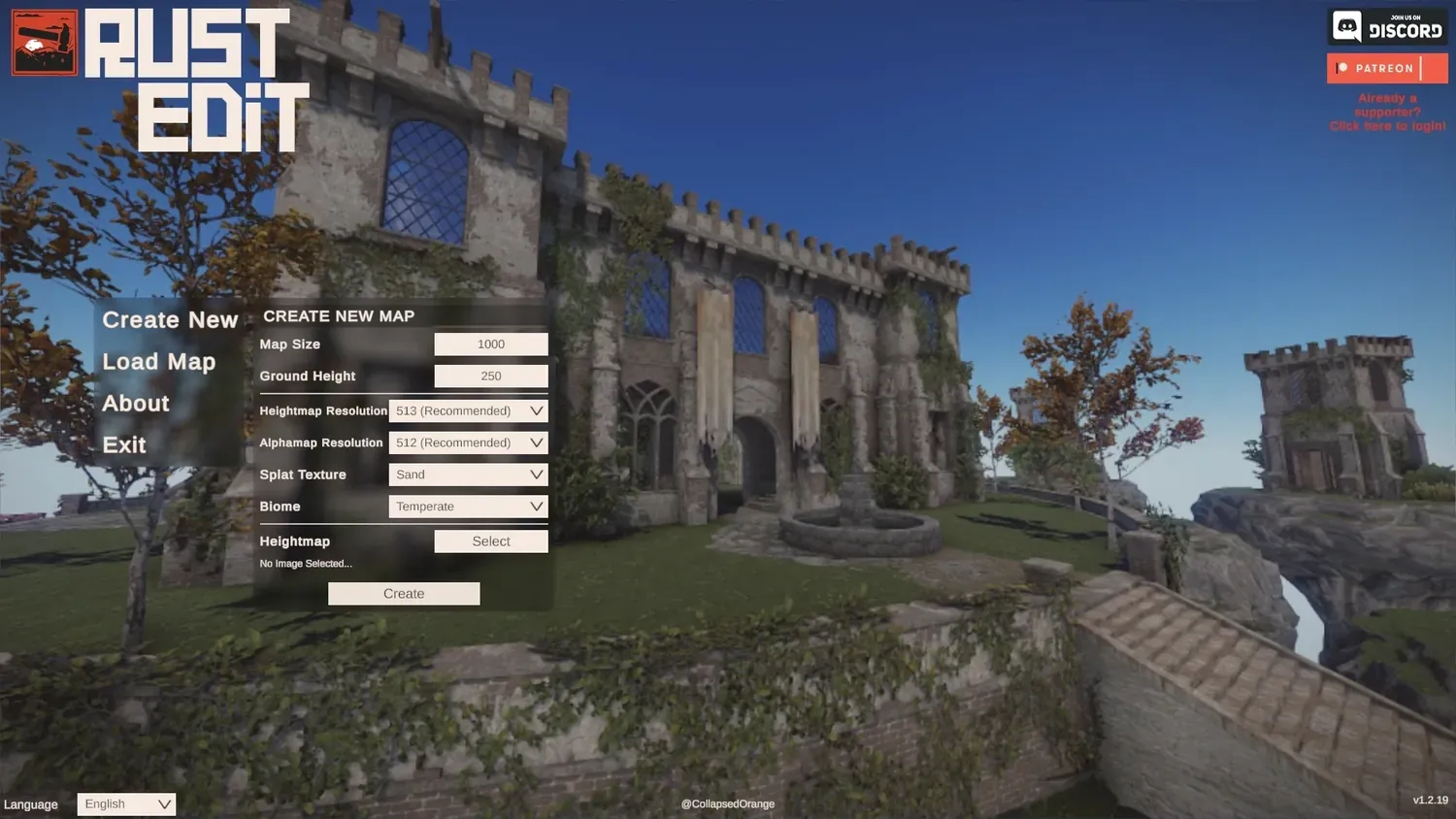
1. 新建一张地图。 打开 RustEdit,点击 Create New,然后直接点击 Create 按钮。
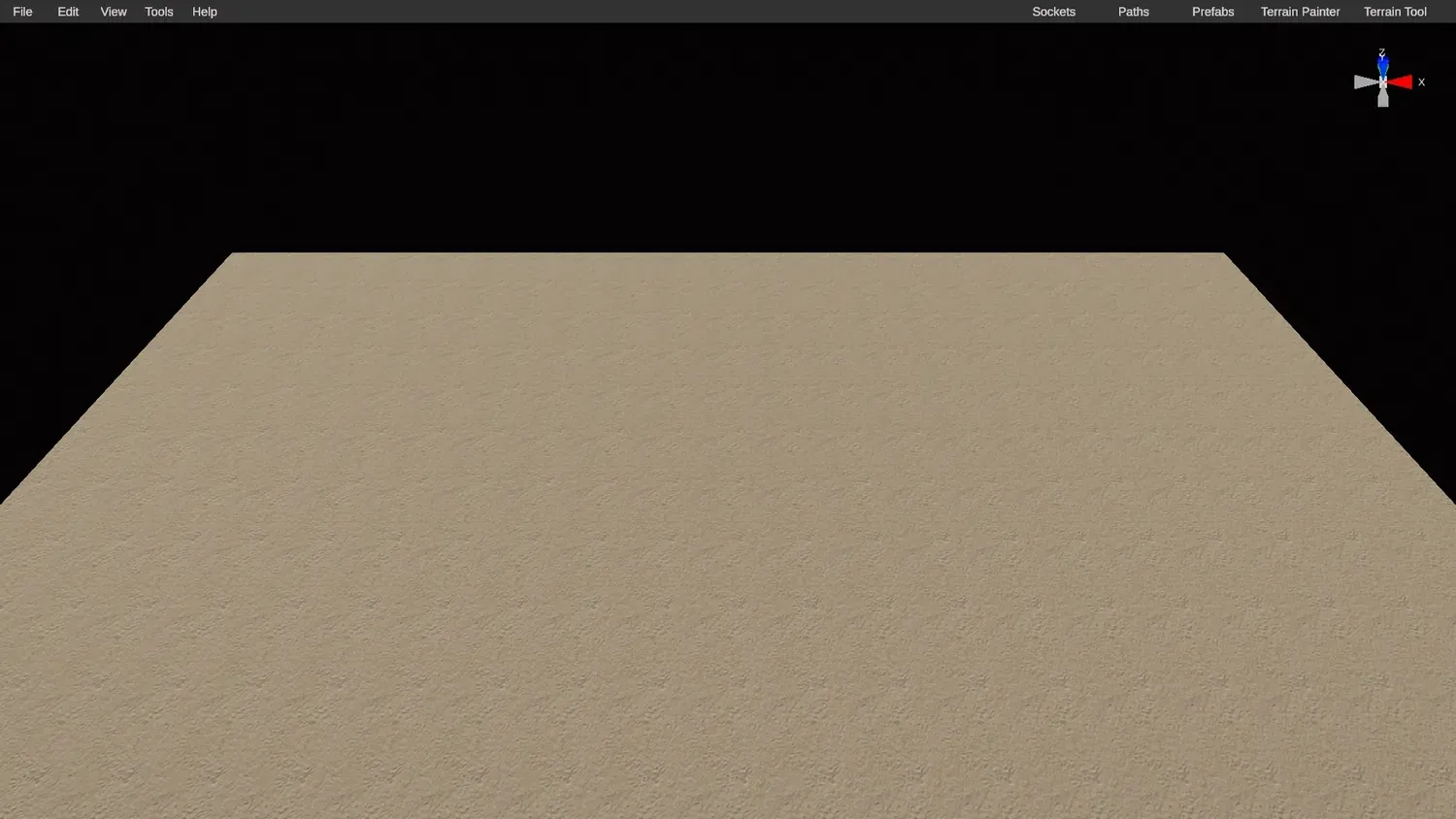
2. 从一张白纸开始。 RustEdit 会把你带进一张空地图。
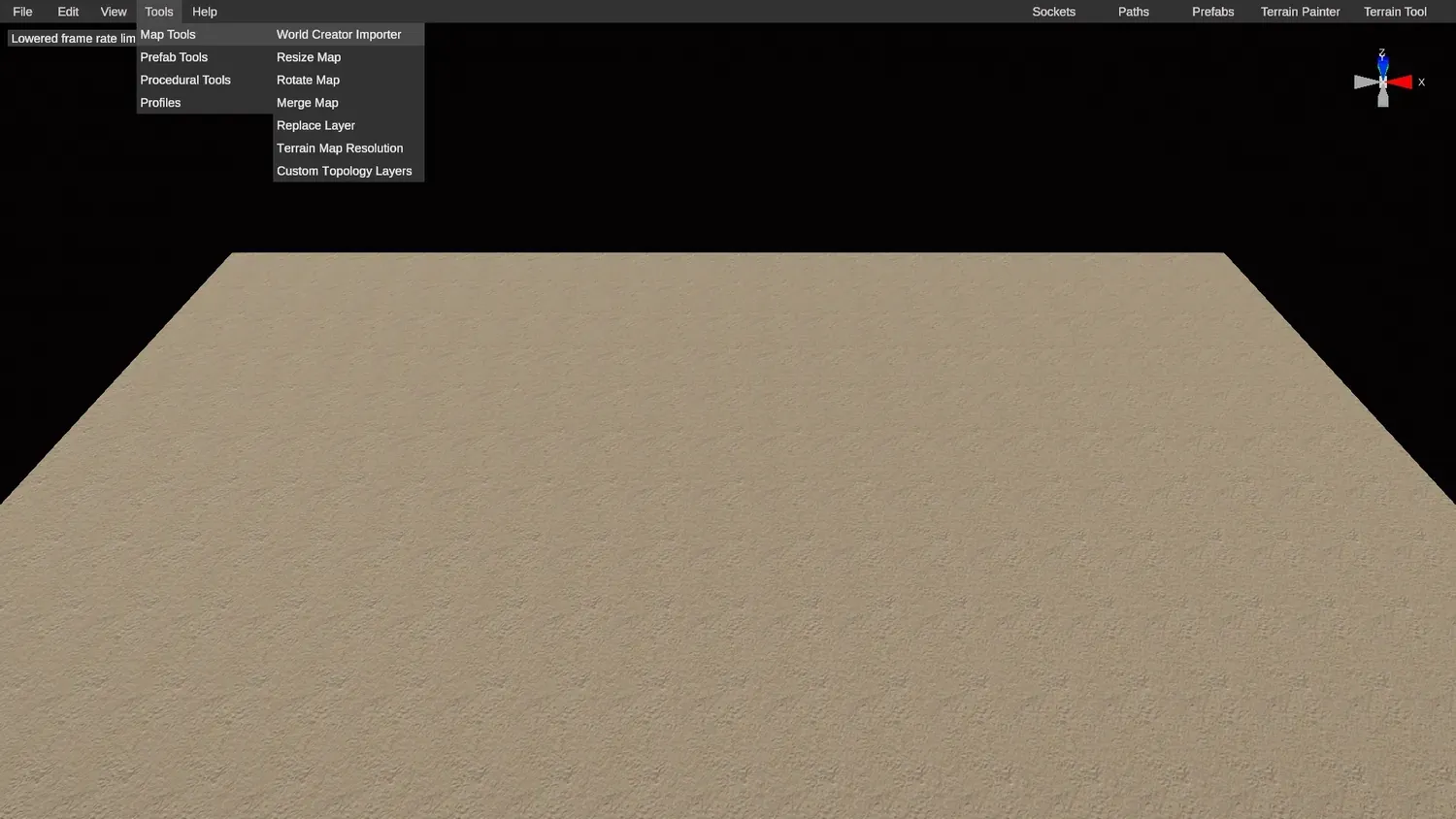
3. 打开 World Creator 导入器。 进入 Tools, Map Tools, World Creator Importer。
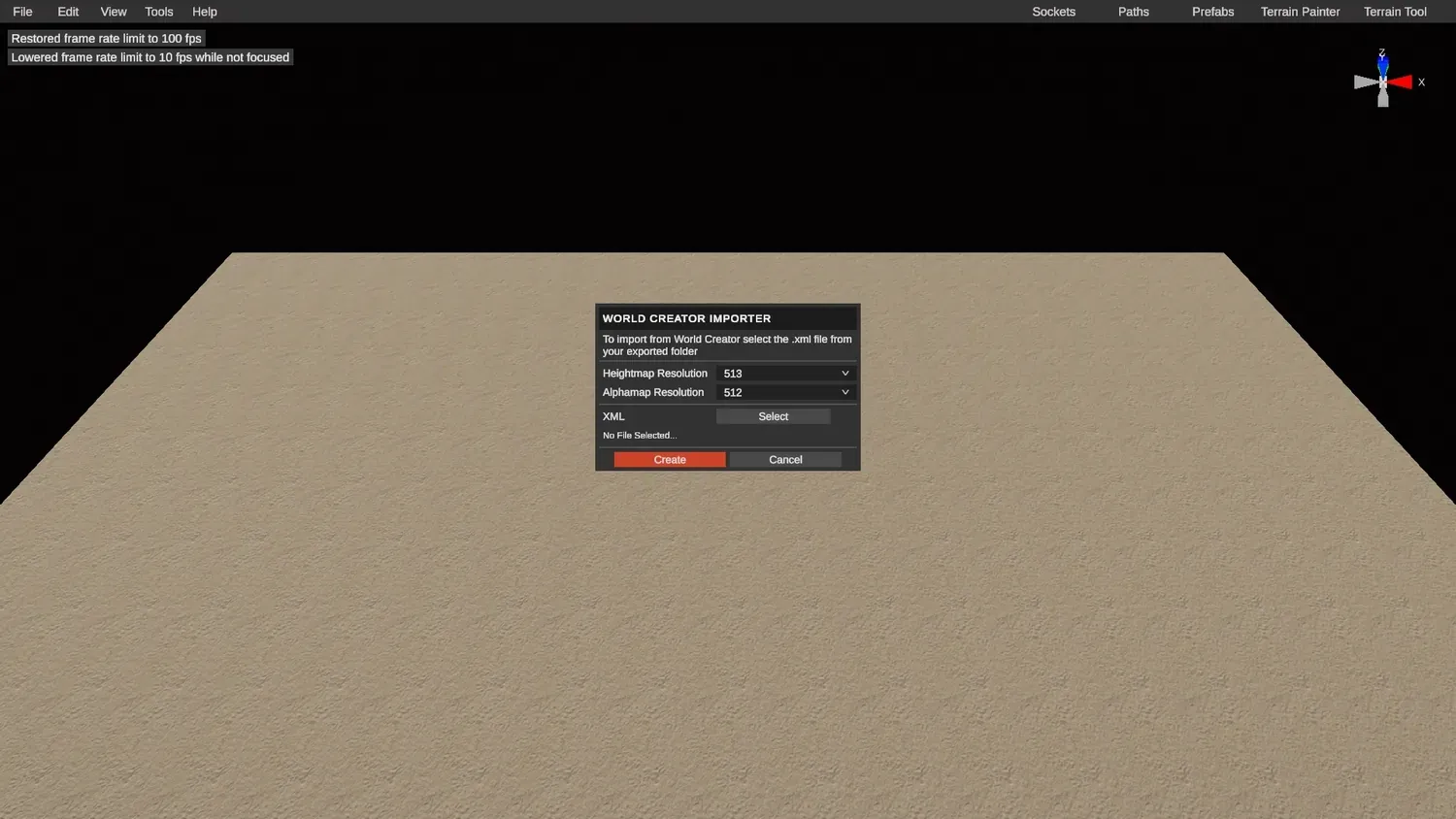
4. 点击 Select。 这会打开导入器窗口。
5. 选你的项目 .xml 文件。 找到 Crucible Heightmap output 文件夹里你的项目导出文件夹,选择项目的 .xml 文件。
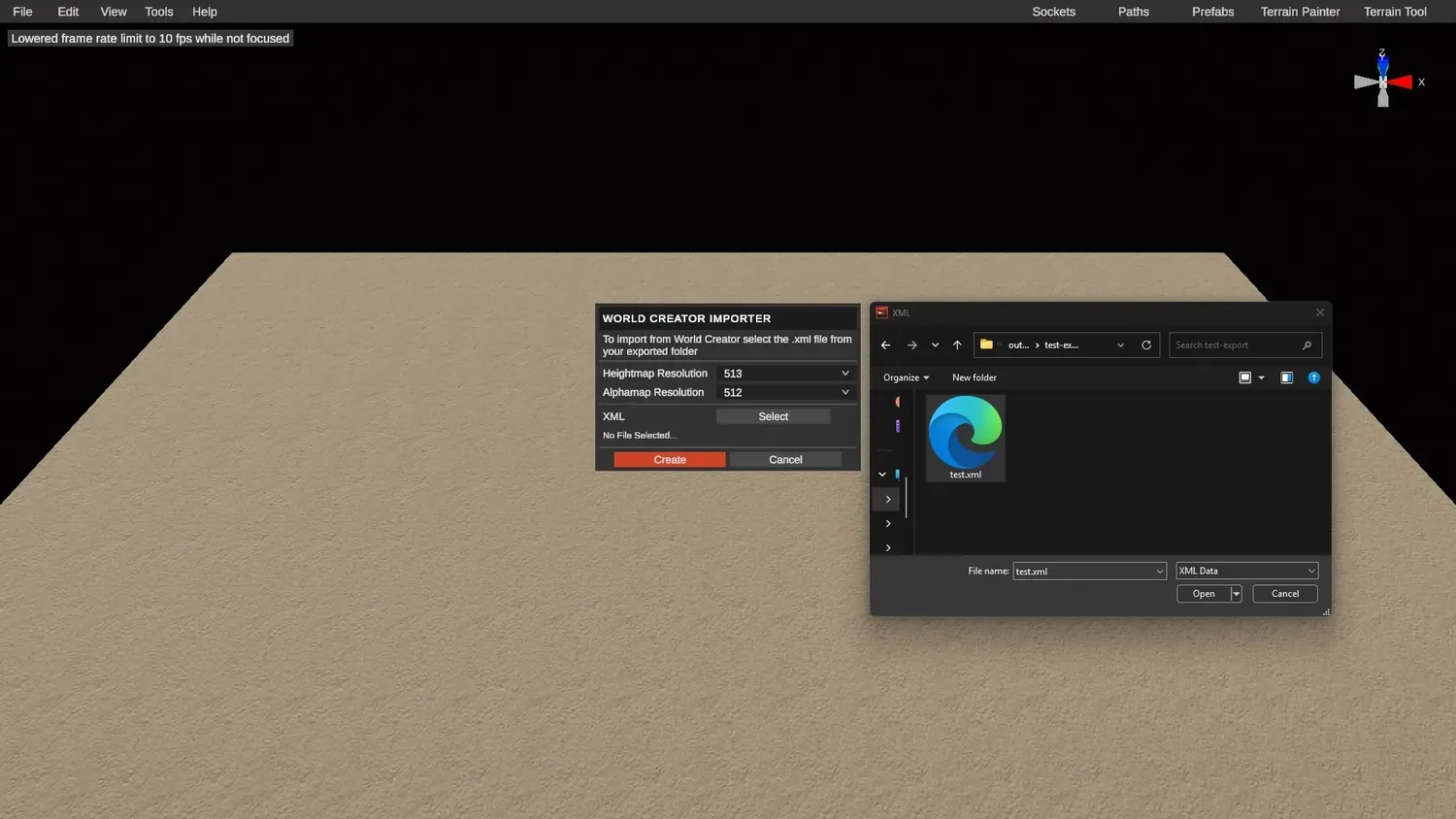
6. 对上分辨率,然后创建。 把高度图和 alpha(splat)分辨率设成你的地图大小,也就是 Crucible Heightmap 里显示的那个大小,然后点击 Create。
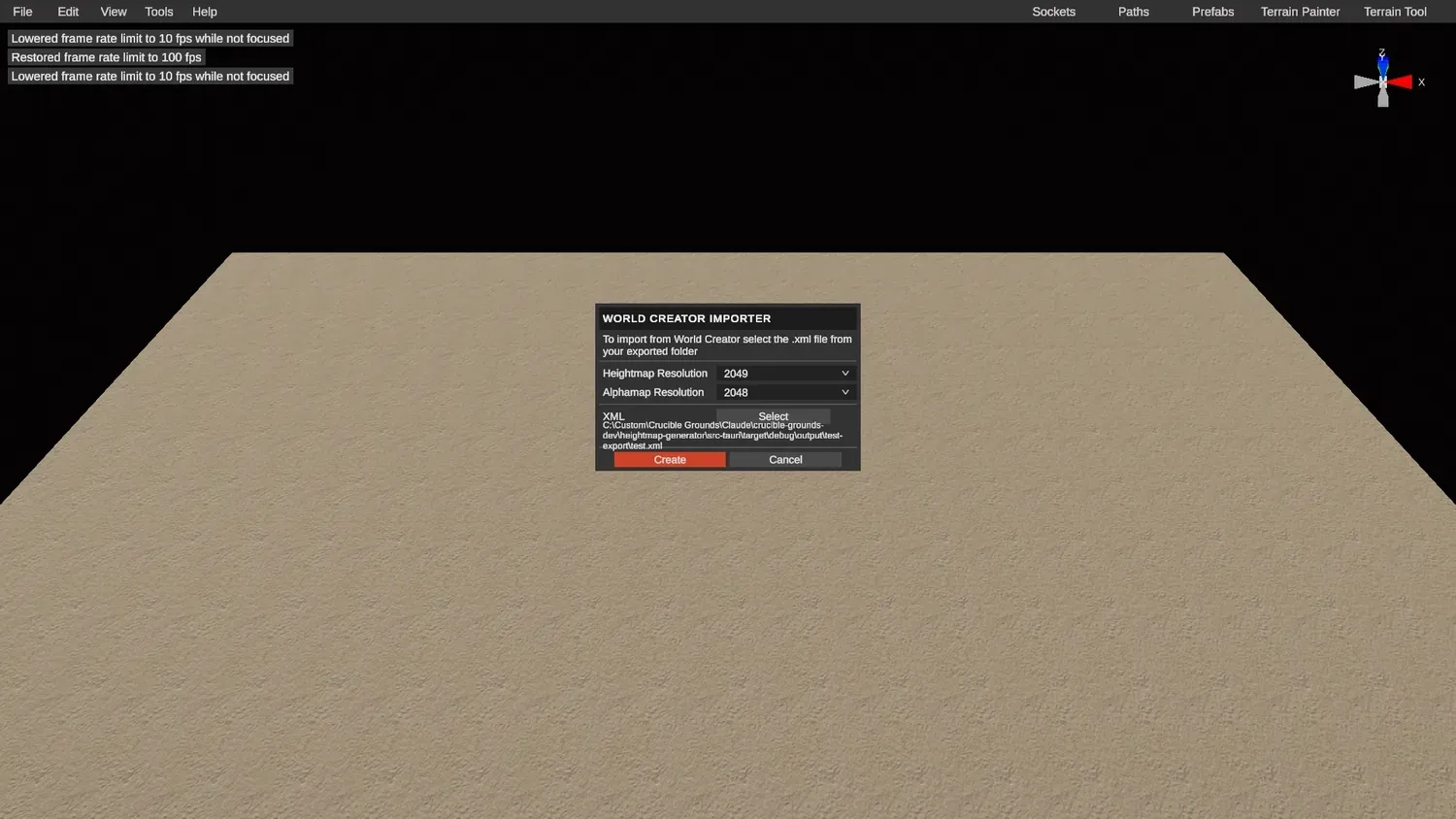
7. 你的地图加载进来。 它带着 Crucible 基础地形 splat,加上你自己绘制的所有 splat。
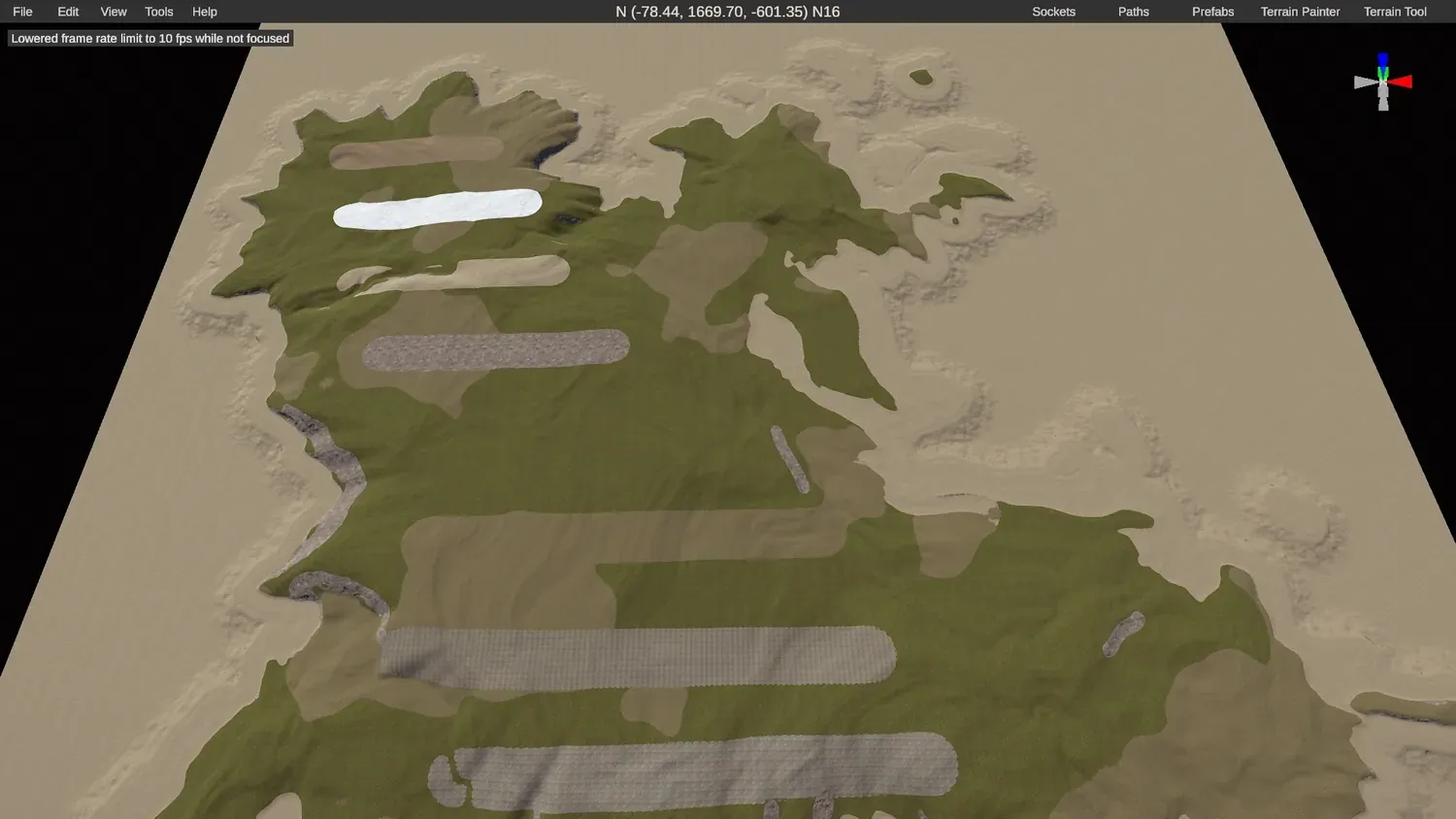
8. 四处看看。 确认你对结果满意。如果有哪里不对,先回到 Crucible 里改好,再在 RustEdit 里做别的。
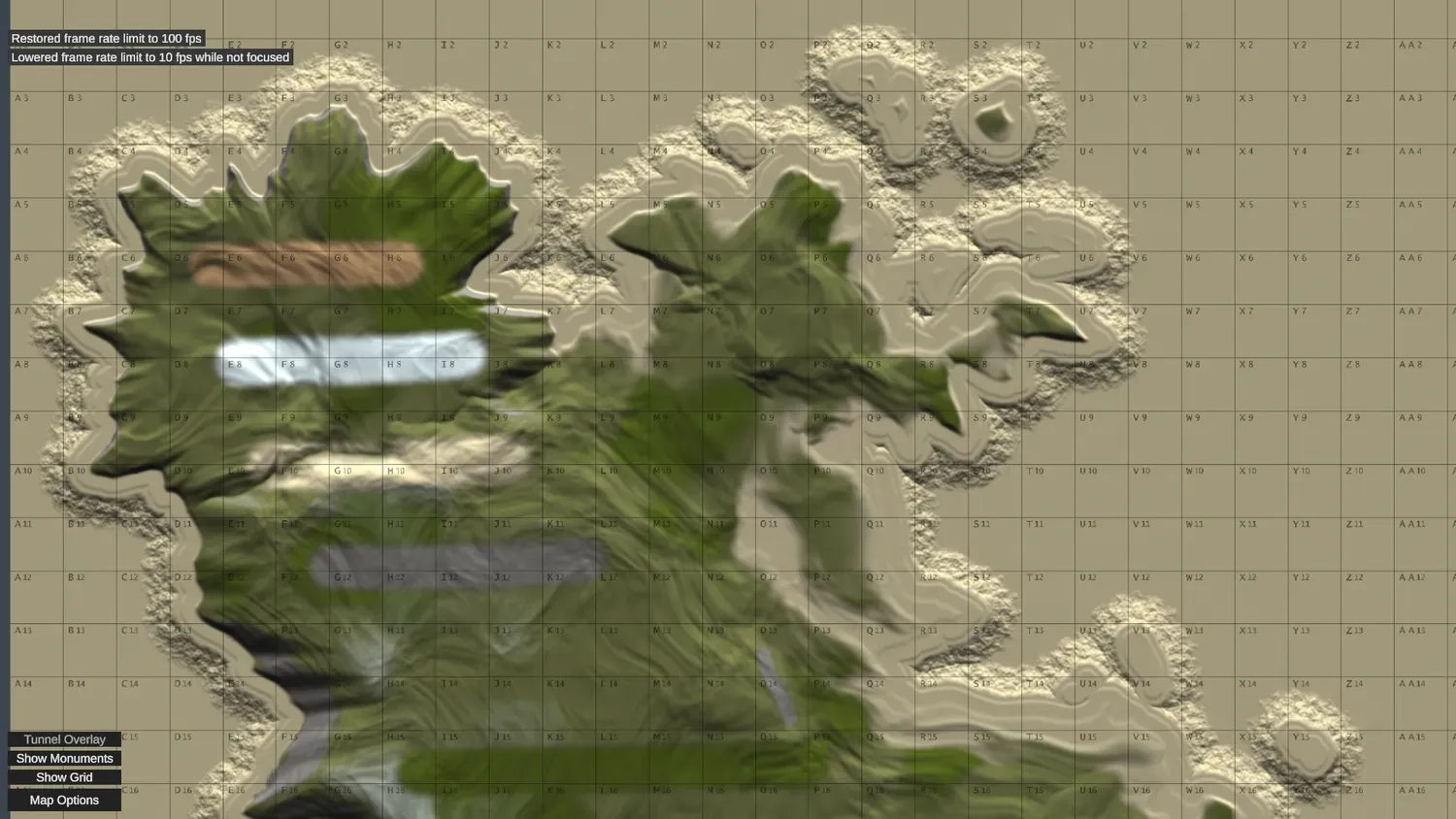
9. 做完地图的其余部分。 满意之后,开始你的日常流程:自己手绘、手放所有东西,或者使用 RustEdit 的程序化生成工具。
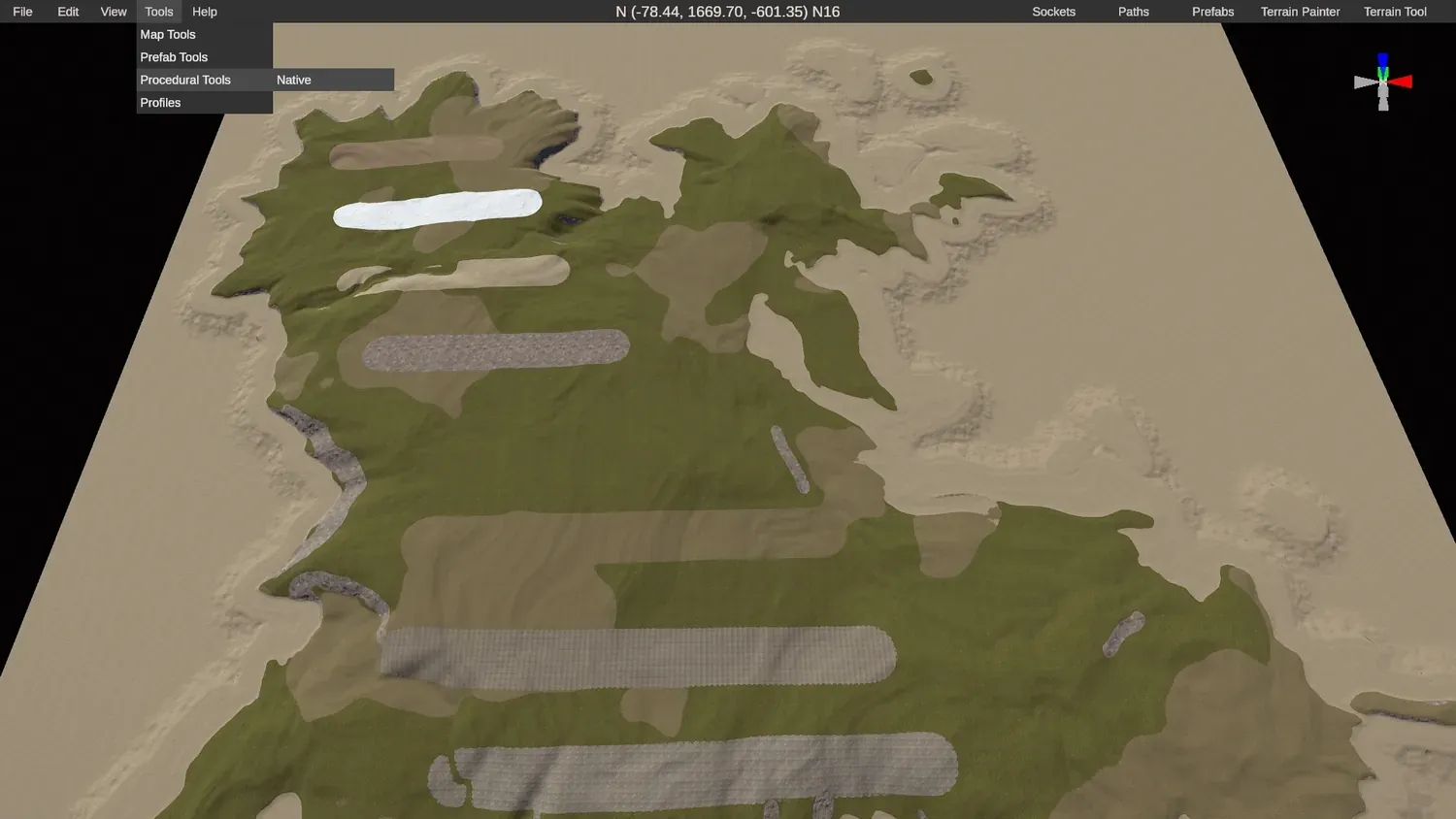
10. 先测试海洋拓扑。 在 proc gen 玩得太疯之前,把这个窗口里的东西全部关掉,只单独测试海洋拓扑。
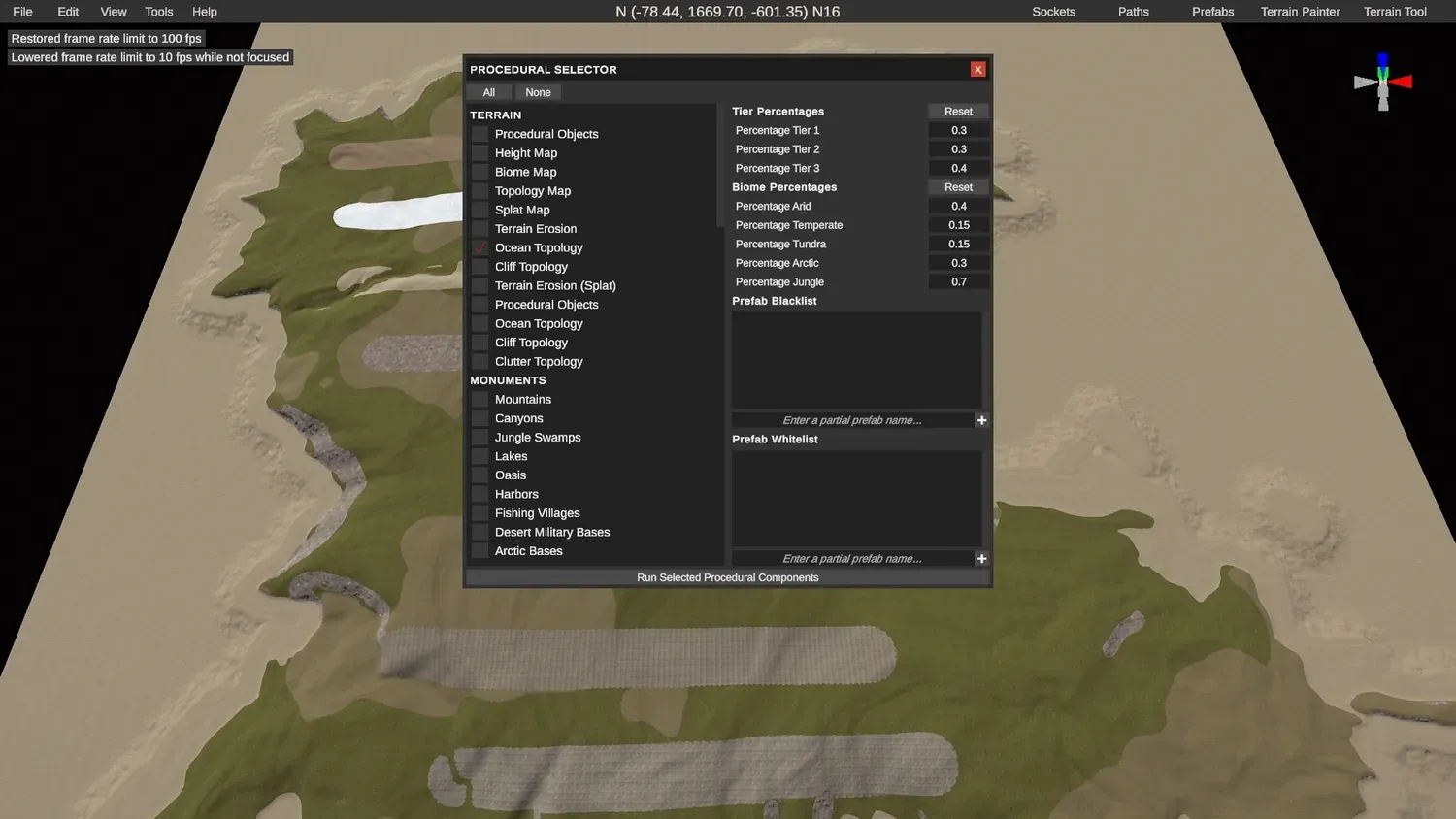
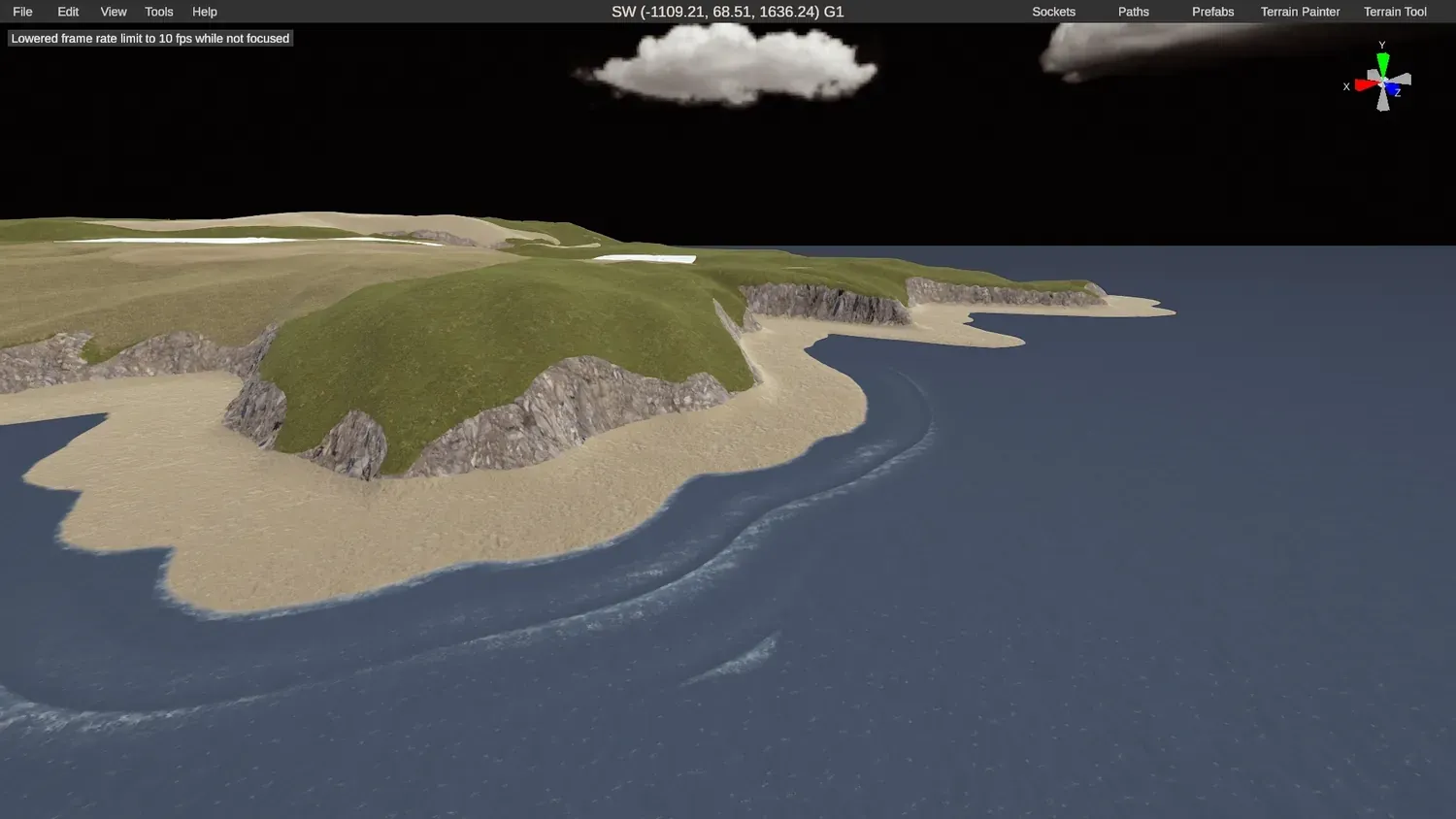
11. 确认形状。 这样你就能清楚地看到岛的形状,以及周围有水的 splat。
12. 保护你的地形和 splat。 要牢牢记住的一点:在 proc gen 窗口里禁用 heightmap 和 splatmap,这样它不会覆盖你从 Crucible 导入的地形和 splat。
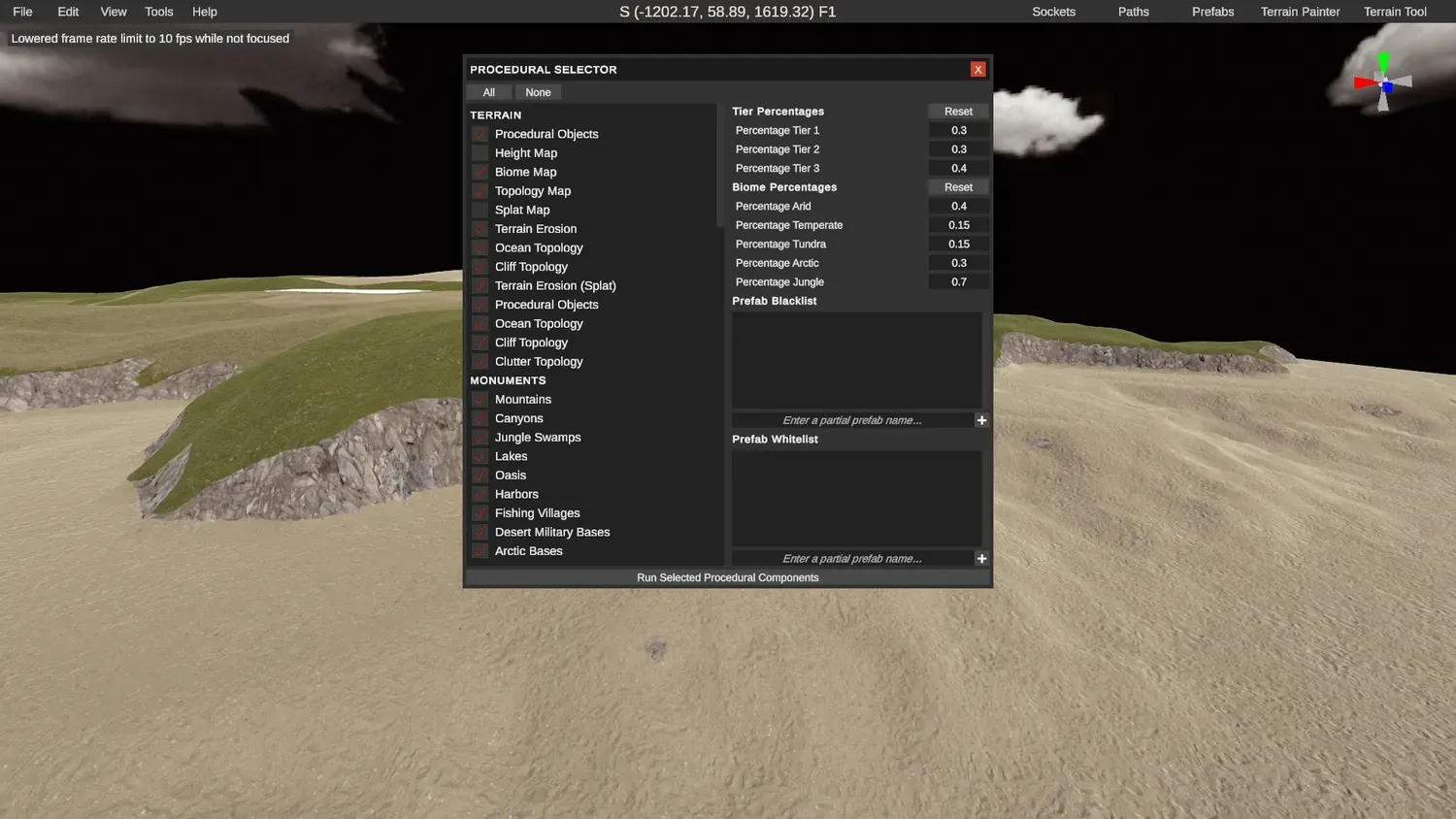
13. 留意生物群系和遗迹。 留意生物群系和生成出来的遗迹。如果某个区域看起来怪怪的,通常就是这个原因。
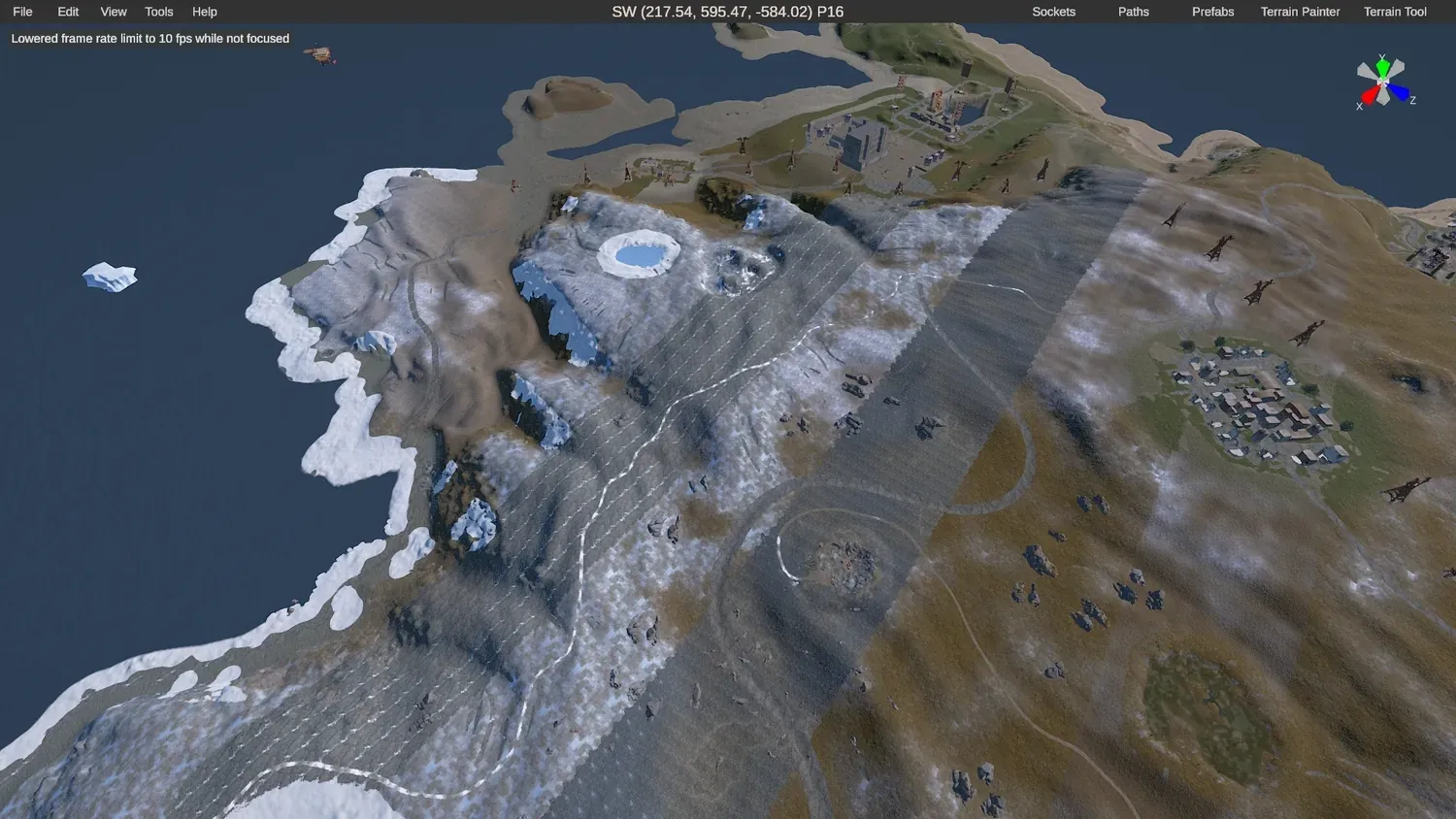
14. 成果。 一张建在你导入的 Crucible 地形和 splat 上、看起来完成的自定义地图。
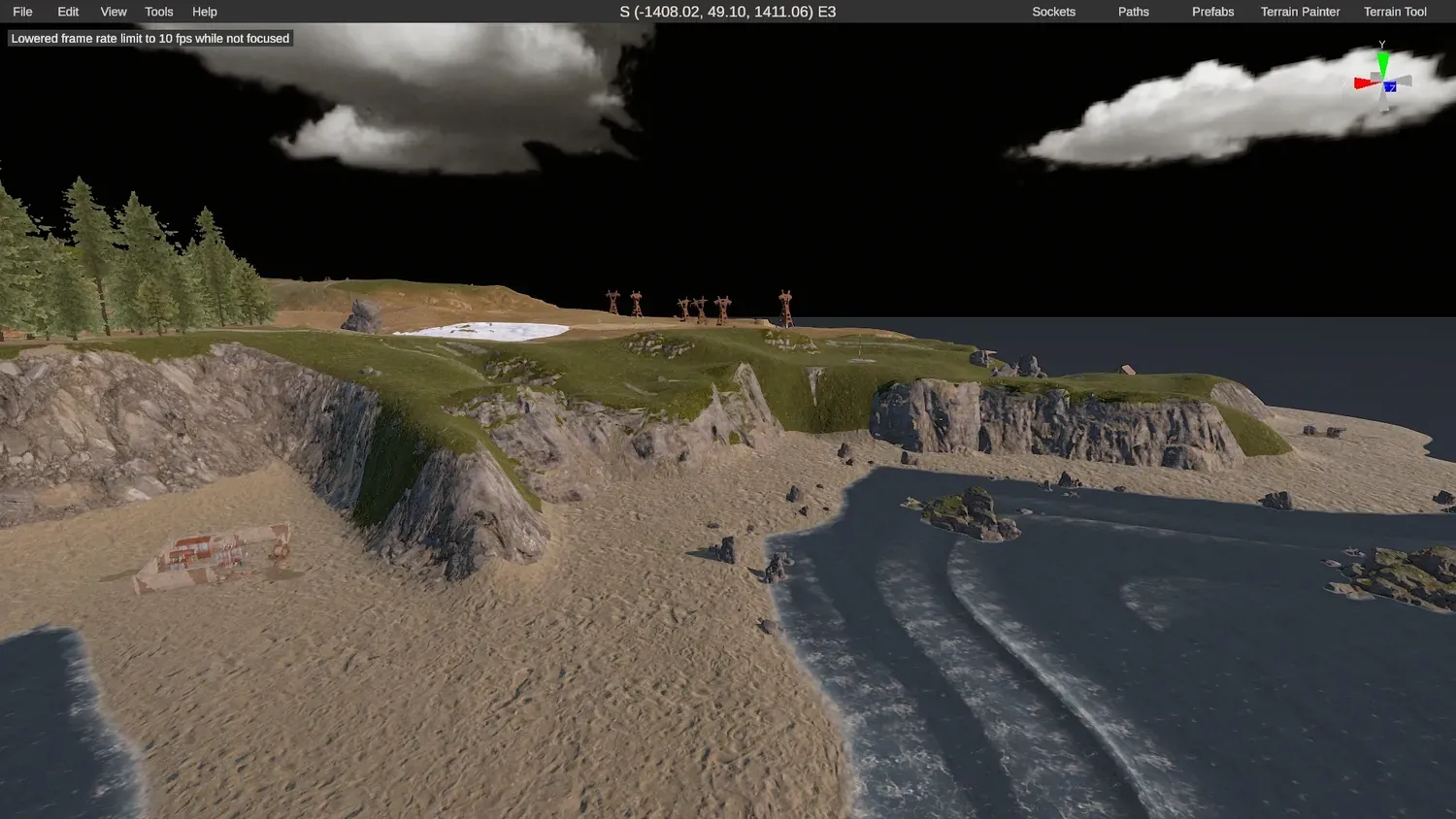
15. 完成。 你的 Crucible 地图和它的 splat 已经导入 RustEdit。
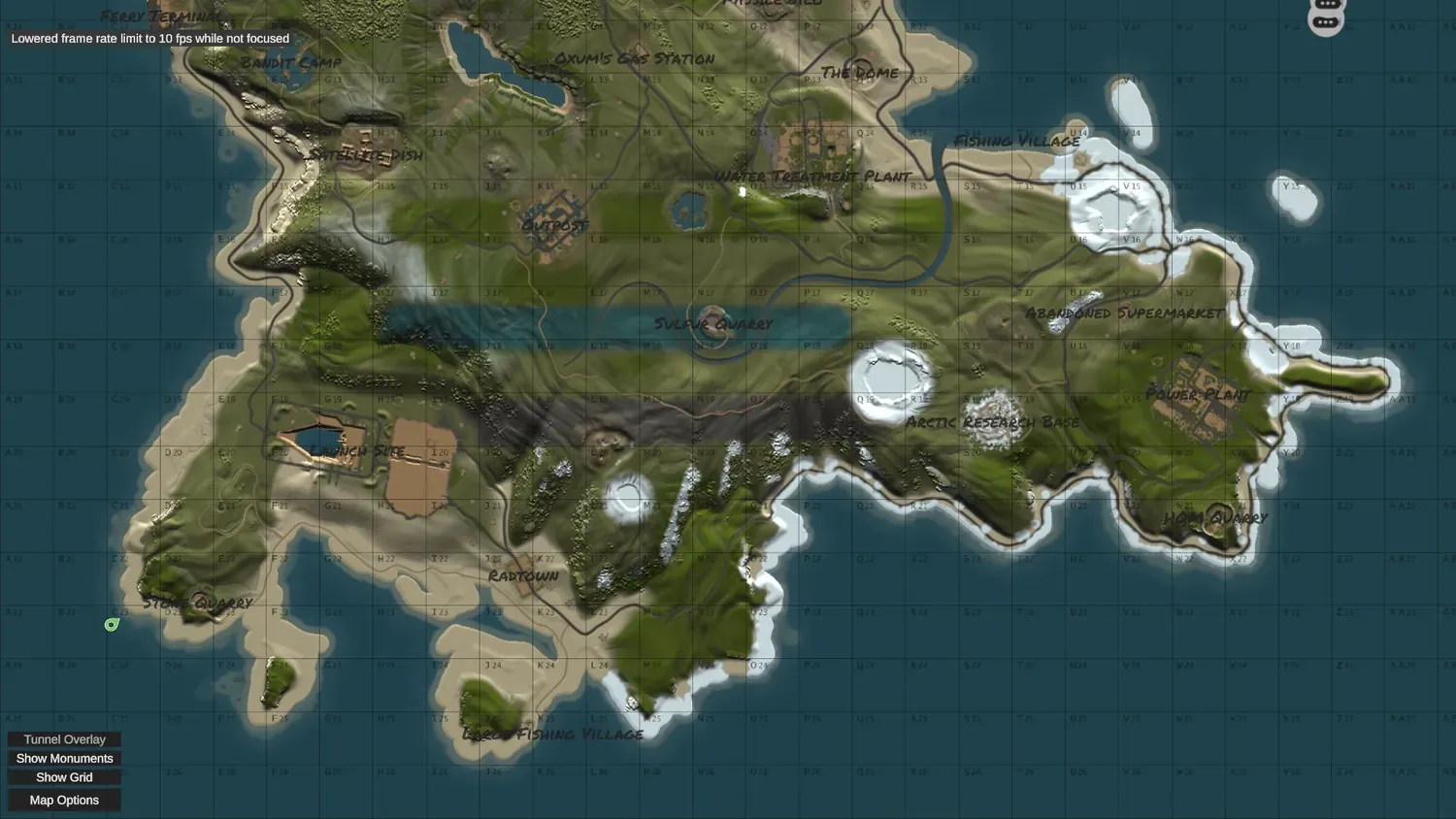
- 刚接触纹理绘制?从 splat 绘制开始。
- 想看完整的自定义地图总览(地形、遗迹、测试)?见怎么制作 Rust 自定义地图。
- 准备好玩了?见在本地服务器上测试你的地图,然后是在 Rust 服务器上加载自定义地图。
- 不确定新建多大的地图?见 Rust 地图大小。
- 想在 RustEdit 里按正确顺序做完地图的其余部分,看自定义地图制作顺序。