
手绘 Rust 岛屿形状或导入图片做自定义岛
快速回答: 按 4 打开自定义岛屿面板,在绘制标签页画出你的岛屿(或者切换到图像,放进一张图片),按 Tab 检查它生成的真实地形,然后起个名字并按新项目。Crucible 会根据你的轮廓生成一座完整的 Rust 岛屿,带丘陵、海滩、生物群系和悬崖。
Crucible Heightmap 可以替你生成一座岛,也可以围绕你定下的轮廓来生成地图。可以在应用里手绘一个,也可以把任何图片变成一个(它的背景会自动去掉),这个形状就会成为真正的岛屿:地形、海岸线、海滩、生物群系和 splat、湖泊和悬崖,和 Crucible 自己随机出的任何岛屿一样。
这让它成为做出特定轮廓的 Rust 地图最快的办法:一个标志、一个国家、你在纸上画的布局,或者你心里想了很久的地图形状。
Drizzza 的视频画了一座岛,从图片导入了一座,并在上面切出水道:
打开自定义岛屿面板
Section titled “打开自定义岛屿面板”按 4,或点 Generator 侧边栏里岛屿条右端的图片按钮。
面板会打开在绘制。同一个开关的另一边,图像,用图片来做轮廓,带有它自己的图片编辑器。在同一排顶部,你选择绘制时用的地形类型。
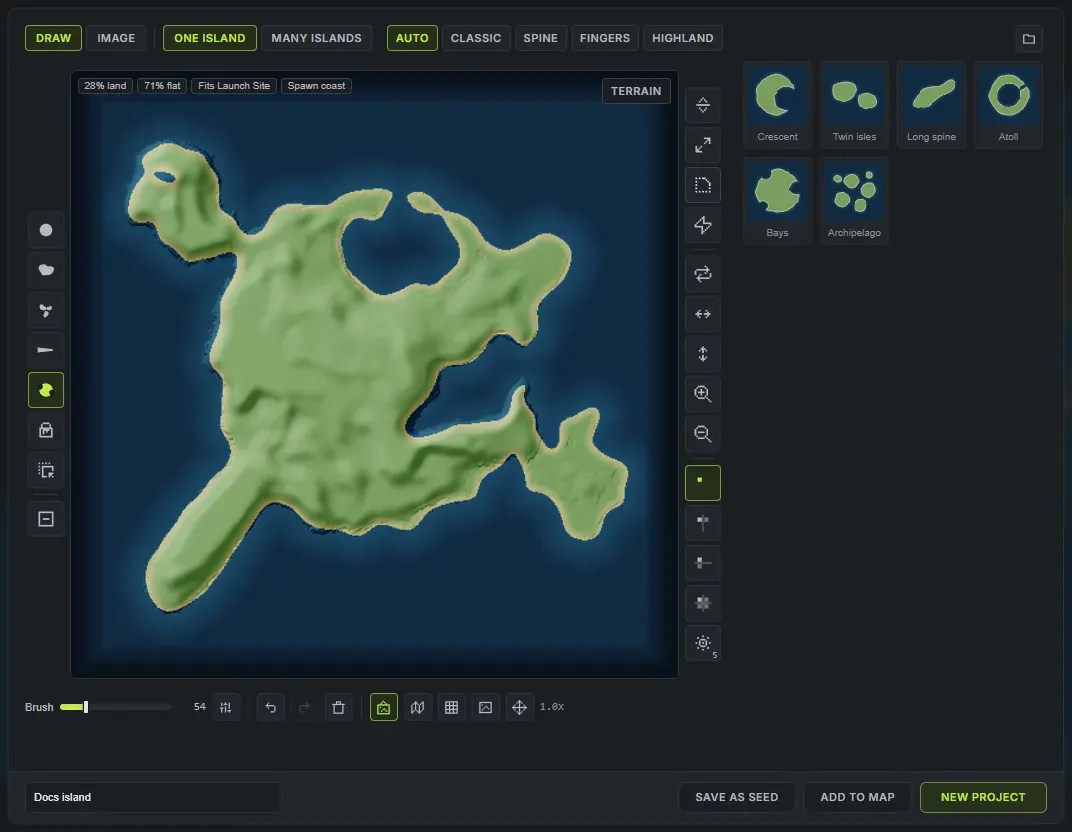
中间的方块就是岛屿,按地图将呈现的样子绘制:陆地、沙环和周围的开阔水域,随着你绘制而更新。紧挨着它边缘内侧的一圈暗框标出地图渐隐入海的位置,所以画进去的陆地也会渐隐。画笔在它左边的栏里,整幅绘制的工具在它右边的栏里。
这些不是通用的绘图工具。每一种铺下的都是海岸线真正由之构成的那种陆地。
- 圆形是朴素的画笔,用来快速圈出主体。
- Coast 铺下带有破碎、自然岸线的陆地。这是建造主岛该用的,因为一次拖动就已经给你岬角和内湾,而不是光滑的边缘。
- Blobs 在你拖动时撒下岛屿和岬角。适合群岛,或者海岸外的几座小岛。
- Spit 从全宽开始,拖动时逐渐变窄,所以一笔就能给你一个半岛,或者一条收窄成尖的沙嘴。
- Coves 从海岸咬出海湾和内湾。不管擦除开关设成什么,它总是去掉陆地。
- 填充用陆地灌满一个区域,擦除时则用海灌满。点在一座岛上,它会给那座岛你选定的地形风格。
- Move 拖着整幅绘制在绘图板上移动。
擦除会把任何画笔变成它的反面,所以铺下陆地的同一支 Coast 画笔也能把它刻掉。右键拖动会在不碰开关的情况下,擦除一笔。
画笔栏顶部的画笔选项按钮里有另外两项:Coast rough(0 到 2,默认 0.75)设定 Coast 画笔画出的岸线有多破碎,稳定(默认 35%)让手抖变平滑。
处理整幅绘制
Section titled “处理整幅绘制”右边的栏一次处理整个轮廓,比用画笔手工涂快得多:
- Grow 和 Shrink 把海岸线处处向外推出或向里拉进。
- 平滑把岸线磨圆。它刻意做成小步,所以你可以重复到看着对为止。
- Roughen 让海岸重新变得不规则,每按一次结果都不同。
- Turn 把绘制旋转四分之一圈(Shift 加点击往另一个方向转),两个翻转按钮做镜像,放大和缩小按 10% 缩放。
在这些下面,对称按钮会重复你画的一切:左右镜像、上下镜像、两个方向都镜像,或者放射状,它会围绕中心重复。再点一次放射状,会依次切换 3、4、5、6 和 8 条臂。
绘图板的其余部分
Section titled “绘图板的其余部分”方块下面:画笔大小、撤销和重做、清除(红色的垃圾桶),以及你查看它的方式。
- 岛屿预览开关把你的原始绘制换成地图将呈现的陆地、沙环和水。
- 绘制下方的地形开关会在绘图板下面淡淡地显示你的绘制生成的地形,随着你绘制而更新。
- 网格在绘图板上铺一层网格。
- 描摹载入一张图片来照着画。载入之后,同一个按钮会打开它的设置:它显示得有多明显、它的大小、它的位置、换一张图片,或者停止描摹。
- 滚轮最多放大到 6 倍,Space 拖动或中键拖动平移,缩放读数旁边的按钮会重新居中。Ctrl 加滚轮调整画笔大小。
面板打开时,绘图板会接管键盘,所以应用的任何快捷键都不会在它后面触发,撤销也属于这幅绘制而不是地图。它的按键(1 到 7 选工具,E 擦除,[ 和 ] 画笔大小,S 对称,G 网格,Tab 地形视图,Enter 生成地图)列在键盘快捷键里,你可以在设置、按键设置里重新绑定它们。每个悬停提示都会显示它所绑定的键。
你的绘制在你关闭面板,甚至关闭应用时都会保留,所以下次它还在绘图板上。清除会重新开始。
确定之前先看真实地形
Section titled “确定之前先看真实地形”方块右上角的预览视图(或 Tab),会把它从你的绘制翻转成你的形状将生成的真实地图,颜色和导出的地图一样。它的构建方式和最终地图相同,所以你看到的就是你会得到的。用绘制视图(图像标签页上是图片视图)翻回来。
方块角落里的标记会把那张地图和真实的 Rust 地图对照着读:
- Land:地图中陆地所占的比例,以及它的面积。Rust 自己的程序化地图大约是 52%。
- Flat:陆地中有多少在 10 度以下,也就是玩家可以建造的地方。真实地图在 60% 到 66%,低于 55% 时标记会变成琥珀色。
- Fits 一个遗迹:有平地可放的最大的标志性遗迹,或者无 monument 空间。悬停在上面可以看到哪些主要遗迹无处可放。
- 出生海岸:有没有新玩家可以出生的海滩。没有的话他们会在地图原点出生。
- Too small(几座岛屿的绘制):其中有多少座小于 0.25 平方公里,小到分不到自己的公路。
选择地形风格
Section titled “选择地形风格”顶部一排的风格开关就是你绘制时用的丘陵和山脉的类型。它的作用像画笔颜色:选一种风格,就是为你接下来画的东西设定它,而你已经画好的陆地保持它被画时的风格。
- 自动会选出适合每座岛形状的风格。
- 经典:起伏的丘陵,几座山,以及大量可供建造的平地。
- 脊线:更高更尖的山,更陡的海岸。
- 指状:低缓的地面带小丘,可建造的陆地最多。
- 高地:高而平的台地,带悬崖海岸。
你画的每一块独立陆地都会成为地图上自己的一座岛,保持它被画时的风格,所以一道脊线山脊和旁边的一座经典岛屿会保持你画的样子。一座相连的岛采用它大部分被画时用的风格。要改一座岛的风格,选好风格,用填充点那座岛,或者在它上面重画。
开着岛屿预览时,绘制会用明暗显示每座岛的丘陵和山脉,所以在生成地图之前你就能看出区别。之后所有数值仍然可以在侧边栏里修改。
你的绘制保持你画它时的大小
Section titled “你的绘制保持你画它时的大小”绘图板就是地图的那个方块,所以你把岛放在哪里、画得多大,都是应用会保留的决定。在一侧画一座小岛,你得到的就是一侧的一座小岛,周围是开阔的海洋,而不是被放大去填满地图的形状。
导入的图片则会被适配到地图上,避开渐隐的边缘,因为照片的构图是任意的,主体可以是画面里任何大小。
用图片做一座岛
Section titled “用图片做一座岛”切换到图像并点选择图像,或者直接把图片拖到面板的任何地方:一只动物或一件物品的照片、一个标志、纸上的画、一张地图。PNG、JPEG、WebP 和 16 位 RAW 都行,Crucible 自己导出的 RAW 不需要任何设置就能导回来。
方块会变成图片编辑器。图片的主体被抠出来,显示在棋盘格上,就像背景移除工具显示的那样,被去掉的部分淡淡地留在后面(眼睛按钮可以隐藏它),抠图的边缘用绿色勾出轮廓。保留的部分成为岛屿;背景成为海。
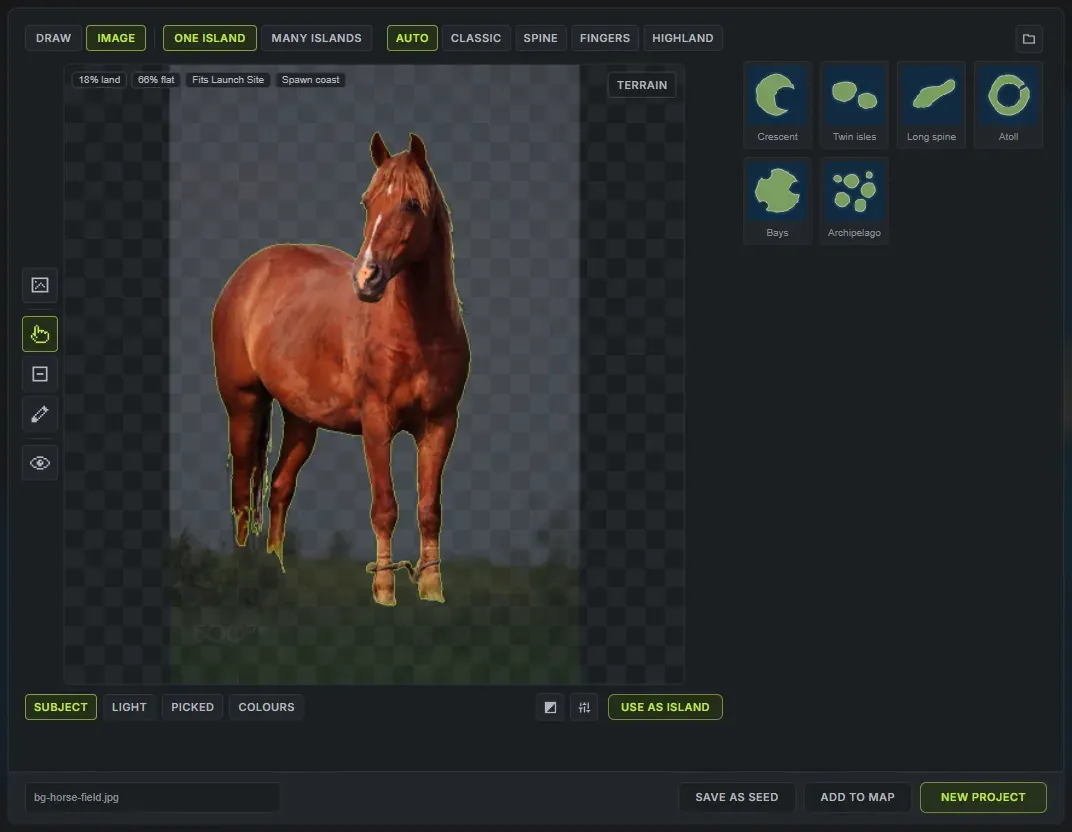
- 背景会自动去掉。 Subject 规则几秒钟内就能自己找到主体。已经有透明背景的图片会立即使用它自己的轮廓。
- Select(指针):点击图片的一个部分把它加进抠图。再点同一个位置,把它周围更多的部分也包括进来。右键点击,或 Shift 点击一个部分,把它去掉。
- 擦除和恢复:手工刷抠图,处理最后的细节。右键拖动做的是与该工具相反的事。
- Ctrl + Z 回退一次点击或一笔,重置按钮则回到自动抠图。
第一次使用图片时,Crucible 会下载一个一次性的额外内容(约 170 MB),显示在方块的角落里。你可以继续工作:粗略的抠图会立刻显示,下载完成后完整的抠图会取而代之,并保留你的点击。
Subject 几乎能读懂每一张图片。遇到它读不了的,Subject 按钮上的箭头会打开其他规则,它们用不同的方式抠图;每个编辑工具都在它们之上起作用:
- Light:比阈值更亮的一切,适合黑底上的白色剪影。
- Picked:点击图片里的陆地来拾取它的颜色。按住往右拖动可以包括更多,往左则更少,或者设置范围。
- Colours:把图片缩减成几种颜色。点击每个色块把它设为陆地或水。
交换陆地与水域处理浅底深色图案的图片。滑块按钮(整理轮廓)里放着其余的:边缘让海岸增大或缩小,闭合缺口填上画得带断口的轮廓,平滑度把锯齿状的海岸磨圆,最小岛屿去掉小斑点,填平湖泊填上封闭的水域(选全部时,画成闭合线的轮廓会变成实心陆地)。如果图片的某些地方会做出糟糕的岛屿,图片上的标记会说明,原因在它的悬停提示里。
抠图看起来对了之后,接受编辑会把它作为你岛屿的轮廓放到绘图板上,每种画笔都能在它上面使用,生成地图只差一次点击。你也可以用页脚里的按钮直接从图像标签页生成地图。
给形状起个名字,然后:
- 新项目会清空地图,并根据你的形状生成一张全新的地图(Enter 效果相同)。
- 保存为种子做同样的事,并且还会把它保存进你的种子,这样你可以回头再看,或者分享它。
- 添加到地图会把这个形状作为多出来的一座岛放到你已经打开的地图上,保留其他一切。它适用于只有一座岛的绘制;有几座岛的绘制则会生成新项目。
如果打开的地图有未保存的改动,面板会在替换它之前询问:请先保存、放弃并生成地图,或取消。如果某个按钮是灰的,悬停在上面,它会告诉你原因。
要不生成地图就关闭面板,点面板外面,或按 Escape。你的绘制会留在绘图板里,等下次再用。
你用来生成过地图的每个形状,都保存在面板右边的库里。点一张卡片,就会作为那个形状在绘图板里重新打开:修改它再次生成地图时,面板会问你是更新已保存的形状还是保存副本。两个形状不能同名,所以已被占用的名字会让输入框变红。
悬停在卡片上会出现它的操作:直接用它生成地图,重命名它,或者用新名字Copy它。角落里的垃圾桶会删除它,Ctrl 点击或 Shift 点击可以一次选多个来删除。已经在地图上的岛屿不管库里发生什么,都保留它们的形状。库可以按最新或按名称排序,里面有十几个形状之后会出现搜索框。在你保存满四个形状之前,库还会提供一些起步形状供你在此基础上制作。
每个形状都是你形状文件夹里的一个小 .hmshape 文件,库顶部的文件夹按钮会打开它。要分享一个形状,发送它的文件;把形状文件拖到面板上,就会把它加进你的库。
你的形状会发生什么
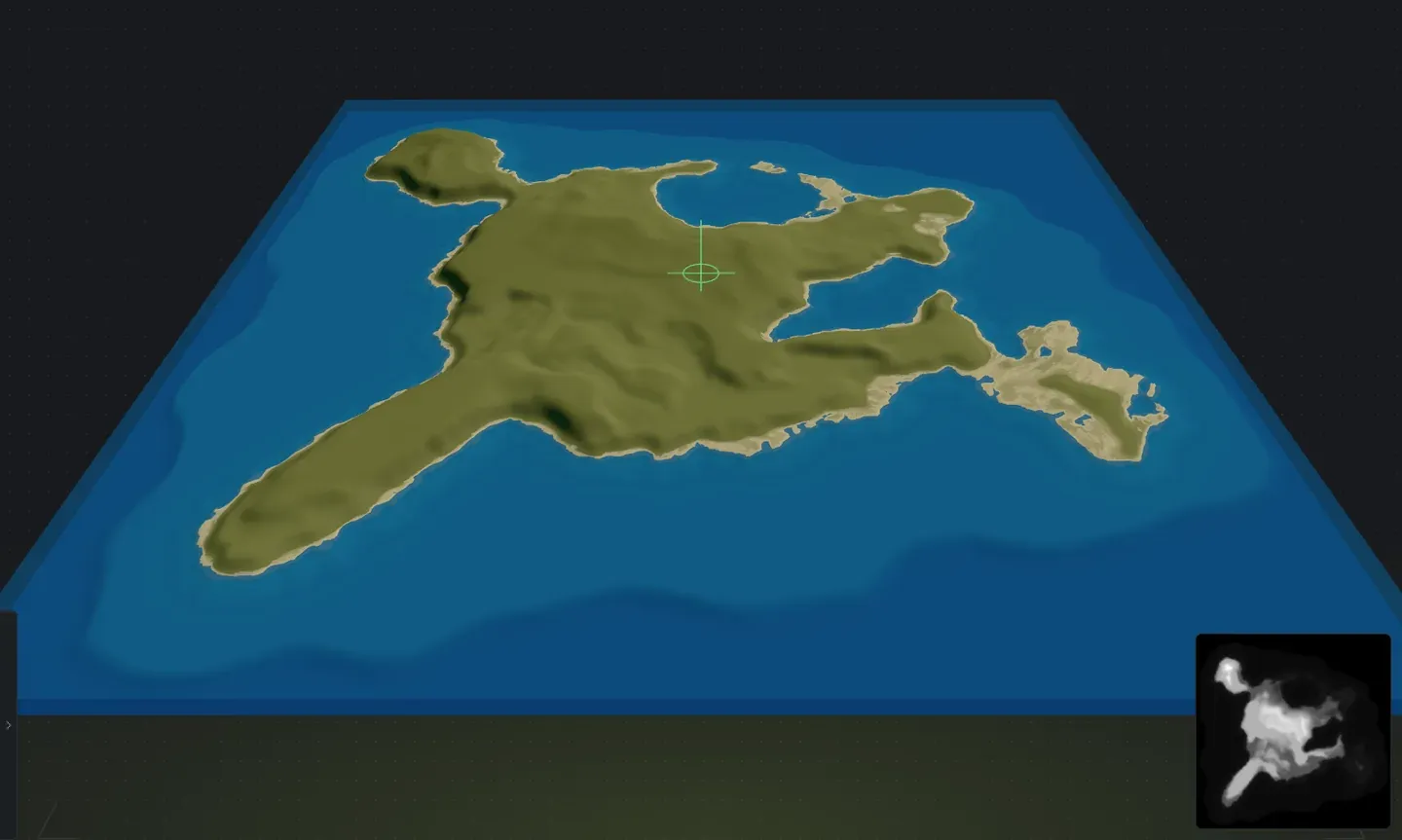
Section titled “你的形状会发生什么”你的轮廓决定陆地在哪里。其他一切仍然是生成的:高度、山、侵蚀、海滩、生物群系和 splat、湖泊和悬崖。Generator 里的每个滑块在它上面仍然有效,所以同一座岛可以是平坦多沙的,也可以是多山多林的。
绘制出的岛屿在侧边栏里会多出两行:海岸粗糙度,它的岸线有多参差(低的话它会贴近你画的线),以及悬崖海岸,从海滩后面的缓坡到水线处的悬崖。形状变体会重新随机它海岸沿线的小起伏和内部的丘陵,但从不改变轮廓。
生成会保留你的绘制,在里面随机出新的地形。旋转、翻转或缩放绘制的岛屿,是绕它自己的中心进行的,和其他任何岛屿一样。