
Rust 地形画笔:手工雕刻你的自定义地图
快速回答: 在 3D 或游戏内视图里按 B(或工具栏里的画笔按钮),选一种画笔,比如抬高、压平或平滑,然后在地形上绘制。按住 Alt 让画笔反向工作,Ctrl+Z 撤销。做完后按烘焙已绘制的地形,这样滑块又能用了,你的雕刻也会保留。
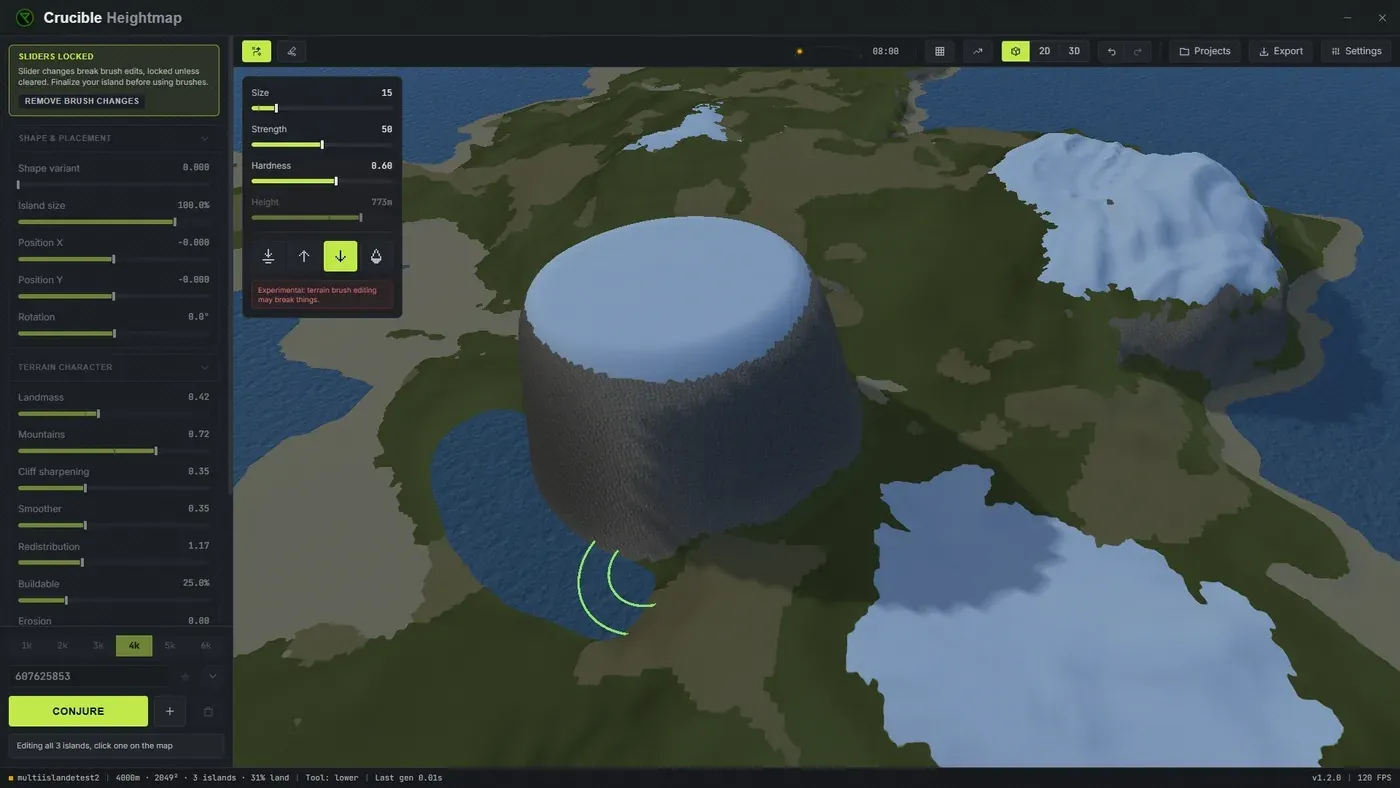
地形画笔让你在生成地形之后手工编辑和雕刻它,对具体的地貌有精细的控制。可以调整海岸线,挖出山谷或河道,压平建造地点,并在导出前精修海拔。用工具栏里的画笔按钮或按 B 切换它;Escape 关闭它。会出现一个带画笔控件的小面板,实时预览会随着你的绘制更新,所以你能实时看到地形变化。
画笔在 3D 视图和游戏内视图里可用,2D 视图里不行。在游戏内视图里,Worldgen 面板的生成悬崖开启时它是关闭的,因为雕刻会移动悬崖所立的地面;这时请用 3D 视图。
你的雕刻会进入导出的地图。 你导出的每个 .map、RAW 和 PNG,都带着你离开时的地形,画笔编辑也包括在内,所以你塑造的就是在 RustEdit 里打开的。
你画下第一笔之后,生成滑块就会锁定,而不是在你打开画笔的时候。手工编辑和生成器不能同时拥有地形,所以你一雕刻,会从头重建地图的那些滑块就会变灰。关掉画笔并不会让它们回来。生成永远不会被锁定。
有两条出路,其中一条会保留你的工作:
- 地形画笔面板里的烘焙已绘制的地形,会把你的笔画融进岛屿本身。滑块解锁,岛又可以移动和旋转,你的雕刻也保留。在有多座岛的地图上,这个按钮一开始写的是选择所有已绘制的岛屿,所以先点一次来把你画过的每座岛都选上,再点一次来烘焙它们。
- 滑块已锁定横幅里的移除画笔更改,会丢掉你的雕刻,把地图还给滑块。
除非你真的想把雕刻丢掉,否则选烘焙。
有哪些画笔类型?
Section titled “有哪些画笔类型?”- 压平:把地形整平到一个设定的高度。用它来挖出一块平坦的建造地点,做出高原,或者为遗迹准备一块特定区域。在地形上 Ctrl + 右键,可以采样你想压平到的高度。
- 抬高:把地形往上推。适合添加一座山丘,加固山脊,或者抬高低洼处来增加更多可建造的地面。
- 降低:把地形往下推。用来加深山谷,切出河道,或者为水景做一个下沉的区域。
- 平滑:柔化并融合地形,抹平粗糙的地方。在其他画笔之后使用来融合过渡,或者在生成结果太杂乱时用它让地形安静下来。
- 台阶:在你第一次点击的高度削出一个平台,所以山坡会得到一级平台,而不用你先采样高度。在斜坡上切出建造平台最快的方法。
- 梯田:每隔一个设定的距离切出平坦的台阶,用于阶梯状的山坡和水稻梯田式地形。步长滑块设定台阶之间的高度。
- 陡崖:把斜坡变陡成一面崖壁,用于海边悬崖和岬角。按住 Alt 把同一道斜坡重新软化。
- 收拢:把尖尖的山峰拉高。按住 Alt 则改为挖一个坑。
- 波纹:画出同心圆环,波长滑块设定它们相隔多远。按住 Alt 反转它们。
- 锐化:让地面里已有的形状更突出,让柔和的山丘显得更清晰。细节大小滑块决定这些形状相隔多远:小的用在小凸起上,大的用在整片山坡上。按住 Alt 则改为软化它们。
- 坡度压平:把斜坡上的凸起熨平,同时保持它的角度,得到干净均匀的山坡。细节大小设定它熨平多大的凸起。按住 Alt 让斜坡变粗糙。
- 山脊侵蚀:沿着斜坡刻出沟壑,就像雨水冲刷山坡那样。它咬在地面下落的地方,不碰平地。按住 Alt 则改为抬高山脊。
按住 Alt 让任何画笔反向工作。 抬高变成降低,降低变成抬高,平滑变成锐化,陡崖变成软化,收拢变成挖坑,波纹反转,锐化变成软化,坡度压平变粗糙,山脊侵蚀变成抬高山脊。这样就不用换画笔来撤销一笔你差点喜欢的笔画。
地形画笔打开时,Tab 和 Shift+Tab 在画笔之间切换。
Drizzza 的视频展示了地形画笔,以及 2D、3D 和游戏内视图里的生物群系、拓扑和 splat 画笔:
画笔控件有什么作用?
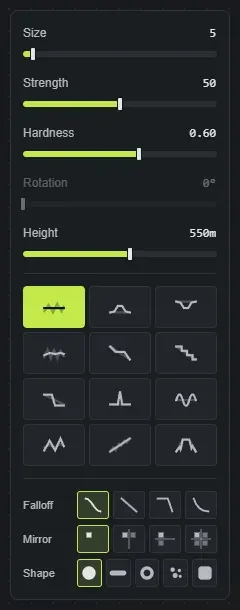
Section titled “画笔控件有什么作用?”- 大小(1 到 80,默认 5):画笔有多宽。小(1-15)用于精细工作,比如刻出小水道,中(20-40)用于一般的地形微调,大(50-80)用于大范围的扫掠式改动。
- 强度(0 到 100,默认 50):每一笔对地形的影响有多强。低(10-30)用于细微的融合,中(40-60)用于正常调整,高(70-100)用于激进的地形改动。先从低开始,分层叠加,控制更好。
- 硬度(0 到 1,默认 0.6):画笔边缘有多锐利。较低(0-0.3)得到柔和羽化的边缘,适合平滑融合,较高(0.7-1)得到更硬的边缘,适合精确的切口和轮廓分明的特征。
- 高度(0 到 1000 米,默认 550):只用于压平,是它把地形整平到的目标高度。选中压平时,在地形上 Ctrl + 右键把一个高度采样到这个值里,然后绘制,就会在那个精确的海拔上压平。
- 步长(1 到 100 米,默认 12):对梯田来说,它取代高度滑块的位置,设定台阶之间的高度。
- 波长(10 到 500 米,默认 80):对波纹来说,它取代高度滑块的位置,设定圆环相隔多远。
- 细节大小(2 到 200 米,默认 45):对锐化和坡度压平来说,它取代高度滑块的位置,设定它们处理的形状有多大。
最后那一行会随着你选的画笔改变名字。对其他任何画笔,它写的是高度,并保持灰色,因为只有压平会用到它。
塑造画笔本身
Section titled “塑造画笔本身”- 衰减决定强度从中心到边缘怎么下降:平滑(默认的圆润穹顶)、线性(均匀的锥形)、锐利(窄窄的尖刺,用于细节)和柔和(在最边缘才落下之前一直接近全强度,得到平顶的台地)。
- 形状把圆形的足迹换成一个印章:山脊、火山口、斑点或凿刻。把你自己的黑白图片放进应用旁边的
brushes文件夹,它们会作为额外的选项出现在形状下面,所以你可以用任何你喜欢的轮廓来雕刻。印章开启时,衰减是灰色的,因为印章自己的形状决定了强度怎么下降。 - 旋转(0 到 360 度)转动印章,所以山脊或凿刻可以顺着你正在处理的斜坡走,而不是总朝着同一个方向。它只对印章有效,在 3D 预览和游戏内视图里效果一样。
- 镜像把每一笔横跨地图中间重复,可以沿一条轴或四个象限都镜像,用于对称的竞技场和活动地图。它的按键绑定动作叫循环切换对称。
- Ctrl 加滚轮可以调整画笔大小,3D 视图和游戏内视图里都行。
- 衰减、印章形状和对称各有一个循环切换动作,在设置、按键设置里。它们默认没有绑定,如果你经常在它们之间切换,就给它们一个键。
- 地形画笔打开时,坡度叠加层会自己亮起来,所以你雕刻时能看到哪里太陡不能建造。
- 绘制时按住 Space 来移动相机,松开后继续绘制。
- 画笔的笔画可以用 Ctrl + Z 撤销。
- 你画下一笔,生成滑块就会立刻锁定。烘焙已绘制的地形会解锁它们并保留你的雕刻;移除画笔更改会把雕刻丢掉来解锁它们。两种情况下生成都继续可用。
- 雕刻一张完成的地图之前,先读一下 Worldgen 页面:Worldgen 是由地形得出的,所以生成之后再大量使用画笔,就意味着要重新生成。
- 要绘制地面是什么,而不是它的形状,请用 splat、生物群系和拓扑画笔。每个画笔键都在键盘快捷键里。