
Rust 自定义地图怎么做:从头到尾完整教程
简短回答: 在 Crucible Heightmap 里生成地形,在 Worldgen 面板里点击生成完整地图来加上生物群系、拓扑、湖泊和悬崖,然后用所有图层导出 .map 文件。在 RustEdit 里打开这个文件,放你的遗迹、道路和铁路,保存,开服之前先在本地 Rust 服务器上走一遍。
做一张 Rust 自定义地图有一条清晰的流水线:在 Crucible Heightmap 里生成地形,把它带进 RustEdit(Rust 社区的地图编辑器),再在上面搭建世界。这篇教程是整个流程的总览,讲各个部分在 RustEdit 里怎么配合。
最快的入口是 Rust .map 文件:Crucible 导出一个 .map,把你的地形高度和绘制的地面纹理一起带上,直接在 RustEdit 里一步打开。你也可以改为导出普通的 16 位 .raw 高度图,把它当作光秃秃的地形导入。两条路线下面都有讲。
Drizzza 的视频系列从一片空海开始,做出整张自定义地图,直到服务器上的完成版 .map。第 1 集介绍了整个系列,方便你跳到需要的那一集,完整播放列表里有每一集:
自定义地图完整流程
Section titled “自定义地图完整流程”- 选地图大小,按你预计的人数来。见 Rust 地图大小。
- 在 Crucible Heightmap 里生成地形,用滑块塑形。见生成你的第一座岛。你也可以画出或导入自己的岛屿形状,还可以在生成出来的地形上切出水道。
- 在上面生成世界:生物群系、拓扑、地面纹理、湖泊、熔岩和悬崖,全部根据你刚做好的地形推导。
- 导出 Rust
.map文件(默认是所有图层版本)。见导出 Rust .map 文件,里面也讲了光秃秃的 16 位.raw。 - 在 RustEdit 里打开。 直接打开
.map,或者把 .raw 当作高度图导入(下面两种都有详细说明)。 - 手动或程序化地放置遗迹、道路和预制件。
- 在本地服务器上测试,进游戏走一走地图。免费的 Crucible Local Server 应用会替你安装并启动服务器,手动的做法见在本地服务器上测试你的地图。
- 开服。 地图准备好给玩家玩时,见在 Rust 服务器上加载自定义地图。
开始之前先设好正确的大小:人数和世界大小见 Rust 地图大小,每个大小对应的高度图分辨率见地图大小和分辨率。
想看 RustEdit 那一边按正确顺序的完整步骤? 制作顺序速查表就是完整的清单,从 cargo 路径和遗迹遮罩,到道路、铁路和 proc gen 清理。
在 RustEdit 里打开你的 .map 文件(推荐)
Section titled “在 RustEdit 里打开你的 .map 文件(推荐)”.map 文件是最快的入口,也是 Crucible 默认的导出。它已经包含了你的地形高度和你绘制的地面纹理,所以你只需要打开一个文件:
- 在 Crucible 里,从导出面板用所有图层导出一个
.map(默认就是选中的)。 - 在 RustEdit 里,直接打开导出的
.map文件。你的地形和 splat 一起加载,不用对导入对话框。 - 接着做 proc gen、遗迹和测试(见下文)。
详细说明,以及和 .raw 路线的对比:导出 Rust .map 文件。视频系列的第 9 集,把你的地图导出到 RustEdit,演示了该选哪种导出,以及地图版本的工作流程。
改为导入 .raw 高度图
Section titled “改为导入 .raw 高度图”想从光秃秃的地形开始(不带 splat),或者沿用较早的 .raw 流程?导出一个普通的 16 位 .raw,把它当作高度图导入:
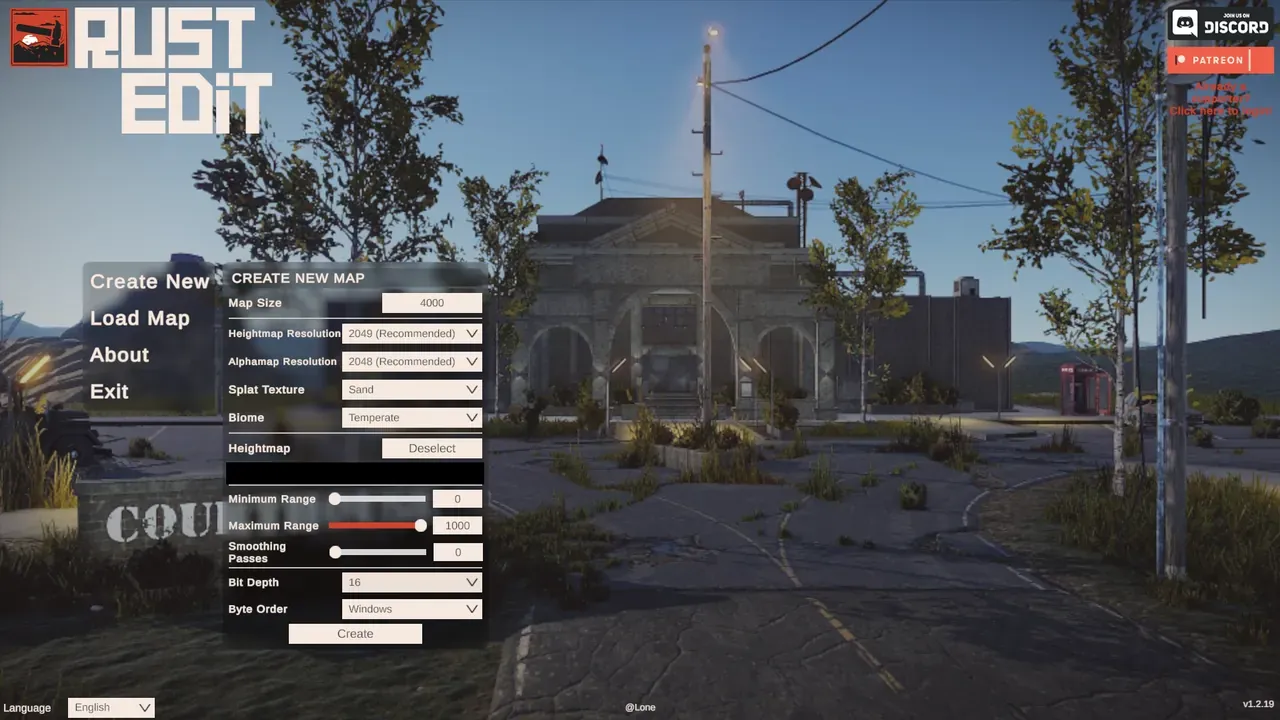
- 在 Crucible 里,在导出面板里勾选 RAW,按你选好的地图大小导出。
- 打开 RustEdit,用相同的地图大小新建一张地图。在 Create New Map 对话框里,把高度图分辨率设成对应的值,然后在 Heightmap 下选你的 .raw 文件。
- 导入高度图,选你的 .raw 文件。RustEdit 会记住你的文件夹位置,所以第一次找到你的 .raw 文件之后,以后的导入默认就从那里打开。
- Crucible 会自动处理高度范围,所以除了地图大小,你不需要调整别的。
- 想要更柔和的地形,可以做平滑处理。Crucible 的地形本来就很平滑,试试 3 到 8 遍。3D 预览已经显示了你会得到什么,所以很少需要大量平滑。
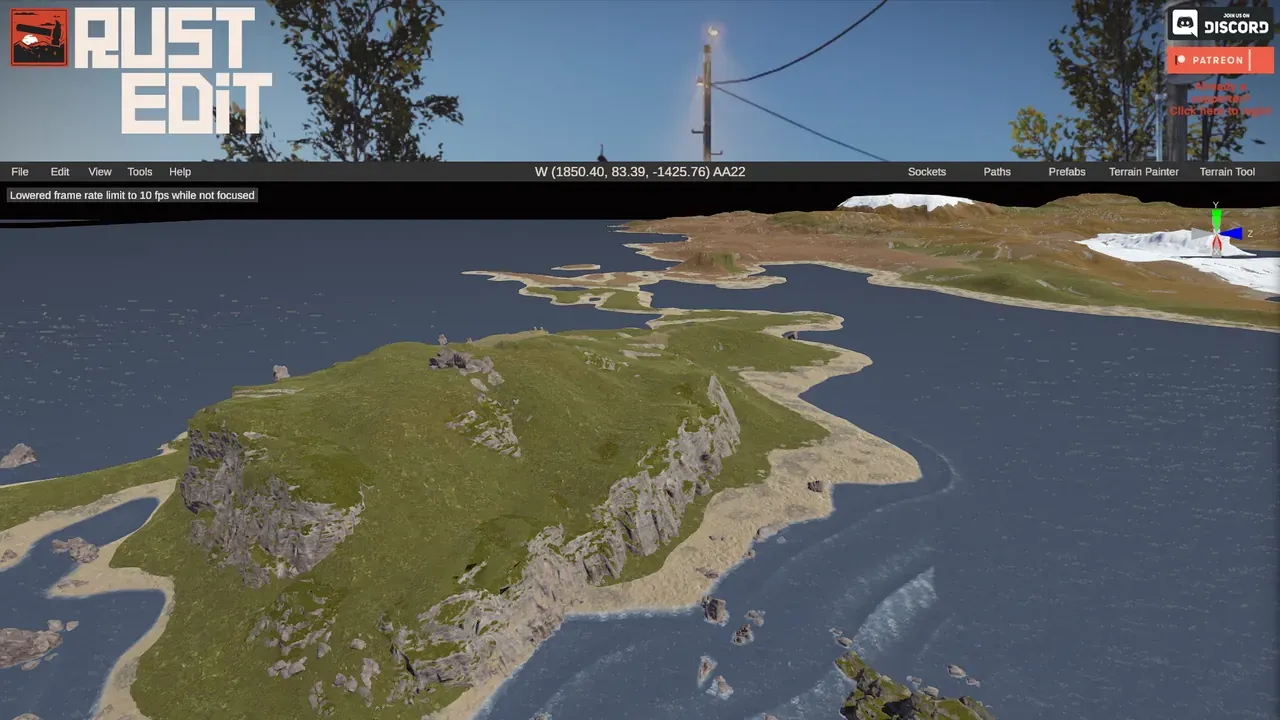
导入之后,你的 Crucible 地形就以原始高程的形式进来,准备好接着做地图的其余部分:
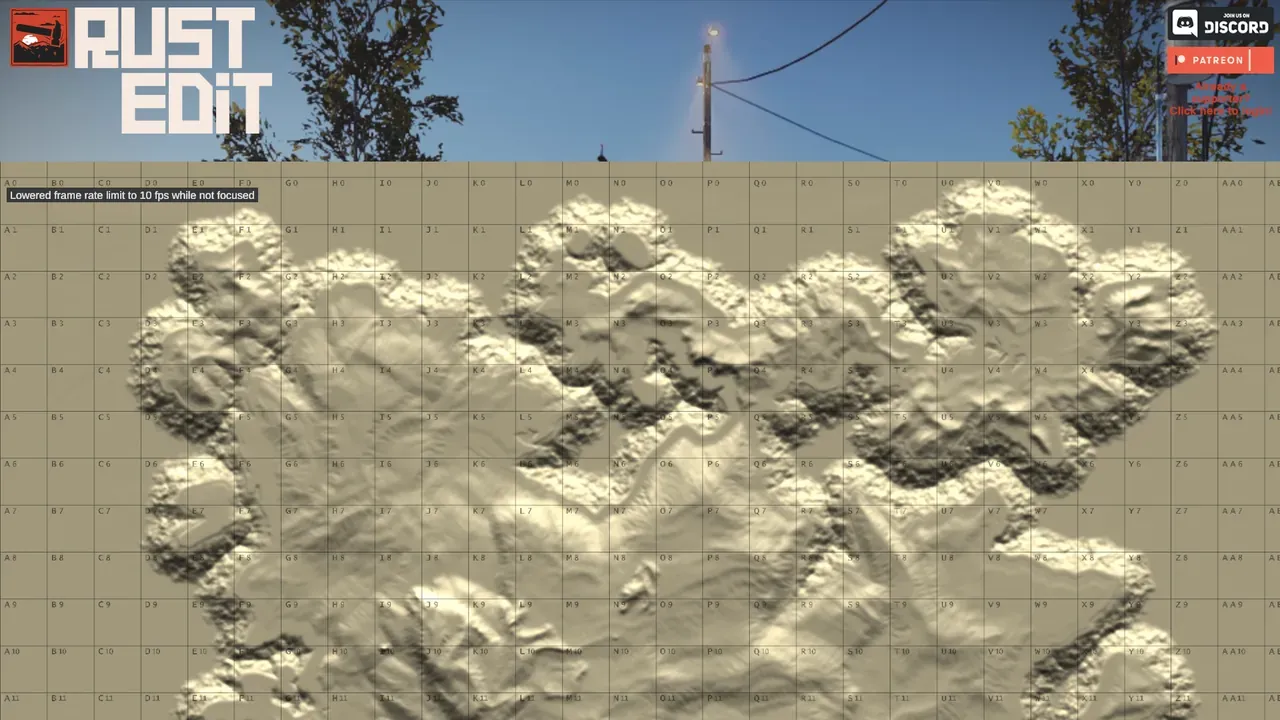
地形进来后,接着做地图的其余部分。手动放遗迹、道路、河流和生物群系,或者用 RustEdit 的 proc gen 在你的地形上生成。proc gen 在 Tools 菜单里(顶部工具栏)。这条路线正是该用 RustEdit proc gen 的地方,因为 .raw 只带高度,什么都没有,所以没有自定义拓扑可以被它重置。然后在本地服务器上测试,或者用 Crucible Local Server 运行,它会自己找到你的 Crucible 导出。
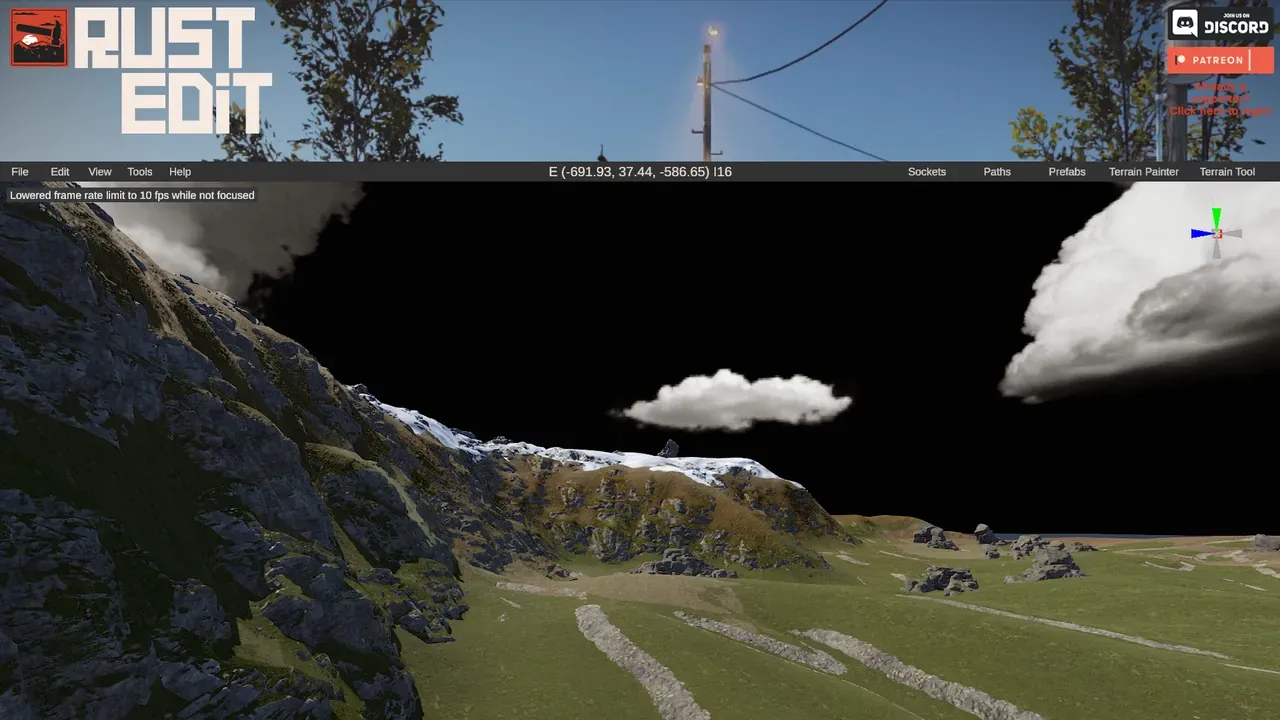
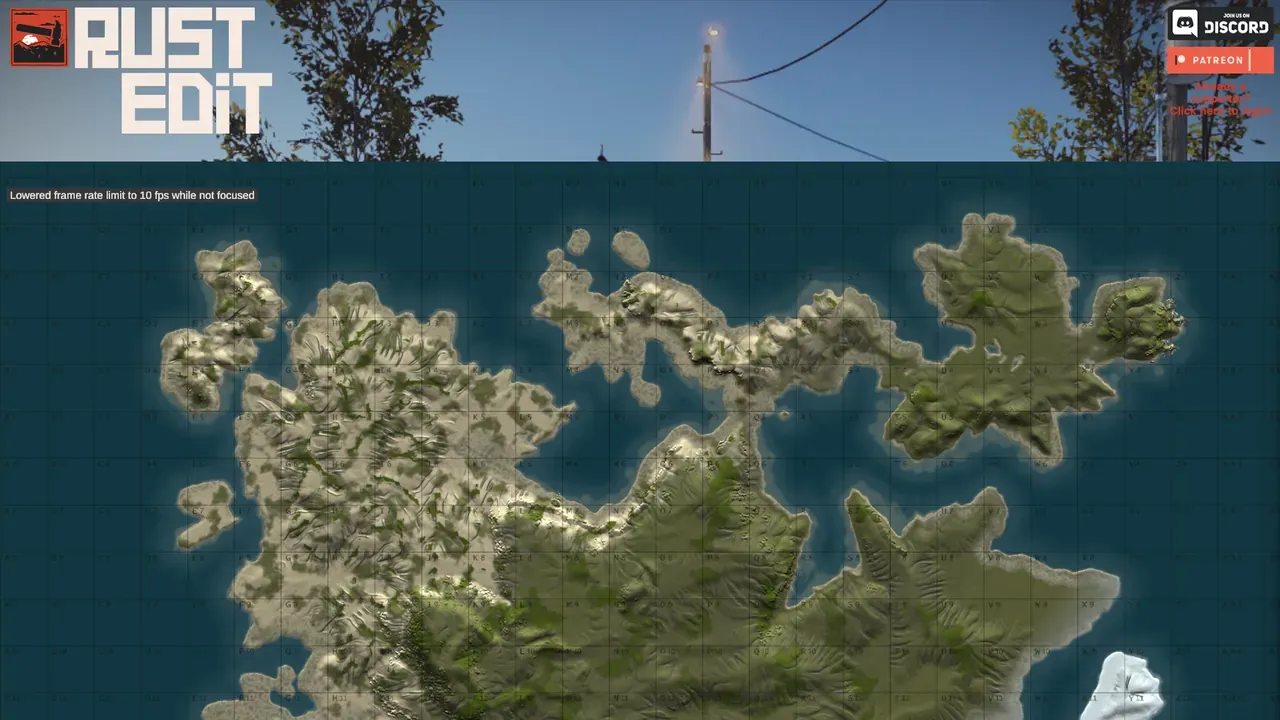
用 RustEdit 的程序化生成处理完悬崖、splat 和生物群系后,同样的地形就变成了一张看起来完成的地图:
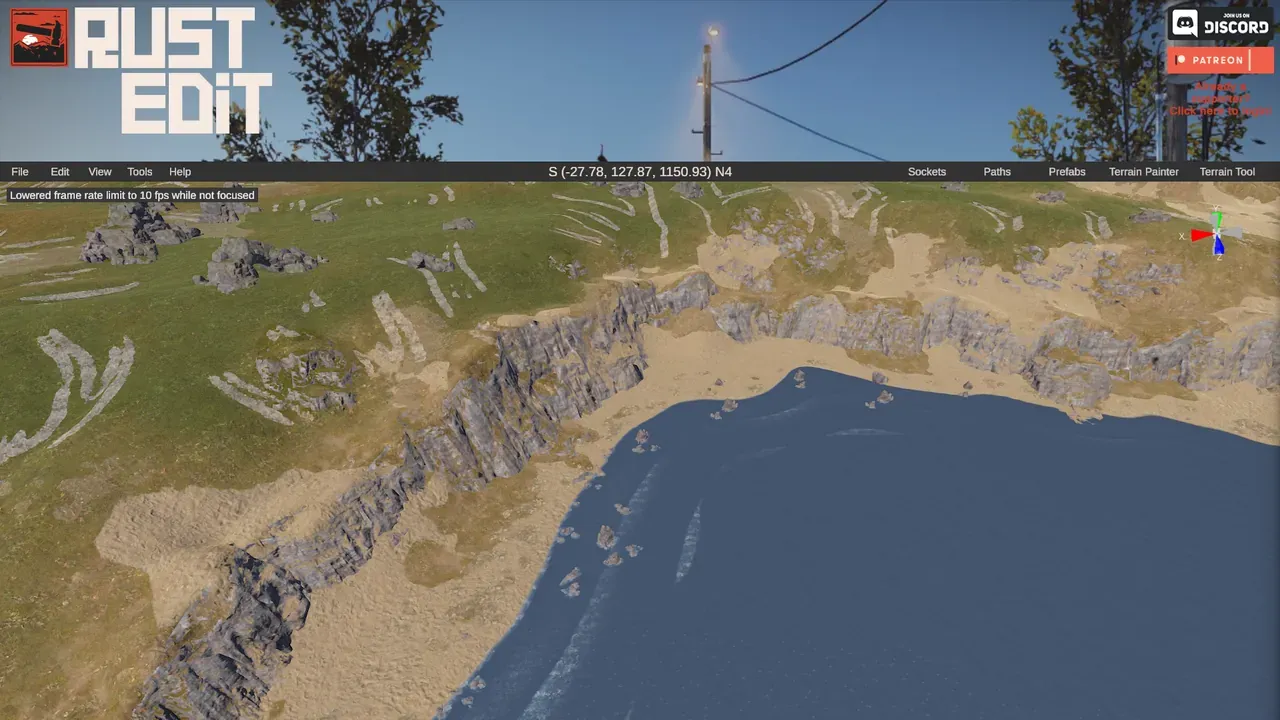
带上你自己绘制的地面纹理(可选)
Section titled “带上你自己绘制的地面纹理(可选)”你不必只依赖 RustEdit 的程序化 splat。如果你在 Crucible 里绘制了地面纹理(见 splat 绘制),可以直接带进 RustEdit,让你的泥土、沙、岩石、草、森林和雪连同地形一起落到真实的地图上。最简单的办法是导出一个 .map,它直接在 RustEdit 里打开,splat 已经在上面了(见导出 Rust .map 文件)。如果走 World Creator 路线,就在 Crucible 的导出面板里点亮 World Creator 套件,然后照着完整的逐图教程操作:用 World Creator 把高度图和 splat 导入 RustEdit。
具体的范围和平滑程度是个人口味,也取决于你的地形,所以多试几次,重新导入,直到满意。每次大改之前,用不同的版本名保存文件,这样可以对比,需要时也能回退。如果你刚接触 RustEdit 的 proc gen 工具,先一次加一两个设置,弄清每个的作用,再把很多选项混在一起。
- 树、矿或动物没有出现在你预期的地方?见 Rust 生物群系与拓扑。
- RustEdit 或服务器报错?到错误索引里查。
- 不确定某个词是什么意思?术语表用一行话解释拓扑、splat、tier 等等。