
Rust 地图 3D 预览、2D 彩色地图与坡度视图
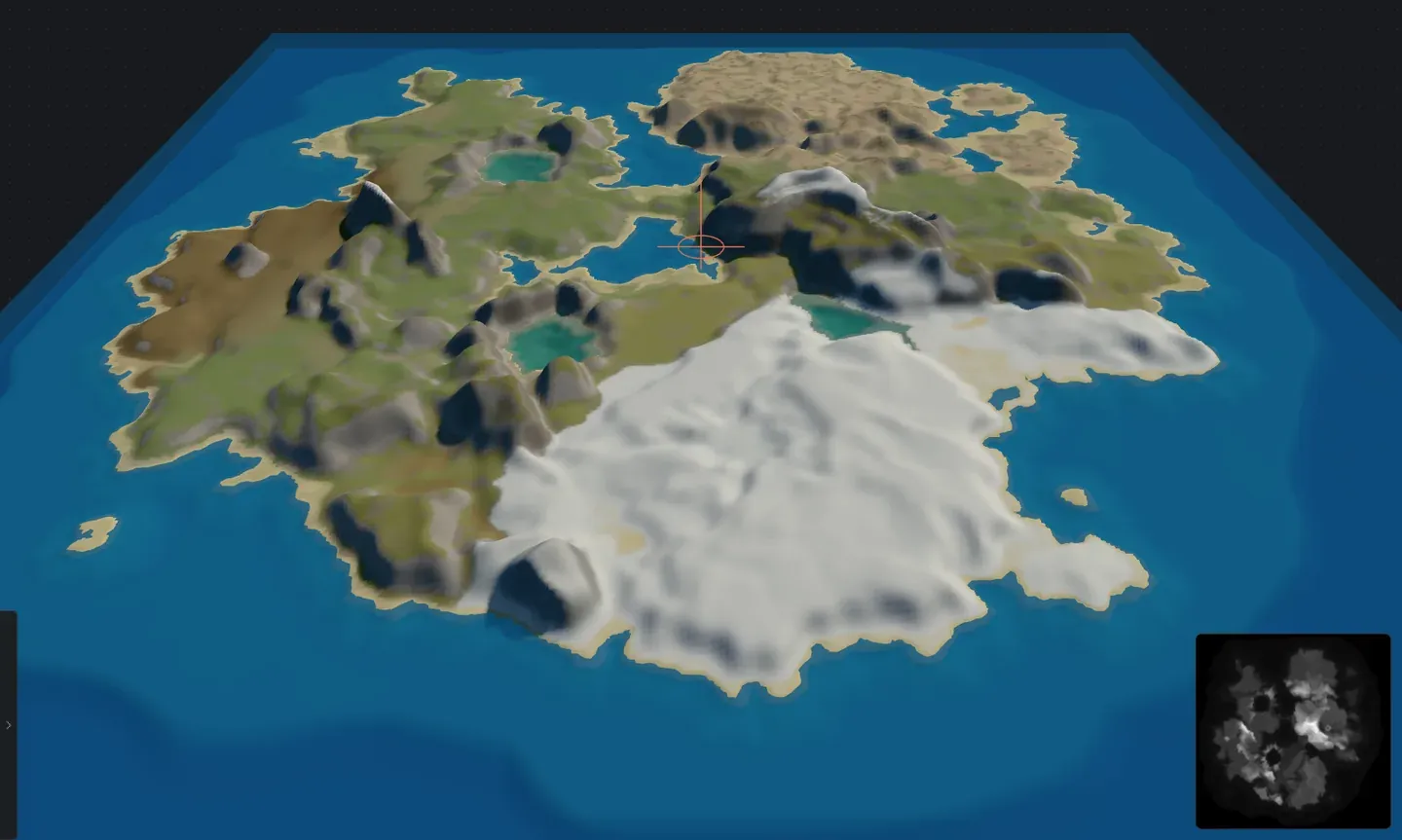
快速回答: Crucible Heightmap 用实时 3D 预览显示你的地图,拖动滑块或刷地形时它会同步更新。按 3 进入 3D 视图,按 2 进入 2D 视图,G 显示带游戏内网格的彩色地图,F 是坡度视图,T 是正俯视。按 1 进入游戏内视图。
Crucible 用实时 3D 预览显示你的地形,调整滑块或刷地形时立刻更新。你工作时能直接读出海拔、海岸线形状和地形特征,不用对着一张平面的灰度图猜,导出到 RustEdit 之前就能看到地图的样子。
如何在视图里移动
Section titled “如何在视图里移动”在 3D 视图里,拖动来环绕相机,滚轮缩放。打开笔刷时,按住 Space 并拖动,可以环绕而不绘制。在 2D 视图里,滚轮朝光标位置缩放。
有哪些视图和叠加层?
Section titled “有哪些视图和叠加层?”- 3D 和 2D: 在带明暗的 3D 地形视图(大致就是游戏里的样子)和平面 2D 视图之间切换。用 3D 评估形状和光照,用 2D 规划东西在地图上的位置,并在灰度高度图里检查海拔。
- 游戏内视图: 第三种视图,渲染出的岛屿和 Rust 里的样子接近得多,有真实的地表贴图、水和天空,还有自由飞行相机。见游戏内 3D 视图。
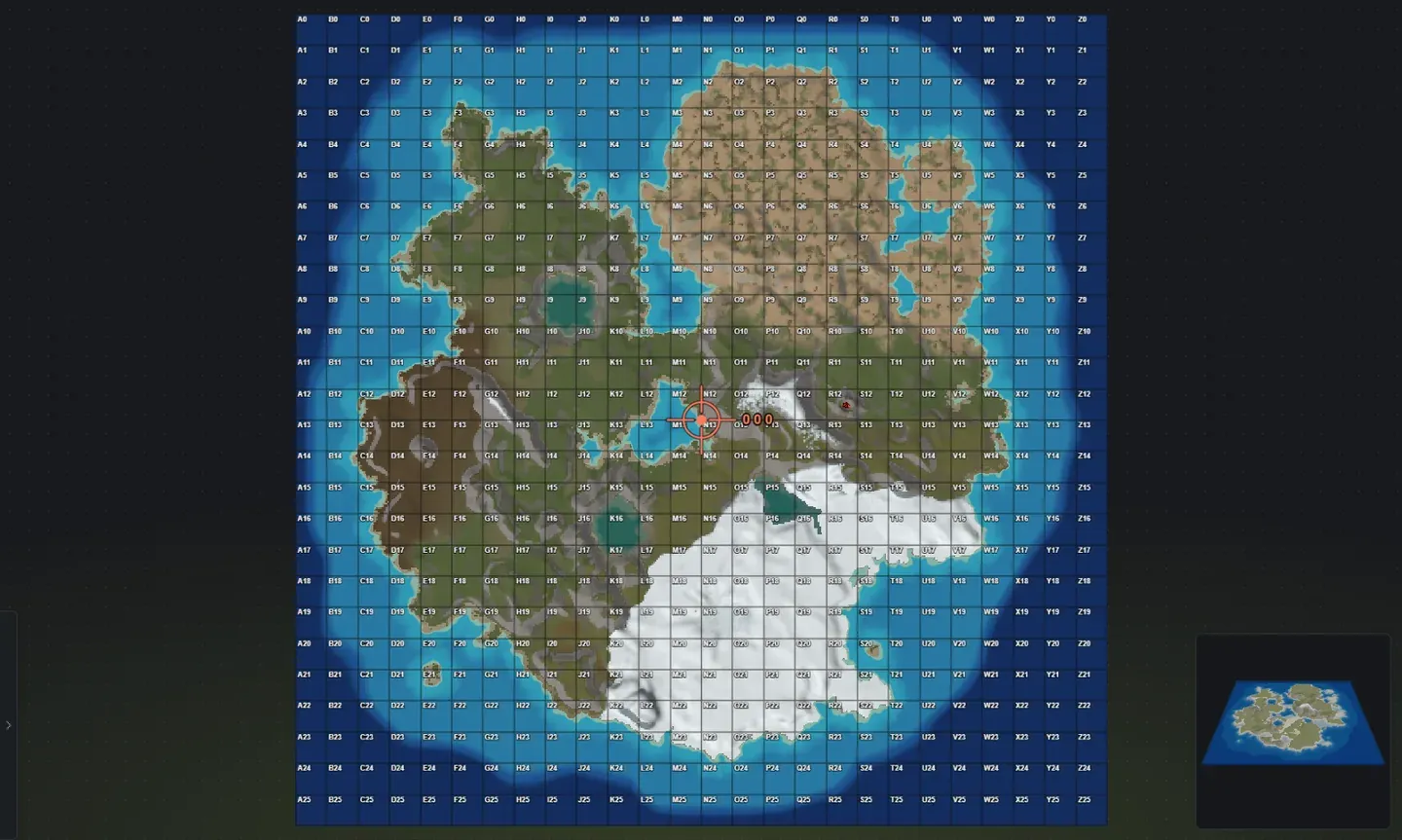
- 彩色地图: 2D 视图打开时,地图的颜色和导出的地图 PNG 一样,上面画着游戏内的地图网格和格子字母(左上角是 A0)。在 3D 或游戏内视图里按 G(或视图工具栏里的网格按钮),就会跳到彩色的 2D 视图;在 2D 里再按一次,会切到灰度高度图,再按切回来。适合理解地图比例,并精确规划地形特征在游戏内地图上的位置,比如在 RustEdit 之前规划遗迹摆放。
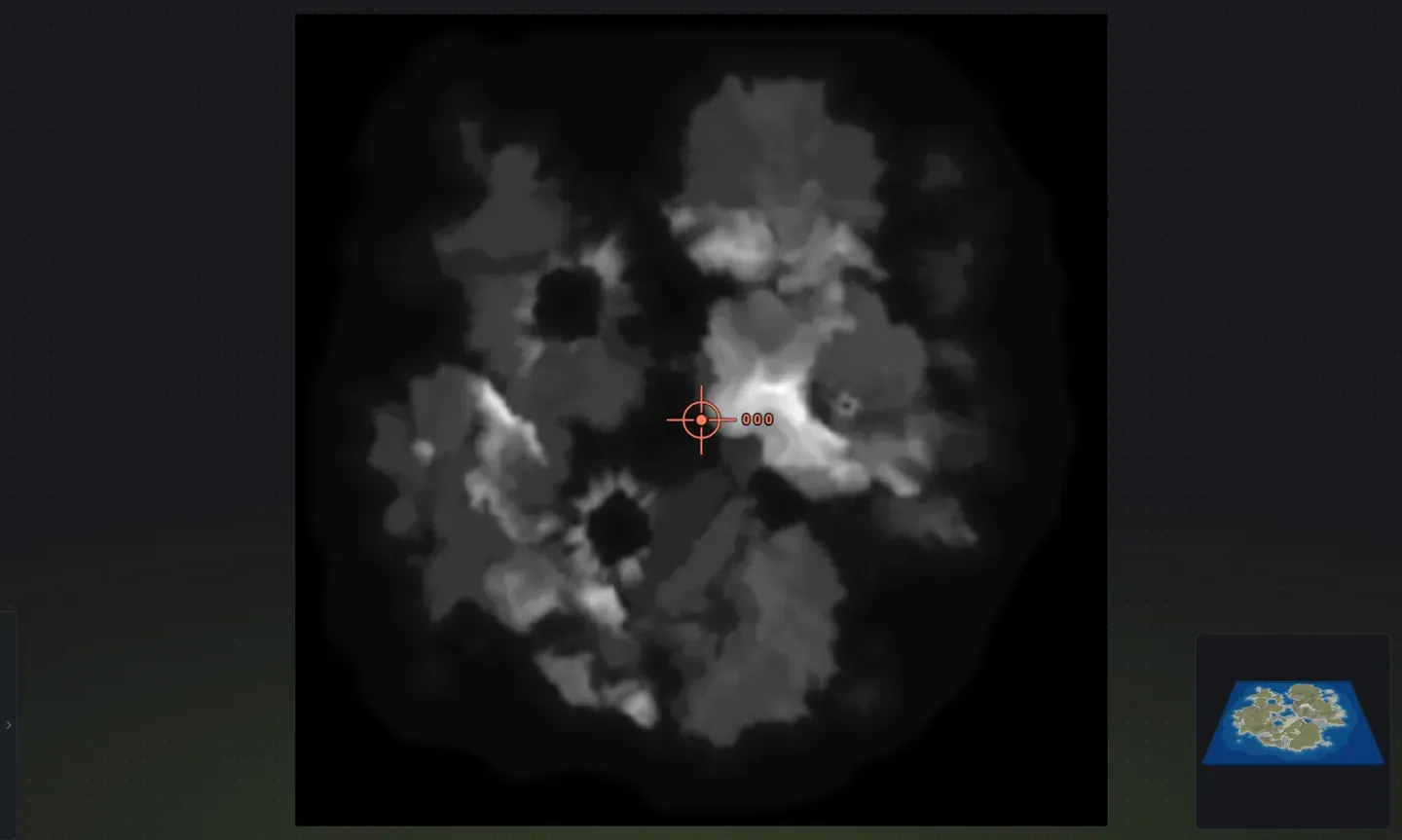
- 灰度高度图: 在 2D 里再按一次 G,就是原始的 16 位灰度图,越亮越高。
-
世界 0 0 0 标记: 地图正中心的十字准星,Rust 会在这个位置清除物体,所以导出前要把那里的地面抬高。它默认开启;按 0 或视图工具栏里的标记按钮可以隐藏或显示。这个标记会实时读取地面:中心在水下时是红色,高出水面不到 10 米时是琥珀色,完全露出后是绿色,悬停提示里会给出高度。注意这是地图中心,不是网格的 A0 角。
-
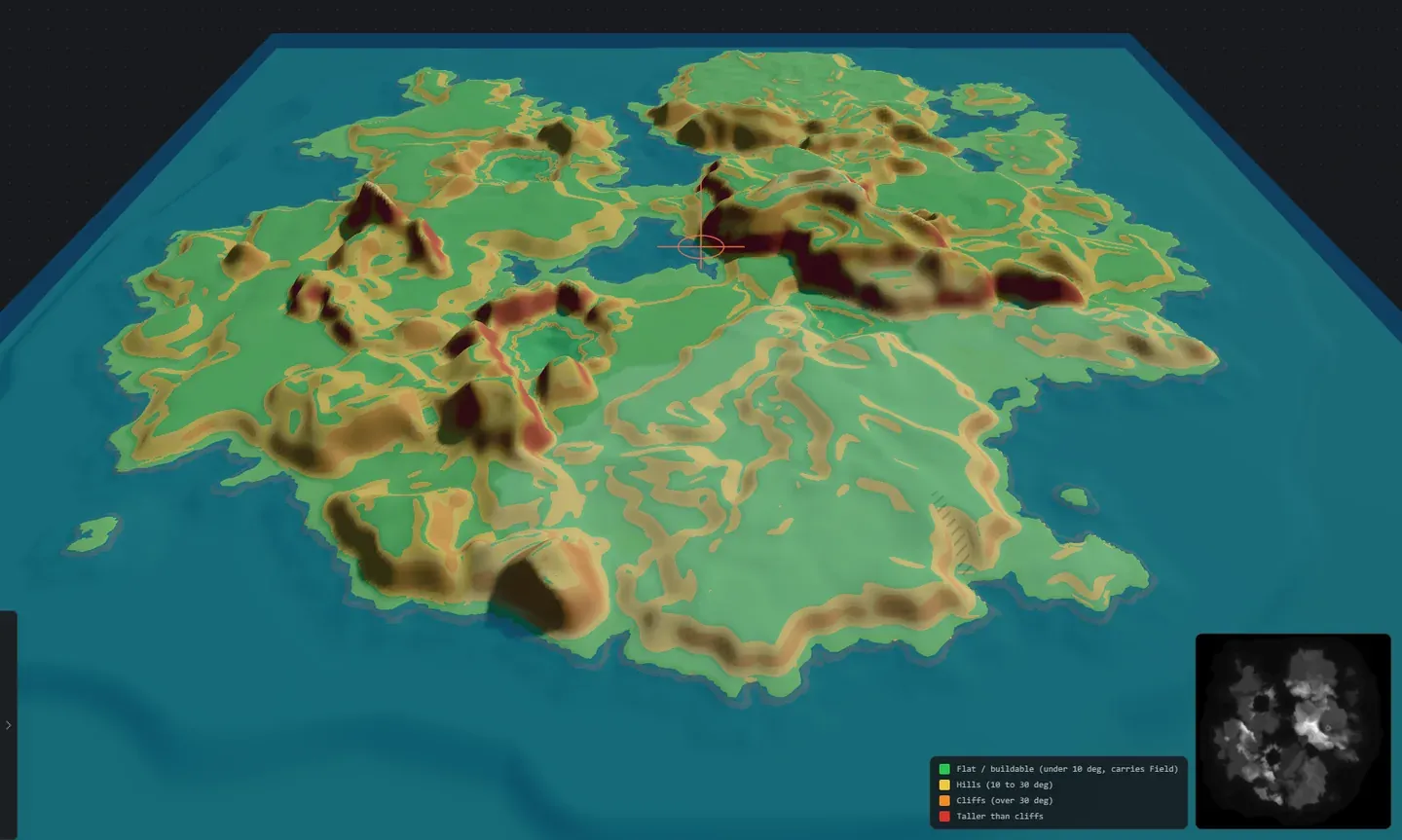
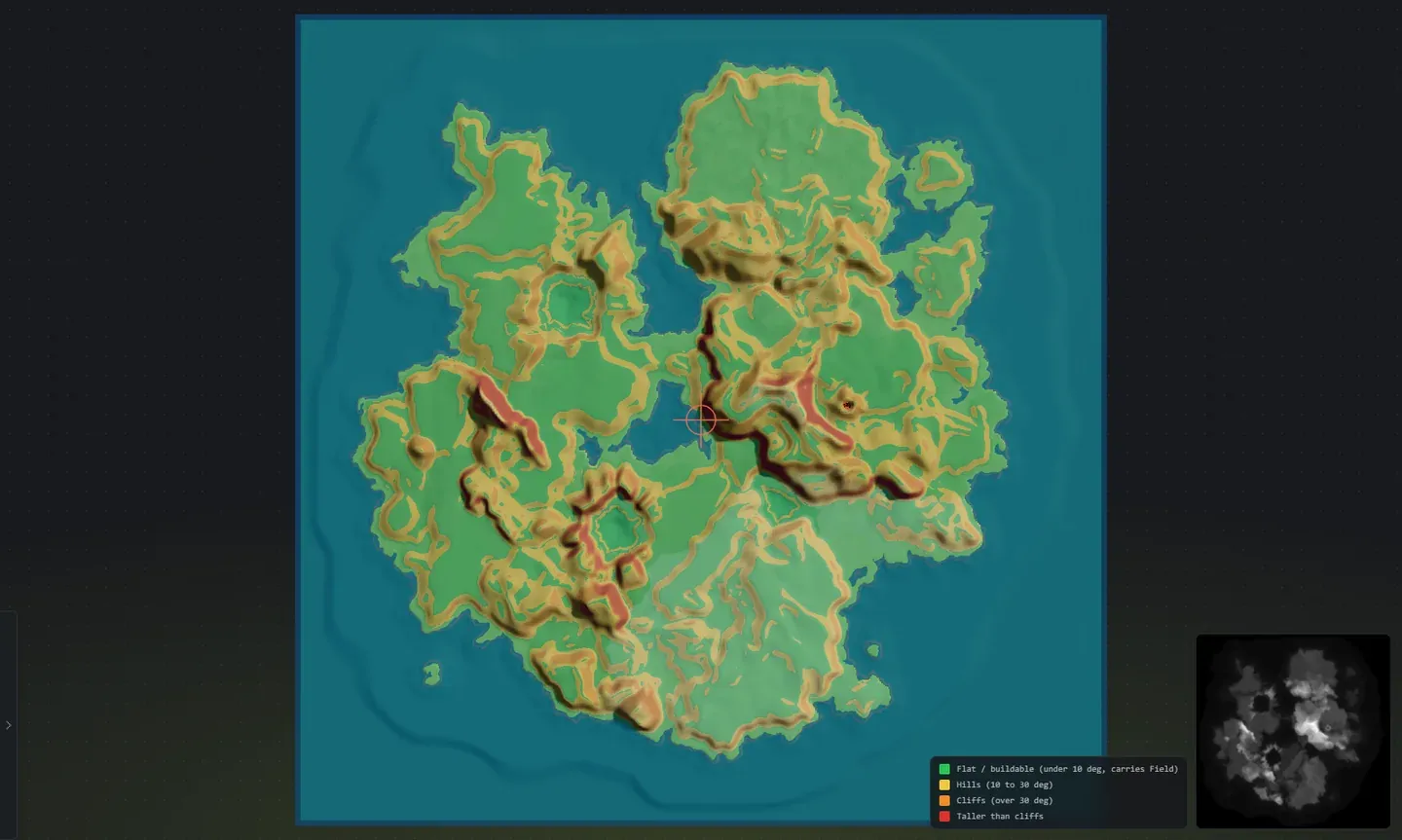
坡度视图(F): 按可玩性给地形标色:绿色是平坦的可建造地面,黄色是丘陵地形,橙色标出悬崖,红色标出比悬崖更高的地面。小地图旁边的色卡会标出每个色带,关掉后叠加层会自动隐藏。设置 > 偏好设置里的色盲友好叠加层会换成更容易区分的颜色。用它找出悬崖,核对可建造地面的分布,规划基地位置,并发现建造前想削平的地形。
- 坡道标记(M): 用轮廓和标记显示每一条坡道。地图上没有坡道时,这个按钮是灰的。
- 水(Y): 隐藏和显示海水,让你能看到海底。
- 时间: 工具栏里的太阳弧线。拖动它来移动太阳,预览坡地和悬崖在游戏里的明暗;按住 Ctrl 可以按单分钟调整,双击重置。3D 视图从 13:00 开始,并有自己的时钟,和游戏内视图的是分开的。2D 视图没有太阳。
- 小地图: 一个小的悬浮概览,作为辅助视图显示你的整张地图。你在 3D 时它显示 2D 地图,你在 2D 时它显示 3D 地图,在游戏内视图里会隐藏。你可以在设置里给它绑定一个键。
- 俯视视图: 按 T 把相机直接对准正上方,得到清晰的整图视角(重置视图,R,会恢复正常角度;两个键都可以在设置里重新绑定)。适合规划布局,一眼读完整座岛。
3D 预览也会像 Rust 一样给地形上色:低地是草地,陡峭的悬崖面是灰色岩石,山顶是雪,每条海岸线是沙地。每座岛都按你选的基础地表上色,你绘制的任何地表贴图工作时都会实时显示在这里。打开 Worldgen,视图就会切换成真正带生物群系色调、带森林的地面,所以普通岛和生成过的岛之间的差别一眼就能看出来。
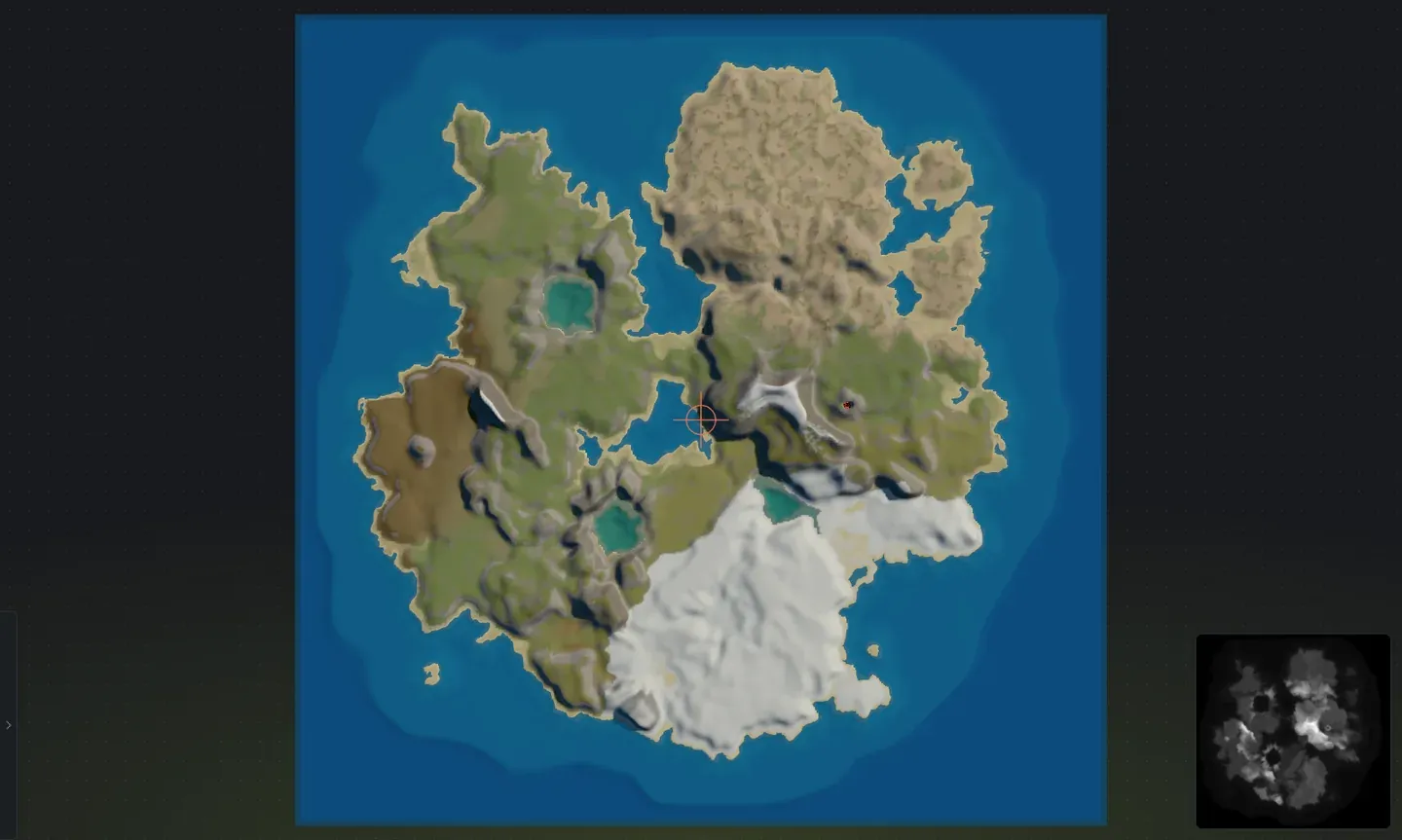
预览会随着你拖动滑块或合并岛屿而更新,所以在你导出 .map 文件之前,塑造地图时能立刻得到反馈。所有视图键都在键盘快捷键里,底部各项读数的说明在状态栏里。