
Rust Splat 绘制:自定义地图的地表贴图
快速回答: 按 V 打开 splat 画笔,从 Rust 的八种地表贴图(草地、森林、泥土、沙地、岩石、砾石、石头或雪地)里选一个,在地图上绘制。按住 Alt 擦除,切换到混合把两种贴图抹在一起,或按自动一次性把一种贴图铺满某个高度和坡度范围。你的绘制会进入导出的 .map。
Splat 绘制让你把 Rust 的地表贴图直接画到地图上:草地、森林地面、泥土、沙地、岩石、砾石、石头和雪地。这些贴图(Rust 称之为「splat」)决定了地形表面在游戏里实际的样子,导出给 RustEdit 时会随你的高度图一起走。用工具栏里的 splat 按钮或按 V 切换它。
Drizzza 的视频展示了 splat 画笔,以及地形、生物群系和拓扑画笔:
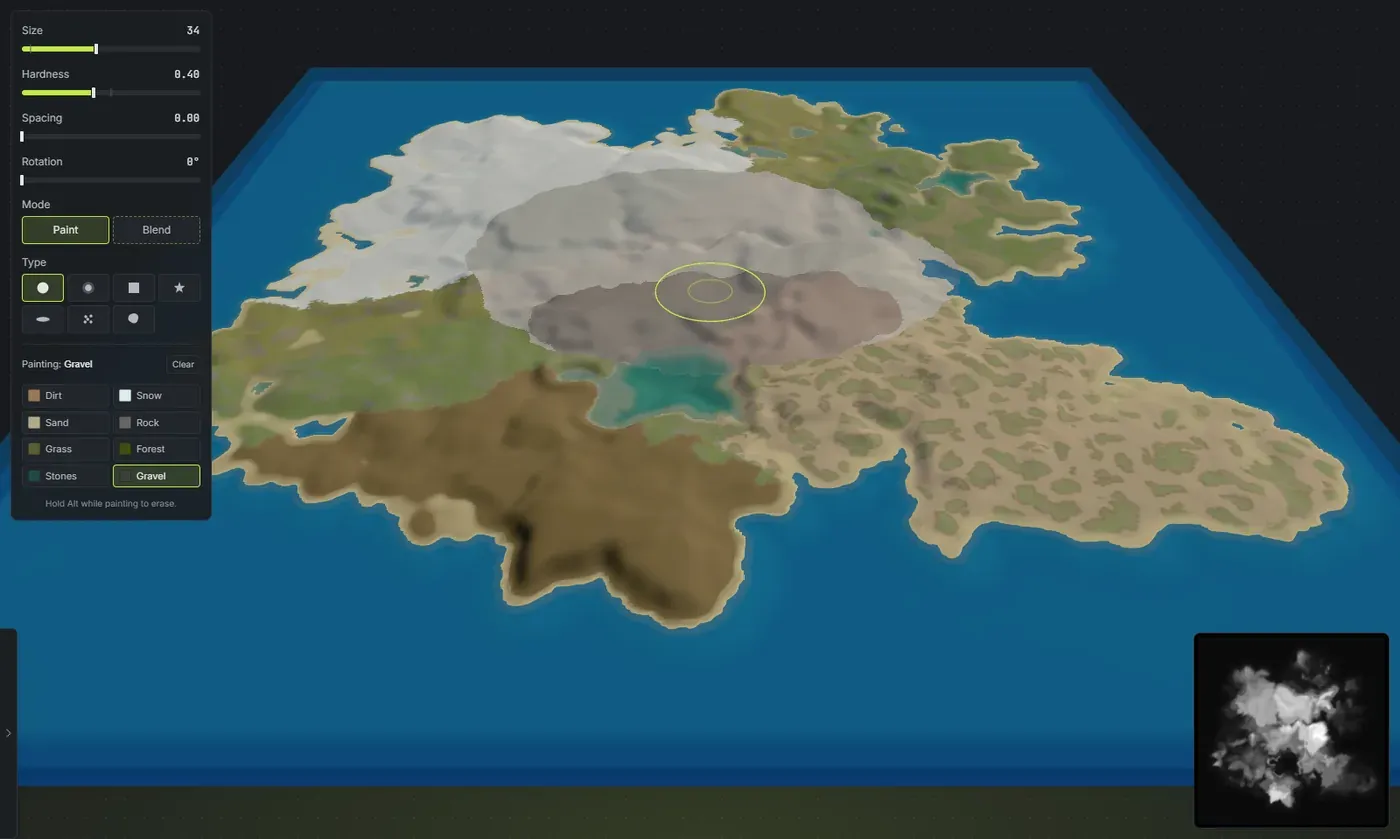
Crucible Heightmap 还会根据它生成的地形自动铺一层合理的底层贴图,所以即使是一张你从没手绘过的地图,导出时也有海岸线上的海滩、悬崖上的岩石、山峰上的雪和低地上的草。绘制只是让你在想接管的地方接管。
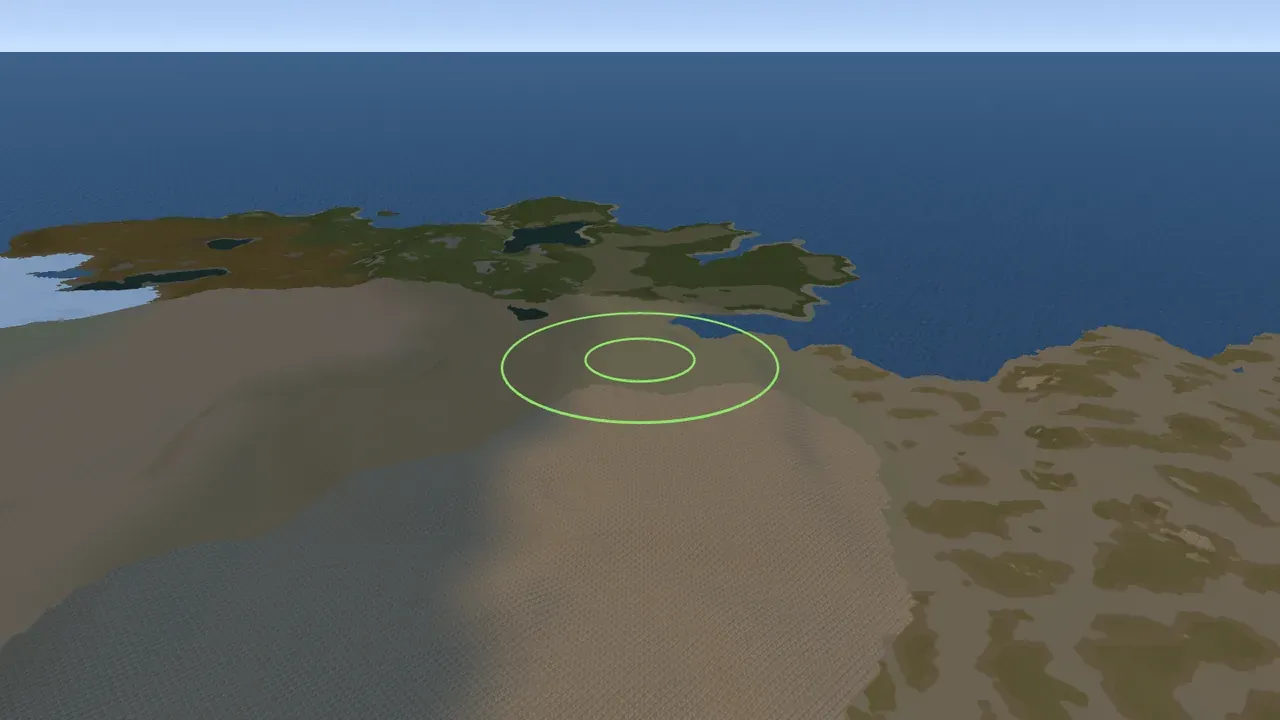
Rust 里的 splat 是什么?
Section titled “Rust 里的 splat 是什么?”Splat 是画在地形表面上的地表贴图。Rust 在整张地图上最多融合八种,每一种都会改变那块地面的样子,以及脚步踩在上面的声音。Splat 和高度图(陆地的形状)是分开的,也和生物群系(气候区域)是分开的。你做 Rust 自定义地图时要设置这三样:高度、splat 和生物群系。
Crucible Heightmap 三样都做。这一页讲的是你手绘的地表贴图;Worldgen 会铺下整张地图的地表贴图和与之配套的生物群系,两者都会进入你的 .map 导出。
Rust 的 8 种地表贴图各有什么作用?
Section titled “Rust 的 8 种地表贴图各有什么作用?”- 草地:默认的温带地面。这是绿色田野的贴图,Rust 在上面长草。大多数平坦、低海拔和中海拔的陆地都是草地。
- 森林:森林地面,颜色更深的落叶地面,位于树冠下面。它不在自动底层里:Worldgen 会把它作为和生物群系挂钩的林地放置,你也可以自己在任何地方绘制。
- 泥土:裸露的棕色土壤。手绘它来表现磨损、侵蚀或踩踏过的地面;它不会被放进自动底层。
- 沙地:浅色的海滩和沙漠地面。它在温带、干旱和丛林的海岸上形成海滩;北极海岸和 Rust 里一样保持积雪。海滩有些地方宽,有些地方窄,它向内陆的边缘在和草地相接的地方会碎成舌状和斑块。
- 岩石:裸露的岩石。它属于真正的悬崖面和陡峭的山坡,不属于缓坡。
- 砾石:细小松散的砾石。在原版 Rust 里,道路和小径就是铺在这种贴图上,所以手绘小路、停车场和公路时就用它。侵蚀滑块也会在整张地图上添加一些砾石,营造风化的外观;如果你更想亲手放置每一块砾石,就把它调到零。
- 石头:Rust 用于河床和溪底的多石卵石地面。它在游戏内地图上显示为蓝色,所以画上的石头一眼看去就像水道。
- 雪地:白色的积雪地面,山峰和寒冷积雪区域的贴图。这只是地面。草、树和植物上积雪的样子来自北极生物群系,而不是来自这个 splat,生物群系来自 Worldgen。
游戏里脚步声在每种 splat 上都不一样(雪会咯吱响,砾石的咯吱声不同,沙地很柔和),所以你画的贴图不只改变外观,也改变脚下的声音。
如何绘制 splat?
Section titled “如何绘制 splat?”- 按 V(或工具栏里的 splat 按钮)打开绘制面板。它在 3D 视图和游戏内视图里可用,2D 视图里不行;在游戏内视图里,生成悬崖开启时它是关闭的。
- 从带标签的色块里选你想要的地表贴图。面板顶部写着**正在绘制:**和你已加载的贴图。
- 直接在 3D 地图上绘制。贴图会随着你的绘制实时出现。
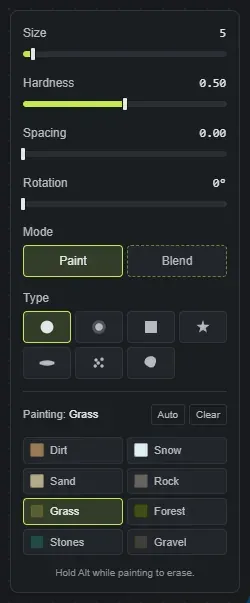
绘制面板里的控件:
- 大小:画笔有多宽。最小可以到单个格子,用于精细细节,往大调则用于大面积覆盖。
- 硬度:画笔有多少融进已有的东西。高硬度铺出干净、实心的一块。较低的硬度会保留一个实心的核心,但把边缘打碎成有机的块状,把新贴图混进下面的表面,和混合模式的块状融合是同一种效果,所以你设得越低,splat 就越是指状地伸进周围。边缘在编辑器里看起来很锐利,导出之后在游戏里才会柔和融合。
- 间距:一笔是怎么铺下去的。为 0 时它画出一条连续平滑的线;调高它会沿着笔画盖出等间距的点,滑块靠近顶端时点之间有明显的间隔。
- 旋转:按度数转动画笔的足迹。在方形、加星和条纹类型上最明显。
- 类型:画笔的足迹(见下文)。
- 模式:绘制铺下你选的贴图;混合把地图上已有的贴图抹在一起,而不是添加新的(见下文)。
画布上的光标会以真实绘制的大小显示选中的类型,里面有一圈内环标出实心的核心,让你看出足迹里有多少是柔和衰减。
面板打开时的常用键:
- Tab / Shift + Tab 在八种贴图之间循环。
- 绘制时按住 Alt 会擦除回自动底层。
[和]缩小和放大画笔。- Alt + 右键拾取光标下的贴图,就像取色器。
- Escape 关闭绘制面板。
- X(切换为混合)在你当前的类型和混合模式之间切换画笔。
- 面板顶部的清除按钮会抹掉你绘制的整个 splat 图层。你也可以在设置里绑定一个清除图层键,它会清除当前打开的画笔所绘制的那个图层。
画笔类型有什么作用?
Section titled “画笔类型有什么作用?”在绘制面板里选一个类型来改变画笔的足迹:
- 圆形:默认的柔和圆形,几乎什么都适合。
- 柔和:始终羽化的圆形,用于轻柔的融合。
- 方形:方形的足迹,用于块状区域和地块边线(用旋转来调整角度)。
- 散布:每次盖章投下几个分开的随机团块,得到零碎、斑驳的覆盖。
- 有机:盖出自然、不规则、边缘起伏的斑块,非常适合森林地面和泥土斑块。每次盖章的形状都不一样。
- 加星、条纹:风格化的足迹,用来打破均匀的区域并增加变化。旋转对这两者都有效。
把贴图融合在一起
Section titled “把贴图融合在一起”把面板切换到混合模式,就能把地图上已有的贴图混合起来,而不是画新的。在两种贴图相接的接缝处绘制,混合会把它们抹在一起,每一笔都用不同的随机方式拖动边缘,得到自然的、手工的过渡。硬度决定混合伸得多深:低只是柔化接缝,高则把两种贴图更深地混进彼此。切回绘制就又铺下你当前的贴图。X 直接在你当前的类型和混合之间切换。
按高度和坡度绘制表面
Section titled “按高度和坡度绘制表面”绘制面板里的自动按钮会把你选中的贴图画在地面符合规则的每个地方,所以你不用一个格子一个格子地画,就能在 80 米以上的每道缓坡上铺砾石,或在靠近山顶的每个陡面上铺雪。
- 最低地面和最高地面设定高度窗口,单位是海平面以上的米(-50 到 500 米,起始值为 0 和 60)。
- 最缓坡度和最陡坡度设定坡度窗口,单位是度(0 到 90,起始值为 0 和 20)。
面板会显示这条规则覆盖了多少陆地,地图会在你拖动滑块时显示结果。在你按应用(或 Enter)之前什么都不会保留,规则没有覆盖任何地方时它是灰的。取消、Escape 或离开绘制模式,会把你的绘制恢复得和原来一模一样。应用一条规则算一步撤销,面板打开时选另一种贴图,就会预览那一种。
自动底层是怎么回事?
Section titled “自动底层是怎么回事?”每座生成的岛一开始都带有适合它地形的地表贴图,所以你还没动手它就已经看起来对了:海岸线上是沙滩,洋底是沙地,最高的山峰是雪顶,其余地方是草地。岩石会显示在悬崖面上。 泥土、石头、砾石和森林不会自动放置,所以它们由你手绘。每张生成的地图都有自己的布局,所以两个不同的种子不会有同样的海岸线和岩石分布。
森林不属于底层。 一座朴素的生成岛屿只有草地和沙地。森林地面随 Worldgen 而来,它会把森林作为和所属生物群系挂钩的真正林地放置,或者由你自己绘制。这就是为什么没生成过的地图和生成过的相比显得光秃秃。
这个自动底层就是显示在地图 PNG 里、你保存的种子和项目的缩略图里,以及你导出的 splat(.map 文件和 World Creator 套件)里的东西。实时 3D 视图画的是同样的东西,所以你工作时看到的就是导出的内容。
你可以在表面部分为每座岛设置基础表面(例如让整座岛看起来是沙漠沙地或北极积雪),你选的最后一种表面会成为你下一座添加的岛的默认值。
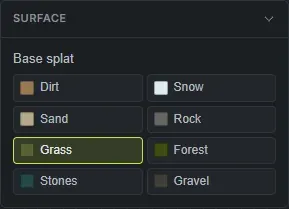
你绘制时,笔画会覆盖并融合底层。凡是你没画的地方,自动底层都会透出来,所以一张快速的地图可以完全自动,一张精细的地图可以手工收尾。
画好的 splat 会跟着岛走吗?
Section titled “画好的 splat 会跟着岛走吗?”会。你移动、缩放或旋转一座岛,它画好的贴图会跟着走,每座岛保留自己的绘制。而且你把一座岛保存成种子文件时,绘制的贴图会随它而行,所以把那座岛放到另一张地图上,它的外观也会一起过去。
海面是一个可以隐藏的单独水体图层。按 Y(水体图层键,可以在设置的按键设置里重新绑定)降下水线,查看下面的沙质海床。
Splat 和 Rust 生物群系如何配合?
Section titled “Splat 和 Rust 生物群系如何配合?”Splat 和生物群系是两个不同的图层,你在这里两个都要设置:
- Splat 是地表贴图(上面那八种表面)。它是你在这一页绘制的东西。
- 生物群系是气候区域:Rust 有干旱、温带、苔原、北极和丛林。生物群系控制草的颜色和密度、环境光照和雾、天气,以及生成哪些动物和杂物。
生物群系来自 Worldgen,它根据你的地形推导出来,你可以用生物群系画笔覆盖它们。两个图层会一起导出到你的 .map 里。
这就是为什么光有雪地的地面从来不像雪:在温带生物群系里画雪地 splat,得到的是绿色世界里的白色泥土。树、岩石和草上积雪的样子来自盖在它上面的北极生物群系。一个位置下面的 splat 还决定了 Rust 在那里生成哪些树、灌木和矿;每种能长什么,见 Rust 生物群系与拓扑。
把 splat 导出到 RustEdit
Section titled “把 splat 导出到 RustEdit”绘制完成后,你有两种办法把 splat 带进 RustEdit。最快的是导出 .map,它会直接在 RustEdit 里打开,地形和 splat 都已就位(见导出 Rust .map 文件)。或者在导出面板里打开 World Creator 套件走这条路:Crucible 会写出高度图、splat 图,以及一个以你的项目命名的 .xml 配置文件,你再用 RustEdit 的 World Creator 导入器导入那个 .xml。完整的逐图导入过程,请按把高度图和 splat 导入 RustEdit操作。
- 从自动底层开始,只绘制你在意的区域。能省很多工作。
- 降低硬度,让贴图在你绘制时混进它的周围(边缘会碎成块状);调高它则得到干净、实心的一块。两种情况下边缘看起来都很锐利,柔和的渐变是导出时加上的。混合模式则把地图上已有的两种贴图在相接处混在一起。
- 像 Rust 那样,用砾石或泥土画道路或小径。
- 把岩石留给真正的悬崖面;在缓坡上它看起来不协调。自动底层已经替你做到了。
- 绘制时按住 Space 来环绕相机,松开后继续。
- 绘制的笔画可以用 Ctrl + Z 撤销。