
Crucible Heightmap 설정과 키 설정 정리
설정은 앱 도구 모음에 있거나 5를 누르면 열립니다. 맨 위에서 문서 버튼은 이 문서 사이트를, 피드백 버튼은 Discord를, 금색 후원 버튼은 브라우저에서 선택 사항인 PayPal 후원을 엽니다(Crucible 후원하기 참고). 모두 펼치기 / 모두 접기 토글로 모든 섹션을 한 번에 열거나 닫을 수 있습니다. 각 섹션은 열어 두었는지 기억합니다. 맨 아래의 Created by Drizzza는 cruciblegrounds.com을 엽니다.
라이선스와 언어는 여기에 없습니다. 계정, 라이선스, 앱 업데이트는 Crucible 런처가 관리하고, 런처의 언어 아이콘이 모든 앱의 언어를 정하므로 설정은 순전히 앱이 어떻게 동작하는지에 대한 것입니다. 제목 표시줄의 가이드 버튼은 런처 설정의 가이드에서 모든 앱에 대해 한 번에 켜고 끕니다. 가이드와 언어를 보세요.
앱 옆의 각 데이터 폴더의 전체 경로를 보여 주고, 각각 탐색기에서 여는 열기 버튼이 있습니다. 공유하거나 백업하거나 지울 파일을 찾을 때 쓰세요.
- 프로젝트 폴더: 저장한
.hmproj프로젝트 (자동 저장은 하위 폴더에 있습니다). - 출력 폴더: 내보낸
.map,.raw,.png파일. - 시드 폴더: 저장한
.hmseed시드 파일. 공유받은.hmseed를 여기에 넣으면 가져옵니다. - 로그 폴더: 진단 로그. 지원이 필요할 때 유용합니다.
환경설정
섹션 제목: “환경설정”- 추가 섬의 기본 크기 (10% ~ 120%, 기본 50%): 섬을 추가할 때(N을 누르거나 섬 추가) 새 섬이 생기는 크기. 섬 시드 합치기를 보세요.
- 최대 실행 취소 단계 (5 ~ 5000, 기본 1000): 실행 취소를 몇 단계까지 보관할지. 멀리 되돌아가고 싶으면 올리세요.
- 자동 저장 간격 (분) (1 ~ 30, 기본 10): 앱이 백업을 저장하는 빈도. 자동 저장은 내가 저장한 프로젝트를 절대 덮어쓰지 않습니다. 프로젝트와 자동 저장을 보세요.
- 툴팁 표시 (기본 켬): 컨트롤이 하는 일을 설명하는 마우스 오버 말풍선. 앱의 모든 컨트롤에 있고 슬라이더 막대가 아니라 이름 위에 붙으니, 없이 작업하고 싶다면 끄세요.
- 색약 대응 오버레이 (기본 끔, 접근성 아래): 경사 오버레이를 색약 친화 팔레트로 바꿉니다. 분석 오버레이의 색만 바꾸고 지형 자체는 바꾸지 않습니다.
- 상세 로그 (기본 끔, 진단 아래): 문제를 추적하는 데 도움이 되도록 지원 로그에 더 많은 내용을 기록합니다. 평소에는 꺼 두세요.
키 설정
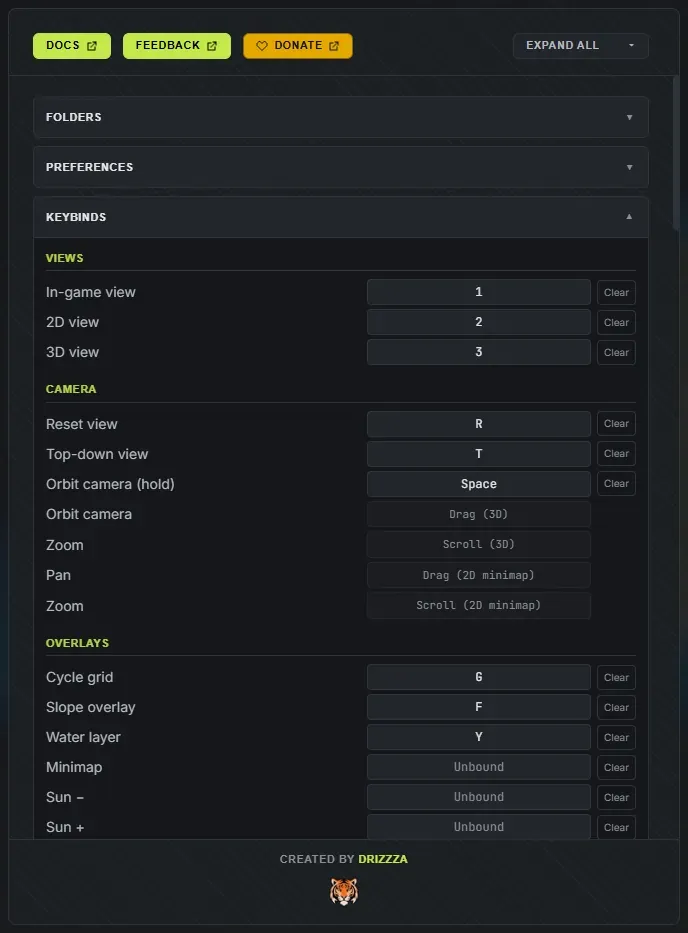
섹션 제목: “키 설정”여기서 모든 키보드 단축키를 바꿀 수 있습니다. 동작을 클릭해 새 키를 입력하면 되고, 두 동작이 겹치면 경고가 뜹니다. 그다음 키 설정 저장을 누르세요. 저장하기 전에는 아무것도 적용되지 않으니 엉망이 되어도 빠져나올 수 있습니다.
동작은 쓰는 방식대로 묶여 있습니다. 뷰, 카메라, 오버레이, 맵 및 섬, 브러시, 지형 브러시, Splat, 월드 레이어, 기록, 프로젝트, 패널, 섬 그림판, 수로 그림판, 슬라이더입니다. 몇몇 입력은 고정이며(마우스 버튼, 지우기용 Alt 같은 누르고 있는 보조 키), 목록에서 회색으로 표시됩니다.
기본값으로 초기화는 전체를 되돌립니다. 몇몇 동작은 일부러 키를 지정하지 않고 나옵니다. 마음에 드는 키를 쓸 수 있도록 브러시 경도, 강도, 간격, 레이어 지우기, 감쇠, 스탬프, 대칭 순환, 지금 내보내기, 시드로 저장, 태양 −와 태양 +, 미니맵입니다.
키 설정과 슬라이더 기본값은 나머지 설정과 별도의 파일에 저장되므로 그 파일 하나를 다른 사람에게 넘길 수 있습니다. 전체 목록과 기본값은 단축키 레퍼런스를 보세요.
인게임 뷰 컨트롤
섹션 제목: “인게임 뷰 컨트롤”인게임 뷰 카메라에 관한 모든 것이 여기, 앱의 라이브 뷰 컨트롤 아래에 있습니다.
- Max FPS (기본 120, 0이면 무제한): 인게임 뷰의 프레임 속도 상한. GPU를 조용히 두려면 낮추고, 가장 부드러운 비행을 원하면 올리거나 무제한으로 하세요.
- 이동 속도, 가속 배율, 정밀 배율: 비행 카메라가 평소에, 가속을 누른 동안, 정밀을 누른 동안 얼마나 빨리 움직이는지.
- 시점 속도, 시점 부드럽게, 이동 부드럽게: 마우스 감도와 카메라가 얼마나 부드럽게 따라오는지. 두 부드럽게 값은 최대로 나오며, 이것이 비행 카메라의 묵직하고 시네마틱한 느낌을 줍니다. 카메라가 딱딱 끊기게 하려면 내리세요(0이면 없음).
- 휠 돌리: 마우스 휠 한 칸이 얼마나 이동시키는지.
- 시야각 (기본 60도).
- 상하 시점 반전.
- 카메라 초기화는 위의 모든 값을 기본값으로 되돌립니다.
인게임 뷰에는 같은 섹션에서 편집하는 자체 카메라 키 설정이 있습니다. 비행 카메라가 W, A, S, D, Q, E를 쓰고 앱의 나머지는 일부러 그 키를 피하기 때문입니다. 메인 에디터에서 지정한 키가 카메라 키와 겹치면 에디터가 표시합니다.
슬라이더 기본값
섹션 제목: “슬라이더 기본값”슬라이더를 더블 클릭했을 때 돌아갈 값을 정합니다. 목록은 사이드바의 그룹을 따릅니다. 모양 및 배치, 지형 특성, 화산, 경사로, 고도 범위, 해안 계단화, 해변, 그리고 수로와 브러시 슬라이더용 수로와 브러시입니다. 각 행에 범위가 표시됩니다. 어느 슬라이더든 새 기본값을 입력하거나(바꾼 것은 강조색으로 표시됩니다), 하나를 기본 내장값으로 초기화하세요. 모두 초기화는 뭔가 바꾼 뒤에 나타나며 모든 사용자 기본값을 한 번에 지웁니다.
이 기본값은 새로 생성되는 지형에도 반영되므로, 설정해 두면 모든 새 맵이 내가 좋아하는 모습에 더 가깝게 시작합니다. 슬라이더 레퍼런스를 보세요.
변경 내역
섹션 제목: “변경 내역”각 버전에서 바뀐 것으로, 실행 중인 버전에 배지가 붙습니다. 같은 목록이 변경 내역에 공개되어 있습니다.