
러스트 맵 인게임 뷰: 내보내기 전에 날아다니며 확인
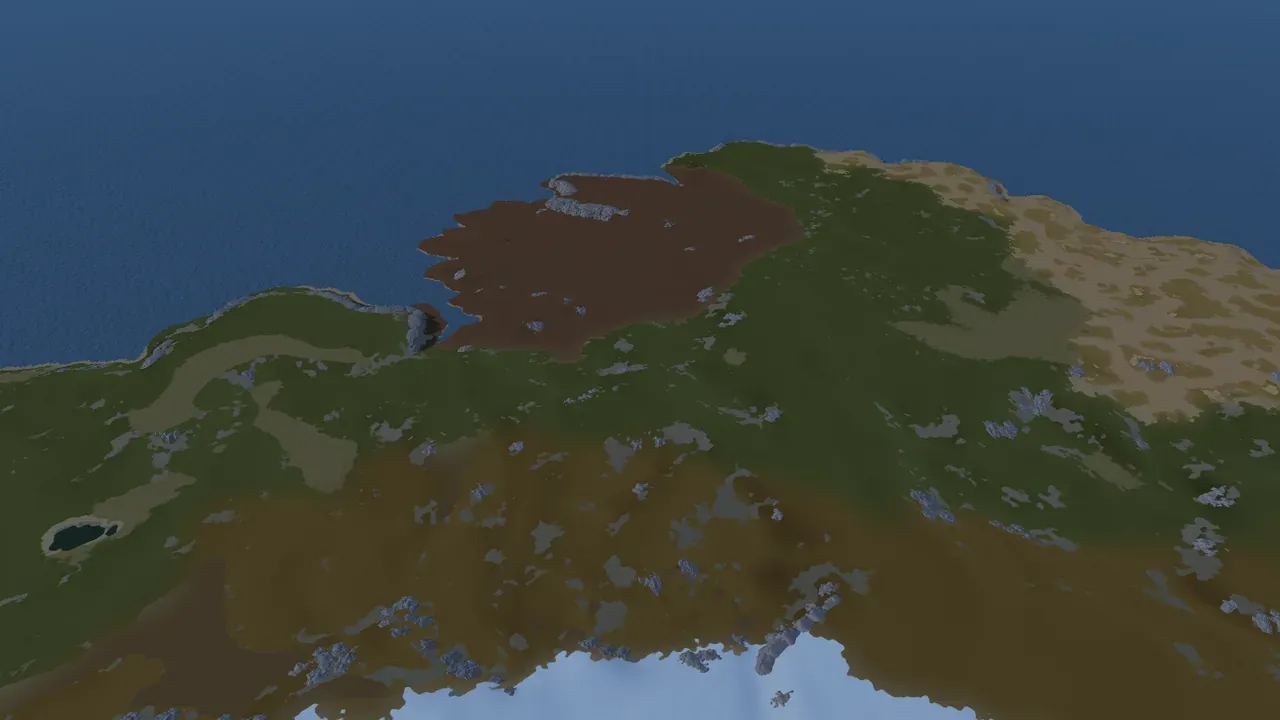
빠른 답: 1(또는 맨 왼쪽 뷰 탭)을 눌러 인게임 뷰를 여세요. W, A, S, D로 날아다니고, Q와 E로 오르내리고, 마우스 오른쪽 버튼을 누른 채 둘러보세요. Rust 자체의 지면 텍스처, 절벽, 호수, 용암이 있는 맵을 보여 주므로 내보내기 전에 확인할 수 있습니다.
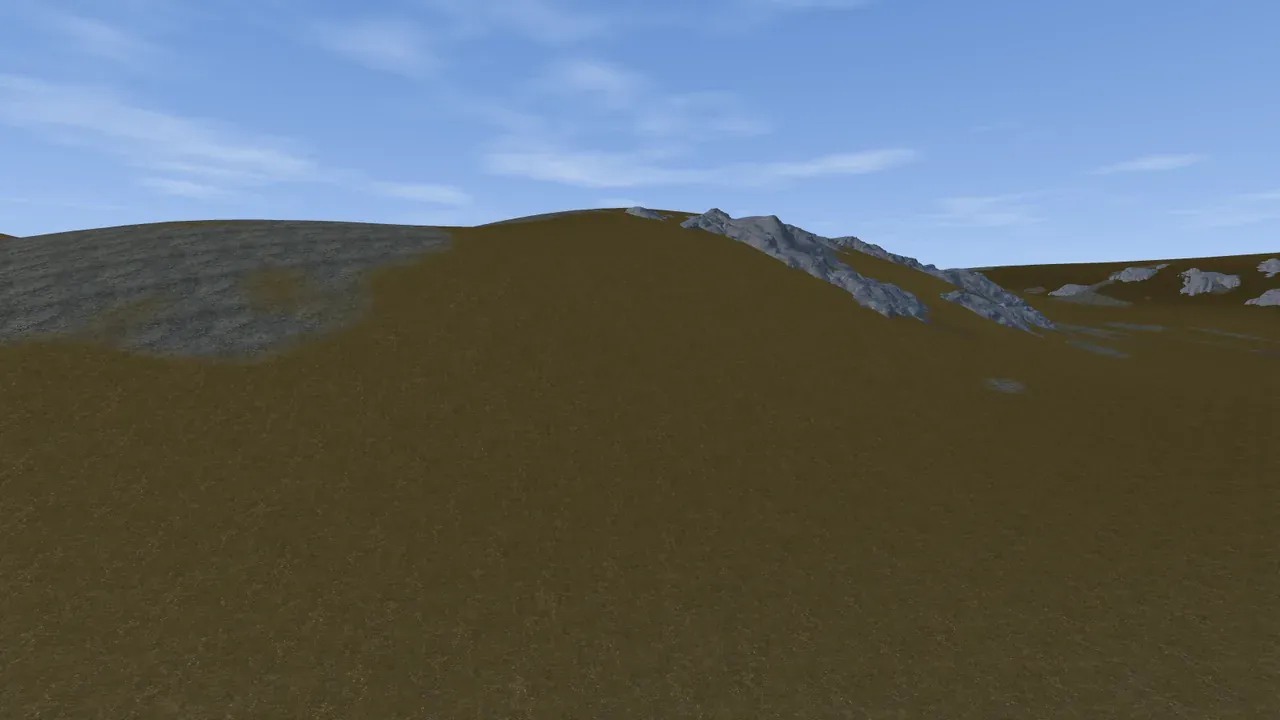
인게임 뷰는 평면 2D 뷰와 실시간 3D 미리보기에 이어 맵을 보는 세 번째 방법입니다. 3D 미리보기가 지형을 빠르게 양식화해서 읽게 해 준다면, 인게임 뷰는 진짜를 보여 줍니다: Rust 자체의 지면 텍스처, 진짜 절벽과 바위 모델, 실제 물인 호수, 바이옴 색, 물, 하늘. 내보내기 전에 날아다니며 맵을 가까이서 살펴보세요.
도구 모음의 뷰 탭(맨 왼쪽)이나 1로 전환합니다. 세 뷰는 모두 같은 맵입니다: 생성하고, 조각하고, 칠한 것은 모두에 나타납니다.
하늘은 시간대를 따릅니다: 떠다니는 구름 두 겹, 뜨거나 지는 해 쪽 수평선을 따라 번지는 따뜻한 빛이 있으며, 그 빛이 지면의 빛도 따뜻하게 합니다. 아주 가파른 맨 경사는 하늘을 향한 것처럼 Rust가 비추는 방식으로 비춰져서, 어두워지지 않고 위쪽 땅처럼 읽힙니다.
카메라 날리기
섹션 제목: “카메라 날리기”인게임 뷰는 자유 비행 카메라를 써서 맵 어디든 갈 수 있습니다.
- W, A, S, D로 이동합니다.
- Q와 E로 오르내립니다.
- 마우스 오른쪽 버튼을 누른 채 마우스를 움직여 둘러봅니다.
- 왼쪽 Shift를 누르고 있으면 가속해서 맵을 빠르게 가로지릅니다.
- Space를 누르고 있으면 감속해서 정밀하게 위치를 잡습니다.
- 마우스 휠로 확대합니다.
나침반이 뷰 위쪽을 가로지르며 카메라와 함께 돌아가므로 어느 쪽을 보고 있는지 항상 알 수 있습니다.
이 카메라 키 때문에 앱의 나머지 부분은 기본 단축키에 W, A, S, D, Q, E를 쓰지 않습니다(단축키 참조). 이동, 상승, 가속 키는 설정의 라이브 뷰 컨트롤에서 바꿀 수 있으며, 이동 속도, 가속 배율, 정밀 배율, 시점 속도, 시점 부드럽게, 이동 부드럽게, 휠 돌리, 시야각, 상하 시점 반전, 카메라 초기화, **최대 FPS (0 = 무제한)**도 함께 있습니다. 설정을 보세요.
태양과 오버레이
섹션 제목: “태양과 오버레이”- 시간대: 도구 모음의 태양 호. 끌어서 태양을 움직이고, Ctrl을 누르면 1분 단위, 더블클릭하면 초기화됩니다. 인게임 뷰는 3D 미리보기와 별개로 자기만의 시계(기본 8:00)를 유지합니다.
- 경사 오버레이 (F), 경사로 마커 (M), **월드 0 0 0 마커 (0)**도 여기서 뷰 도구 모음이나 각자의 키로 작동합니다.
- **물 (Y)**은 바다를 숨기고 보이게 하므로 해저를 볼 수 있습니다.
- G는 인게임 그리드가 있는 2D 색상 맵으로 이동합니다.
3D에서는 볼 수 없는 것
섹션 제목: “3D에서는 볼 수 없는 것”3D 미리보기는 속도와 모양을 읽기 위해 만들어졌습니다. 인게임 뷰는 완성된 월드를 판단하기 위해 만들어졌습니다.
- 양식화된 색 램프 대신 진짜 Rust 지면 텍스처.
- 바이옴 색이므로 북극 지역은 눈으로, 건조 지역은 사막으로 읽힙니다.
- 진짜 절벽과 바위: 절벽 생성이 켜져 있으면 Rust의 실제 절벽과 바위 모델이 게임에서와 똑같이 지형 위에 서 있습니다.
- 자기만의 색을 가진 진짜 수역인 호수이므로 내륙 호수와 바다를 한눈에 구분할 수 있습니다.
- 화산 분화구의 용암, 진짜 Rust 프리팹으로 그려집니다. 이 뷰와 3D 미리보기가 맵이 게임에 올라가기 전에 볼 수 있는 유일한 곳입니다.
- 진짜 렌더 위에 바이옴이나 토폴로지 레이어를 올려 보고 싶다면 Worldgen 오버레이.
“이게 정말 Rust에서 제대로 보일까”에 답하는 뷰이며, “모양이 좋은가”와는 다른 질문입니다. 최종 판단은 내보낸 맵을 로컬 Rust 서버에서 걸어 보세요.
뷰에서 편집하기
섹션 제목: “뷰에서 편집하기”인게임 뷰는 카메라만이 아니라 상호작용이 됩니다.
- 지형에 직접 지면 텍스처를 칠하세요. 3D 뷰에서 칠하는 것과 같은 splat입니다.
- 브러시로 지형을 조각하세요.
- 절벽 생성이 꺼져 있는 동안 바이옴과 토폴로지를 칠하세요.
- 3D 뷰와 같은 클릭과 키로, 절벽이 켜져 있든 꺼져 있든 경사로를 선택, 이동, 삭제, 배치하세요.
- 절벽이 켜져 있든 꺼져 있든 섬을 선택하고 끄세요.
여기서 한 편집은 2D와 3D 뷰에 즉시 나타나며 프로젝트 저장과 내보내기에 실립니다.
절벽이 잠그는 것과 잠그지 않는 것
섹션 제목: “절벽이 잠그는 것과 잠그지 않는 것”Worldgen 패널에서 절벽 생성에 체크하면 이 뷰의 일부가 잠깁니다. 규칙은 간단합니다: 절벽은 서 있는 땅을 기준으로 놓이므로, 그 아래 땅의 모양을 바꾸는 것은 여기서 막힙니다.
절벽이 켜지면 잠기는 것: 지형 브러시, 그리고 바이옴과 토폴로지 브러시.
계속 작동하는 것: 소환, 솔트, 랜덤화(각각 맵 전체를 새로 만들므로 절벽이 버려지지 않고 새로 만들어집니다), 섬과 경사로를 선택하고 끄는 것(절벽은 놓이는 자리에 다시 놓입니다), splat 칠하기(땅을 움직이지 않고 색만 입힙니다), 그리고 보는 것에 관한 모든 것: 카메라, 태양, 물, 경사 오버레이.
잠긴 버튼은 모두 툴팁에서 그렇게 알려 줍니다. 쓰려면 3D 뷰로 전환하거나 절벽을 끄세요.
요구 사항
섹션 제목: “요구 사항”- 인게임 뷰는 Crucible Heightmap의 나머지처럼 Windows에서 실행됩니다.
- 처음 열면 진행 막대와 함께 인게임 뷰를 다운로드하는 중…, 이어서 **인게임 뷰를 준비하는 중…**이 표시됩니다. 그 뒤로는 바로 열립니다.
- 큰 맵을 처음 열 때는 잠시 걸리며, 앱은 뷰가 준비될 때까지 기다립니다.
- 뷰가 멈추면 저절로 돌아옵니다. 인게임 뷰를 시작하지 못했습니다가 표시되면 그 메시지의 뜻을 보세요.
어디에 쓰나
섹션 제목: “어디에 쓰나”빠른 2D와 3D 뷰로 큰 그림을 잡으세요: 섬 모양을 대강 잡고 지형을 원하는 곳에 두세요. 모양이 정해지면 월드를 생성하세요. 그다음 인게임 뷰로 들어가 실제로 만든 것을 보고, 해안선을 날아다니고, 절벽과 호수를 확인하고, 디테일을 맞추세요. 마음에 들면 RustEdit용으로 내보내세요.