
러스트 섬 모양 직접 그리기, 그림으로 가져오기
빠른 답: 4를 눌러 커스텀 섬 패널을 열고, 그리기 탭에서 섬을 칠하거나(또는 이미지로 바꿔 그림을 끌어다 놓고), Tab을 눌러 그것이 만드는 실제 지형을 확인한 다음, 이름을 붙이고 새 프로젝트를 누르세요. Crucible이 윤곽에서 언덕, 해변, 바이옴, 절벽이 있는 전체 Rust 섬을 만듭니다.
Crucible Heightmap은 섬을 대신 생성해 줄 수도 있고, 내가 정한 윤곽으로 맵을 만들 수도 있습니다. 앱에서 손으로 그리거나 아무 그림이나 윤곽으로 바꾸면(배경은 알아서 제거됩니다), 그 모양이 진짜 섬이 됩니다: 지형, 해안선, 해변, 바이옴과 splat, 호수, 절벽까지 Crucible이 직접 굴린 섬과 똑같이.
그래서 특정 실루엣의 Rust 맵을 만드는 가장 빠른 방법입니다: 로고, 나라 모양, 종이에 스케치한 배치, 오랫동안 머릿속에 있던 맵 모양.
Drizzza의 영상은 섬을 그리고, 그림에서 섬을 가져오고, 그 섬에 수로를 냅니다.
커스텀 섬 패널 열기
섹션 제목: “커스텀 섬 패널 열기”4를 누르거나 생성기 사이드바의 섬 띠 오른쪽 끝에 있는 그림 버튼을 클릭하세요.
패널은 그리기로 열립니다. 같은 스위치의 다른 쪽인 이미지는 자체 그림 편집기로 그림에서 윤곽을 만듭니다. 같은 윗줄에서 그릴 때 쓸 지형 종류를 고릅니다.
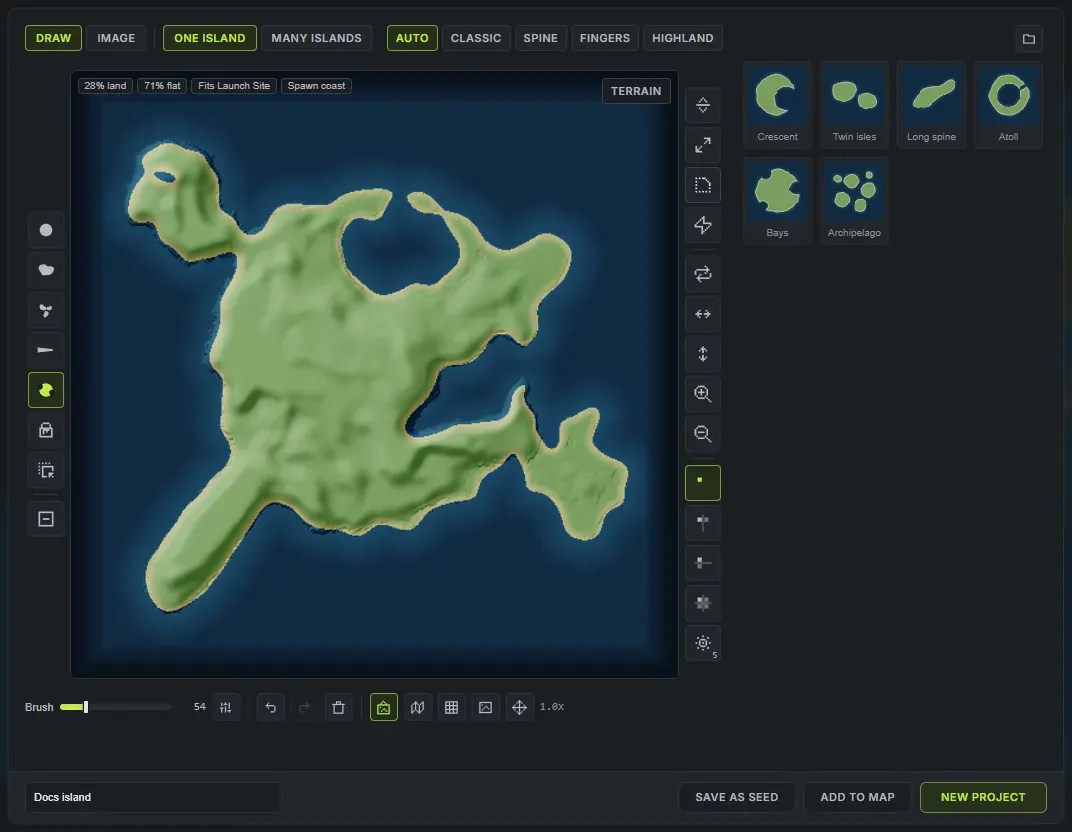
가운데의 정사각형이 섬이며, 맵이 읽을 모습 그대로 그려집니다: 육지, 모래 테두리, 주위의 열린 물이 칠하는 대로 갱신됩니다. 가장자리 바로 안쪽의 흐린 틀은 맵이 바다로 사라지는 경계를 표시하므로, 그 안으로 그린 땅도 사라집니다. 브러시는 왼쪽 레일에, 그림 전체에 쓰는 도구는 오른쪽 레일에 있습니다.
브러시
섹션 제목: “브러시”일반적인 그리기 도구가 아닙니다. 각각 해안선이 실제로 이루어지는 종류의 땅을 놓습니다.
- 원형은 평범한 브러시로, 본체를 빠르게 잡을 때 씁니다.
- 해안은 끊어진 자연스러운 해안선으로 땅을 놓습니다. 주 섬을 만들 때 쓰는 브러시이며, 한 번만 끌어도 매끈한 가장자리 대신 곶과 후미가 생깁니다.
- 블롭은 끄는 대로 섬과 곶을 흩뿌립니다. 군도나 해안 앞 작은 섬 몇 개에 좋습니다.
- 사주는 가장 넓은 폭으로 시작해 끌수록 가늘어지므로, 한 번의 스트로크로 끝이 뾰족해지는 반도나 모래 사주가 생깁니다.
- 작은 만은 해안에서 만과 후미를 깎아 냅니다. 지우기 토글이 어떻게 되어 있든 항상 땅을 제거합니다.
- 채우기는 영역을 땅으로, 지우는 중에는 바다로 채웁니다. 섬을 클릭하면 그 섬에 고른 지형 스타일을 줍니다.
- 이동은 그림 전체를 패드 안에서 끌고 다닙니다.
지우기는 어떤 브러시든 반대로 바꾸므로, 땅을 놓는 해안 브러시가 그 땅을 깎아 내기도 합니다. 오른쪽 드래그는 토글을 건드리지 않고 한 스트로크만 지웁니다.
브러시 레일 맨 위의 브러시 옵션 버튼에 두 가지가 더 있습니다: 해안 거칠기(0에서 2, 기본 0.75)는 해안 브러시가 해안을 얼마나 끊어 그리는지 정하고, 안정(기본 35%)은 떨리는 손을 부드럽게 합니다.
그림 전체 다루기
섹션 제목: “그림 전체 다루기”오른쪽 레일은 윤곽 전체에 한꺼번에 작동하므로 손으로 브러시질하는 것보다 훨씬 빠릅니다.
- 땅 키우기와 땅 줄이기는 해안선을 어디서나 밖으로 밀거나 안으로 당깁니다.
- 해안선 매끄럽게는 해안선을 둥글게 다듬습니다. 일부러 작은 단계라서 마음에 들 때까지 반복할 수 있습니다.
- 해안선 거칠게는 해안을 다시 불규칙하게 만들며, 누를 때마다 결과가 다릅니다.
- 그림 돌리기는 그림을 90도 돌리고(Shift 클릭은 반대로), 뒤집기 버튼 두 개는 거울처럼 뒤집고, 키우기와 줄이기는 10%씩 크기를 바꿉니다.
그 아래의 대칭 버튼은 그리는 모든 것을 반복합니다: 좌우, 상하, 양쪽 모두로 뒤집거나, 가운데를 중심으로 반복하는 방사형. 방사형을 다시 클릭하면 3, 4, 5, 6, 8개 팔로 넘어갑니다.
패드의 나머지
섹션 제목: “패드의 나머지”정사각형 아래에는 브러시 크기, 실행 취소와 다시 실행, 지우기(빨간 휴지통), 그리고 보는 방식이 있습니다.
- 섬 미리보기 토글은 날것의 그림을 맵이 읽을 육지, 모래 테두리, 물로 바꿉니다.
- 그림 아래에 지형 표시 토글은 그림이 만드는 지형을 패드 밑에 흐리게 보여 주며, 그리는 동안 갱신됩니다.
- 격자는 패드 위에 격자를 깝니다.
- 따라 그리기는 위에 덧그릴 그림을 불러옵니다. 하나 불러오면 같은 버튼이 그 설정을 엽니다: 얼마나 진하게 보일지, 크기, 위치, 다른 그림, 또는 따라 그리기 중단.
- 휠은 최대 6배까지 확대하고, Space 드래그나 가운데 버튼 드래그로 이동하며, 확대 표시 옆 버튼은 다시 가운데로 맞춥니다. Ctrl과 휠은 브러시 크기를 바꿉니다.
패널이 열려 있는 동안 패드가 키보드를 가져가므로, 앱의 단축키는 뒤에서 작동하지 않고 실행 취소는 맵이 아니라 그림에 속합니다. 패드의 키(도구는 1에서 7, E 지우기, [와 ] 브러시 크기, S 대칭, G 격자, Tab 지형 보기, Enter 맵 만들기)는 단축키에 나열되어 있고, 설정, 키 설정에서 바꿀 수 있습니다. 모든 툴팁에 그 항목에 지정된 키가 표시됩니다.
그림은 패널을 닫아도, 앱을 닫아도 보관되므로 다음에도 패드에 그대로 있습니다. 지우기는 처음부터 다시 시작합니다.
확정하기 전에 진짜 지형 보기
섹션 제목: “확정하기 전에 진짜 지형 보기”정사각형 오른쪽 위의 미리보기 모드(또는 Tab)는 그림에서 내 모양이 실제로 만들 맵으로 바꿔 보여 주며, 내보낸 맵처럼 색이 입혀집니다. 최종 맵과 같은 방식으로 만들어지므로 보이는 것이 곧 결과입니다. 그리기 모드(이미지 탭에서는 그림 모드)로 돌아갑니다.
정사각형 모서리의 배지가 그 맵을 진짜 Rust 맵과 견주어 읽어 줍니다.
- 육지: 맵에서 육지가 차지하는 비율과 면적. Rust 자체의 절차 생성 맵은 약 52%입니다.
- 평탄: 육지 중 10도 미만, 곧 플레이어가 건설할 수 있는 땅의 비율. 진짜 맵은 60에서 66%이며 55% 미만이면 배지가 호박색이 됩니다.
- 적합: 앉을 평지가 있는 가장 큰 대표 모뉴먼트, 또는 모뉴먼트 공간 없음. 마우스를 올리면 어떤 카드 모뉴먼트가 갈 곳이 없는지 보입니다.
- 스폰 해안: 신규 플레이어가 스폰할 수 있는 해변이 있는지. 없으면 맵 원점에서 스폰합니다.
- 너무 작음(섬이 여러 개인 그림): 그중 0.25 km² 미만이라 자기 도로를 가질 수 없을 만큼 작은 섬이 몇 개인지.
지형 스타일 고르기
섹션 제목: “지형 스타일 고르기”윗줄의 스타일 스위치는 그릴 때 쓰는 언덕과 산의 종류입니다. 브러시 색처럼 작동합니다: 스타일을 고르면 다음에 그리는 것에 적용되고, 이미 그린 땅은 그릴 때의 스타일을 유지합니다.
- 자동은 섬 모양에 어울리는 스타일을 고릅니다.
- 클래식: 완만한 언덕, 산 몇 개, 건설할 평지가 넉넉합니다.
- 능선: 더 높고 날카로운 산과 가파른 해안.
- 손가락: 낮고 부드러운 땅과 작은 언덕, 가장 건설하기 좋은 땅.
- 고지대: 절벽 해안이 있는 높고 평평한 대지.
그린 땅 조각은 각각 맵에서 자기만의 섬이 되며 그린 스타일 그대로이므로, 능선 산등성이와 그 옆의 클래식 섬은 그린 대로 남습니다. 이어진 섬 하나는 대부분을 그린 스타일을 따릅니다. 섬의 스타일을 바꾸려면 스타일을 고르고 채우기로 섬을 클릭하거나 위에 덧그리세요.
섬 미리보기를 켜 두면 그림이 각 섬의 언덕과 산을 음영으로 보여 주므로, 맵을 만들기 전에 차이를 볼 수 있습니다. 모든 값은 나중에 사이드바에서 바꿀 수 있습니다.
그림은 그린 크기를 유지합니다
섹션 제목: “그림은 그린 크기를 유지합니다”패드는 맵 정사각형 그 자체이므로, 섬을 어디에 놓았는지와 얼마나 크게 만들었는지는 앱이 유지하는 결정입니다. 한쪽에 작은 섬을 그리면 맵을 채우도록 확대된 모양이 아니라, 주위에 열린 바다가 있는 한쪽의 작은 섬이 나옵니다.
가져온 그림은 대신 맵에 맞춰지며 희미해지는 가장자리를 피합니다. 사진의 구도는 임의적이고 피사체는 프레임에서 어떤 크기든 될 수 있기 때문입니다.
그림으로 섬 만들기
섹션 제목: “그림으로 섬 만들기”이미지로 바꾸고 이미지 선택을 클릭하거나, 패널 아무 곳에나 그림을 끌어다 놓으세요: 동물이나 물건 사진, 로고, 종이에 그린 그림, 지도. PNG, JPEG, WebP, 16비트 RAW 모두 되며, Crucible 자체의 RAW 내보내기 파일은 아무 설정 없이 다시 들어옵니다.
정사각형이 그림 편집기가 됩니다. 그림의 피사체가 잘려 체크무늬 위에 표시되며, 배경 제거 도구가 보여 주는 방식과 같고, 제거된 부분은 뒤에 흐리게 보이며(눈 버튼으로 숨김) 잘린 가장자리는 녹색으로 윤곽이 그려집니다. 남은 부분이 섬이 되고, 배경이 바다가 됩니다.
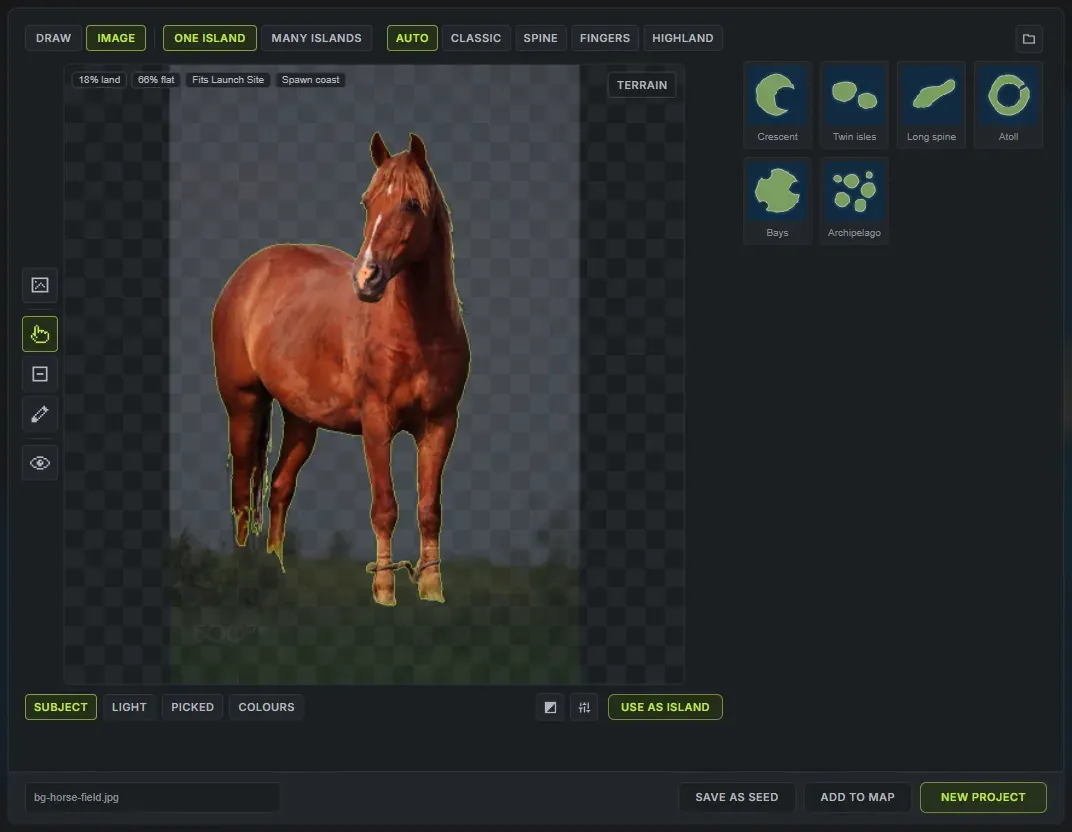
- 배경은 알아서 제거됩니다. Subject 규칙이 몇 초 안에 피사체를 스스로 찾습니다. 이미 투명 배경이 있는 그림은 자기 윤곽을 바로 씁니다.
- 선택(포인터): 그림의 한 부분을 클릭해 잘라 낸 영역에 더합니다. 같은 자리를 다시 클릭하면 주위를 더 포함합니다. 부분을 오른쪽 클릭하거나 Shift 클릭하면 뺍니다.
- 지우기와 복원: 마지막 디테일을 위해 잘라 낸 영역을 손으로 브러시질합니다. 오른쪽 드래그는 도구의 반대로 합니다.
- Ctrl + Z는 클릭 하나나 스트로크 하나를 되돌리고, 초기화 버튼은 자동 잘라내기로 돌아갑니다.
그림을 처음 쓸 때 Crucible이 한 번만 받는 추가 구성 요소(약 170 MB)가 정사각형 모서리에 표시됩니다. 계속 작업할 수 있습니다: 거친 잘라내기가 바로 표시되고, 다 받으면 전체 잘라내기가 그것을 대체하며 클릭은 유지됩니다.
Subject는 거의 모든 그림을 읽습니다. 읽지 못하는 그림에는 Subject 버튼의 화살표가 다른 방식으로 자르는 다른 규칙을 엽니다. 모든 편집 도구는 그 위에서 작동합니다.
- Light: 컷오프보다 밝은 모든 것, 검정 위의 흰 실루엣에 맞습니다.
- Picked: 그림에서 육지를 클릭해 그 색을 고릅니다. 누른 채 오른쪽으로 끌면 더 포함하고 왼쪽으로 끌면 덜 포함하며, 범위를 정해도 됩니다.
- Colours: 몇 가지 색으로 줄인 그림. 각 견본을 클릭해 육지나 물로 정합니다.
땅과 물 맞바꾸기는 밝은 바탕에 어둡게 그린 그림을 다룹니다. 슬라이더 버튼(윤곽 정리)에 나머지가 있습니다: 가장자리는 해안을 키우거나 줄이고, 틈 메우기는 끊어지게 그린 윤곽을 메우고, 부드럽게는 들쭉날쭉한 해안을 둥글게 하고, 최소 섬은 점을 버리고, 호수 채우기는 둘러싸인 물을 메웁니다(전체에서는 닫힌 선으로 그린 윤곽이 꽉 찬 육지가 됩니다). 그림이 섬으로 좋지 않을 것 같으면 그림에 배지가 이유와 함께 알려 줍니다.
잘라내기가 마음에 들면 편집 적용이 그것을 섬 윤곽으로 그리기 패드에 올리며, 거기서 모든 브러시가 작동하고 맵은 클릭 한 번 거리입니다. 이미지 탭 하단의 버튼으로 이미지 탭에서 바로 맵을 만들 수도 있습니다.
맵 만들기
섹션 제목: “맵 만들기”모양에 이름을 붙이고 다음을 하세요.
- 새 프로젝트는 맵을 비우고 내 모양에서 새 맵을 만듭니다(Enter도 같습니다).
- 시드로 저장은 같은 일을 하고 시드에도 저장하므로, 다시 돌아오거나 공유할 수 있습니다.
- 맵에 추가는 이미 열려 있는 맵에 모양을 섬 하나로 더하고 나머지는 그대로 둡니다. 섬 하나를 그린 그림에 작동하며, 섬 여러 개를 그린 그림은 대신 새 프로젝트를 만듭니다.
열려 있는 맵에 저장하지 않은 변경이 있으면 교체하기 전에 패널이 묻습니다: 먼저 저장, 버리고 맵 만들기, 또는 취소. 버튼이 회색이면 마우스를 올려 보세요. 이유를 알려 줍니다.
맵을 만들지 않고 패널을 닫으려면 패널 바깥을 클릭하거나 Escape를 누르세요. 그림은 다음을 위해 패드에 남습니다.
모양 라이브러리
섹션 제목: “모양 라이브러리”맵을 만든 모든 모양은 패널 오른쪽의 라이브러리에 보관됩니다. 카드를 클릭하면 그 모양 그대로 패드에서 다시 열립니다. 바꾸고 맵을 다시 만들면 패널이 저장된 모양을 업데이트할지 사본 저장할지 묻습니다. 모양 두 개가 이름을 공유할 수 없으므로 이미 쓰는 이름은 칸이 빨갛게 됩니다.
카드에 마우스를 올리면 동작이 나옵니다: 바로 그것으로 맵 만들기, 이름 변경, 새 이름으로 복사. 모서리의 휴지통은 삭제하며, Ctrl 클릭이나 Shift 클릭으로 여러 개를 골라 한꺼번에 삭제할 수 있습니다. 이미 맵에 있는 섬은 라이브러리에 무슨 일이 생기든 모양을 유지합니다. 라이브러리는 최신순이나 이름순으로 정렬되고, 열두 개가 쌓이면 검색 칸이 나타납니다. 저장한 모양이 네 개가 될 때까지는 라이브러리가 출발점으로 쓸 기본 모양도 몇 가지 제공합니다.
모든 모양은 모양 폴더의 작은 .hmshape 파일이며, 라이브러리 맨 위의 폴더 버튼이 그 폴더를 엽니다. 모양을 공유하려면 파일을 보내세요. 모양 파일을 패널에 끌어다 놓으면 라이브러리에 추가됩니다.
내 모양에 일어나는 일
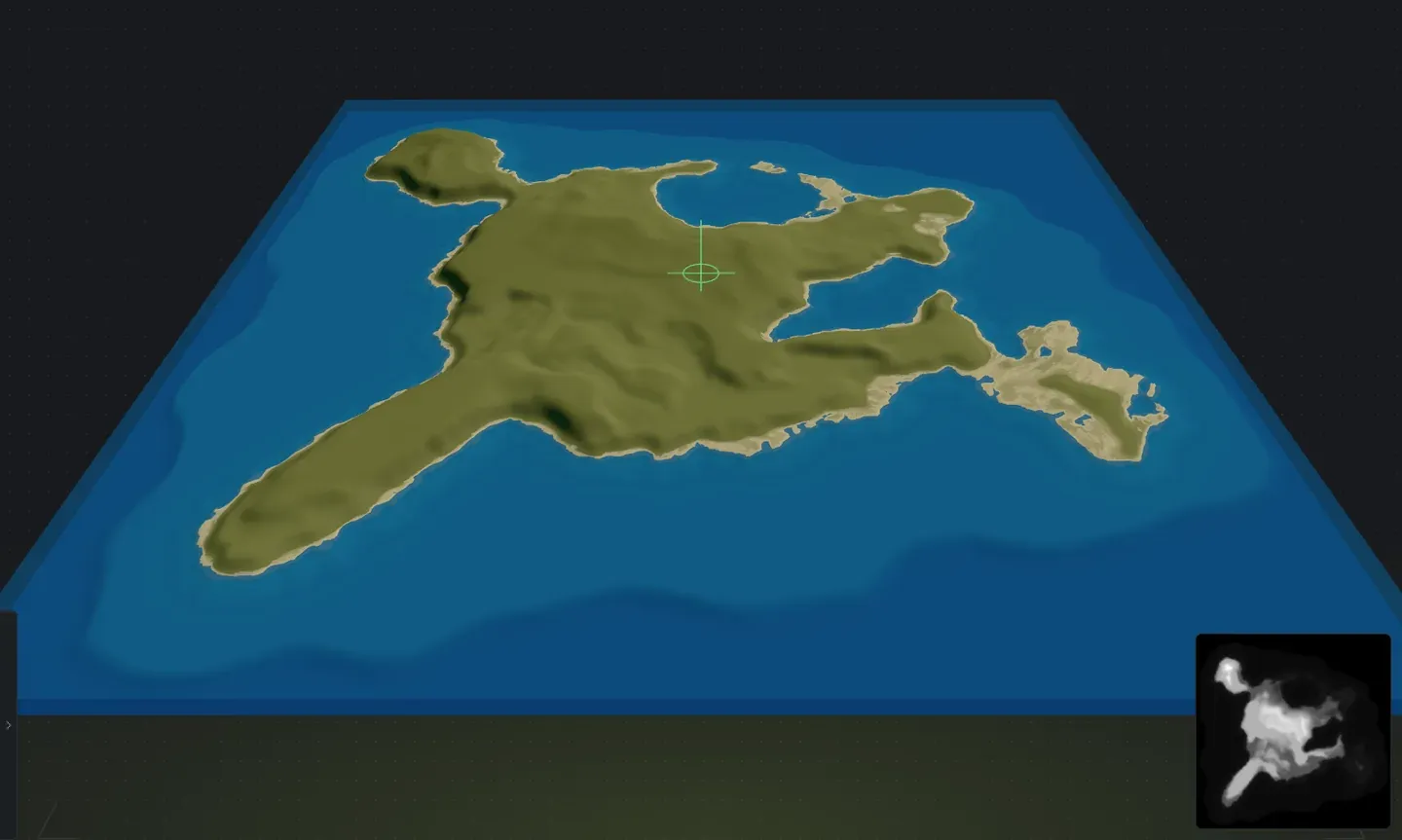
섹션 제목: “내 모양에 일어나는 일”윤곽이 땅이 어디인지 정합니다. 나머지는 여전히 생성됩니다: 높이, 산, 침식, 해변, 바이옴과 splat, 호수, 절벽. 생성기의 모든 슬라이더가 그 섬에도 작동하므로, 같은 섬을 평평하고 모래투성이로도, 산악에 숲이 우거지게도 만들 수 있습니다.
그린 섬은 사이드바에 두 줄이 더 생깁니다: 해안 거칠기는 해안선이 얼마나 들쭉날쭉한지(낮으면 그린 선에 가깝게 유지), 절벽 해안은 해변 뒤의 완만한 오르막부터 물가의 절벽까지입니다. 모양 변형은 윤곽이 아니라 해안을 따라 있는 작은 흔들림과 안쪽의 언덕을 다시 굴립니다.
소환은 그림을 유지하고 그 안에서 새 지형을 굴립니다. 그린 섬을 돌리고, 뒤집고, 크기를 바꾸는 것은 다른 섬처럼 자기 중심을 기준으로 작동합니다.