
러스트 맵 경사로: 커스텀 맵 절벽 오르는 길 만들기
빠른 답: 섬 랜덤화 서랍(I)에서 경사로 스위치를 켜 두면 다중 섬 소환마다 플레이어가 지나갈 수 없는 절벽에 경사로가 만들어집니다. 열려 있는 맵에 더 만들려면 스폰을 누르고, 직접 놓으려면 새로 추가를 누른 뒤 두 번 클릭하세요. M으로 전부 보고, 하나를 선택해 경사로 슬라이더로 모양을 잡으세요.
높은 절벽 해안과 산악 띠가 있는 Rust 맵에는 오르는 길이 있어야 하며, 없으면 플레이어와 탈것이 아래에 갇힙니다. Crucible이 지형에 경사로를 대신 냅니다: Rust 도로와 그 갓길 정도의 폭을 가진 오르막으로, 절벽에 깎아 내거나 절벽에 기대어 쌓으며, 아랫단은 땅에, 윗단은 위쪽 지면에 닿습니다.
경사로는 하이트맵 자체의 일부입니다. 프리팹이나 특별한 텍스처 없이 다른 지면처럼 내보낸 .map과 인게임 뷰에 실립니다.
경사로의 양 끝은 주위 땅으로 부드럽게 이어지며 아랫단과 윗단에 턱이나 혹이 없습니다. 경사로 자체는 깨끗하게 유지됩니다: 절벽도, 작은 바위 지형도, 나무도 없고, RustEdit의 절차 생성이 바위와 나무를 생성하는 토폴로지(Cliff, Cliffside, Decor, Clutter, Forest, Forestside)도 없습니다. 양옆의 절벽은 남습니다.
여러 섬 맵의 경사로
섹션 제목: “여러 섬 맵의 경사로”섬 랜덤화 서랍(I)을 여세요. 경사로 스위치는 맵 스타일 열의 맨 위에 있습니다.

켜 두면 다중 섬 소환마다 플레이어가 지나갈 수 없는 절벽을 찾아 거기에 경사로를 냅니다. 큰 맵일수록 더 많이 나옵니다. 직접 그린 맵도 같은 스위치를 따릅니다. 스위치를 바꾸면 열려 있는 맵의 경사로가 바로 추가되거나 제거됩니다.
몇 가지 종류가 있습니다.
- 직선 경사로는 절벽 하나를 오르며, 사이에 평평한 참이 있는 한 단계 또는 두 단계입니다.
- 해변 경사로는 모래에서 시작해 절벽을 뚫고 내륙으로 들어갑니다. 대부분 오르면서 굽습니다.
- 구불구불한 경사로는 화산 테두리나 높은 고원처럼 직선 경사로가 닿을 수 없는 땅에 비탈을 감아 올라 닿습니다.
스폰은 필요한 곳 어디든 열려 있는 맵에 경사로를 더 추가합니다. 다시 누르면 더 생기며, 이미 맵에 있는 경사로는 그대로 남습니다.
보기: M 누르기
섹션 제목: “보기: M 누르기”M(또는 맵에 경사로가 없으면 회색으로 비활성인 뷰 도구 모음의 경사로 버튼)을 누르면 모든 경사로가 표시됩니다. 각각 땅 위의 가는 윤곽선과 마커가 생깁니다: 위에 손잡이가 달린 고리와 오르막 방향을 가리키는 화살표.
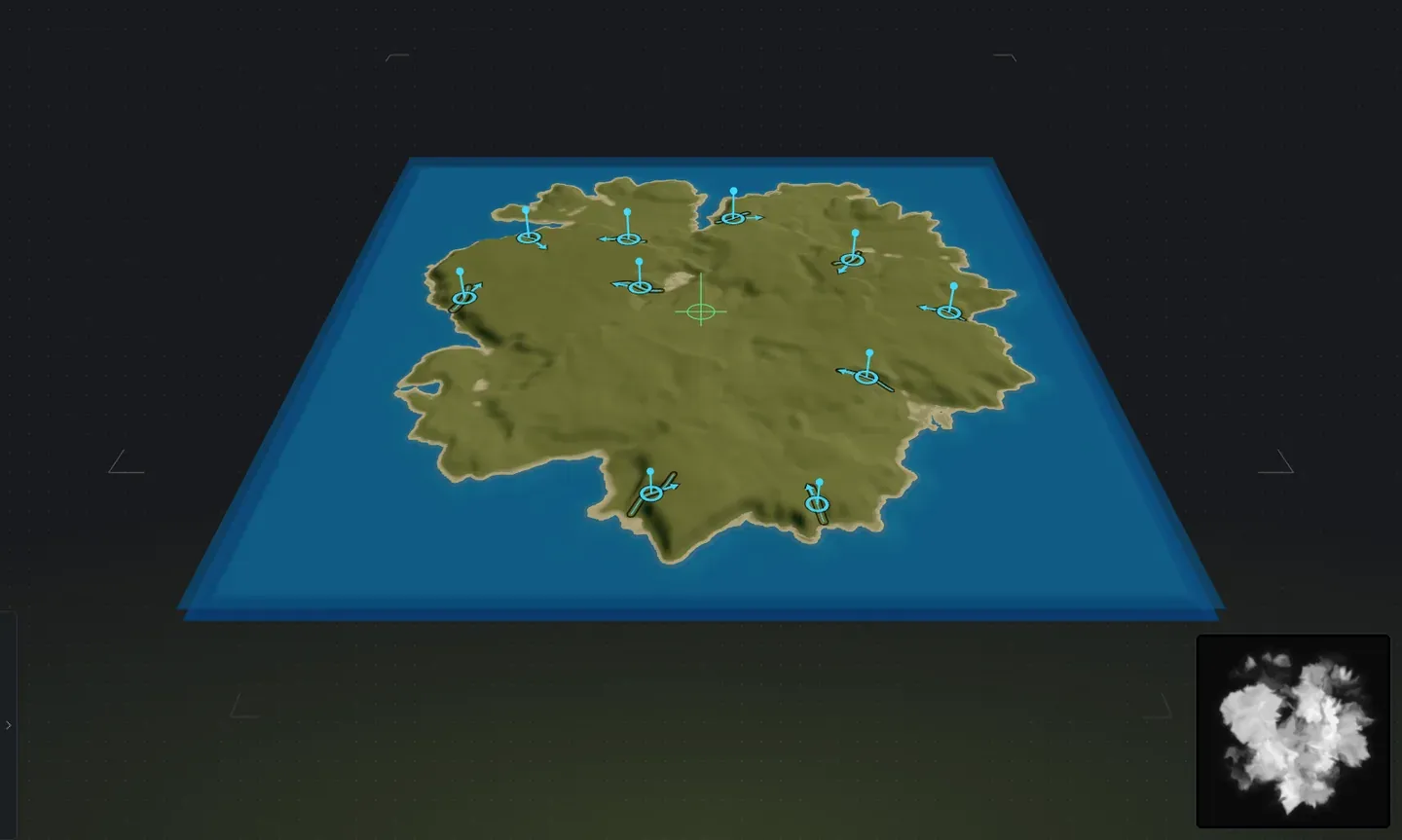
마커는 작업하면서 바뀝니다.
- 파랑: 경사로.
- 밝은 파랑, 더 큰 손잡이: 커서 아래의 경사로. 포인터가 손 모양으로 바뀝니다.
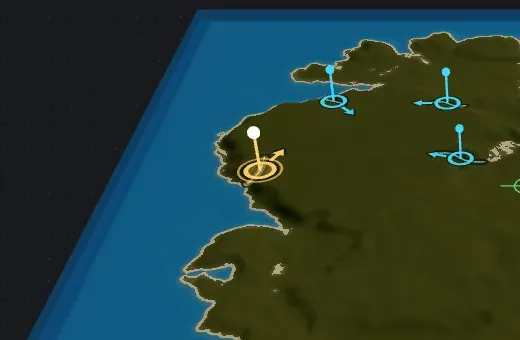
- 후광이 있는 금색: 선택한 경사로. 선택한 경사로는 M을 꺼도 마커가 유지됩니다.
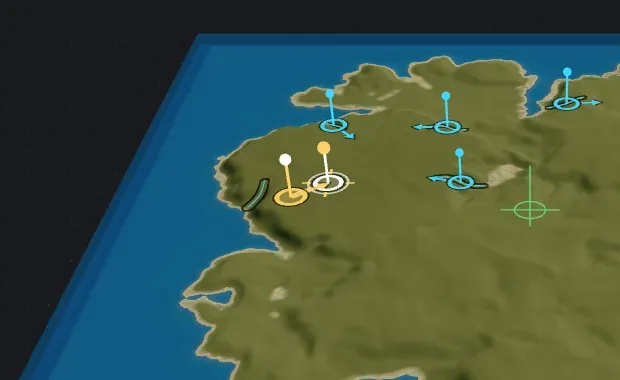
- 후광이 있는 흰색: 끌고 있는 경사로.
- 흰 목표로 이어지는 금색 선: 끝점을 기다리는 경사로.
경사로 선택, 이동, 삭제
섹션 제목: “경사로 선택, 이동, 삭제”- 선택: 경사로를 클릭하세요. M이 켜져 있든 꺼져 있든 모든 뷰에서 됩니다.
- 선택 해제: Escape를 누르세요.
- 삭제: 선택하고 Delete를 누르거나 슬라이더 아래의 휴지통 버튼을 누르세요. 맵이 다시 만들어져도, 섬이 움직여도 삭제된 채로 있습니다.
- 이동: 마커를 끄세요(M이 꺼져 있으면 경사로를 먼저 선택한 다음 끄세요). 놓으면 그 지점이 경사로의 새 시작점이 되고 금색 선이 커서를 따라옵니다. 경사로가 끝날 곳을 클릭하면 두 점 사이에 지면에 맞춰 다시 만들어집니다. 긴 이동은 먼저 경로를 제시하고, 짧게 밀면 바로 다시 만들어집니다. Escape나 오른쪽 클릭은 취소하며 아무것도 바뀌지 않습니다.
모든 경사로는 자신이 오르는 섬에 속합니다. 그 섬을 옮기거나, 돌리거나, 크기를 바꾸거나, 뒤집으면 경사로가 함께 움직이고, 섬을 삭제하면 경사로도 삭제됩니다. 다른 섬 위로 끌어다 놓은 경사로는 그때부터 그 섬에 속합니다.
두 점 사이의 오르막이 한 단계보다 높으면 경사로가 필요한 단계 수를 스스로 고릅니다. 실행 취소와 다시 실행(Ctrl + Z, Ctrl + Shift + Z)은 그 모든 것을 되돌리며 선택 상태를 유지합니다.
직접 놓기: 새로 추가
섹션 제목: “직접 놓기: 새로 추가”서랍에서 새로 추가를 클릭하세요. 포인터가 경사로 마커로 바뀝니다. 경사로가 시작할 곳을 맵에서 클릭하고, 끝날 곳을 다시 클릭하세요. 땅에 올라가는 길이 둘 이상이면 경로를 고르고, 아니면 새 경사로가 바로 만들어집니다. 어느 쪽이든 선택된 상태로 끝나므로 슬라이더를 바로 쓸 수 있습니다.
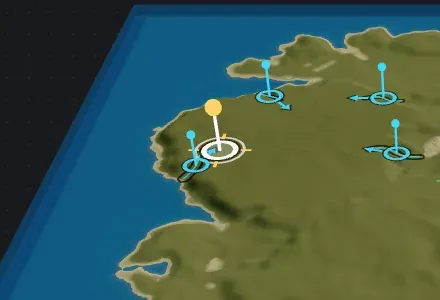
Escape나 오른쪽 클릭은 취소합니다. 단일 섬이나 경사로 스위치를 끄고 손으로 만든 맵을 포함해 어떤 맵에서든 됩니다.
경로 고르기
섹션 제목: “경로 고르기”경사로를 놓거나 멀리 끌 때는 두 표시 사이에 오르는 길이 여럿인 경우가 많습니다. Crucible은 각각을 자기 색으로 맵에 보여 주고 글자를 붙입니다: 곧은 오르막, 언덕을 감아 도는 오르막, 헤어핀으로 지그재그로 오르는 오르막.
경로에 마우스를 올리면 밝아지고, 클릭하면 만들어집니다. Escape나 경로 밖 아무 곳이나 클릭하면 기본 경로로 만들어집니다. 고르는 동안 카메라는 계속 내 것입니다: 오른쪽 드래그로 이동하거나 날아다니고, 3D 뷰에서는 Space와 왼쪽 드래그로 아무것도 고르지 않고 돌릴 수 있습니다. 오르는 길이 하나뿐이면 고를 것이 없고 경사로가 바로 만들어집니다. 스폰은 절대 묻지 않고 늘 하던 방식대로 경사로를 놓습니다.
경사로 모양 잡기: 경사로 슬라이더
섹션 제목: “경사로 모양 잡기: 경사로 슬라이더”경사로를 선택하면 슬라이더 사이드바의 경사로 그룹이 살아납니다. 자동 경사로에서 아무 줄이나 움직이면 그 자리 그대로 내 경사로가 됩니다.
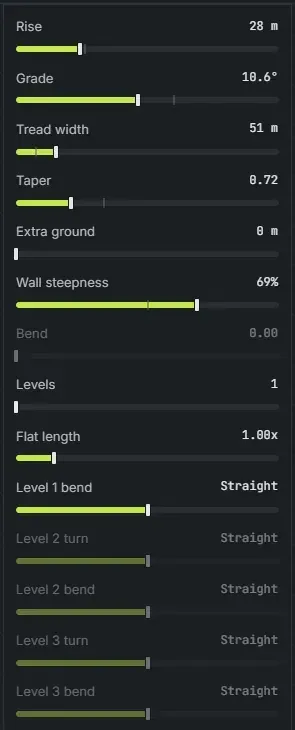
지면 때문에 경사로가 줄이 요구한 값에 못 미치면 줄이 만들어진 값을 알려 줍니다. 예를 들면 “80 m (52 m built)”. 줄 전체 목록은 슬라이더 레퍼런스에 있습니다.
인게임 뷰에서
섹션 제목: “인게임 뷰에서”위의 모든 것이 인게임 뷰에서도 됩니다: 클릭, 끌기, Delete, Escape, M, 새로 추가, 경로 고르기. 마커가 없으면 경사로는 그냥 땅이므로, 오르막이 실제로 어떻게 보이는지 확인하기에 좋은 곳입니다.
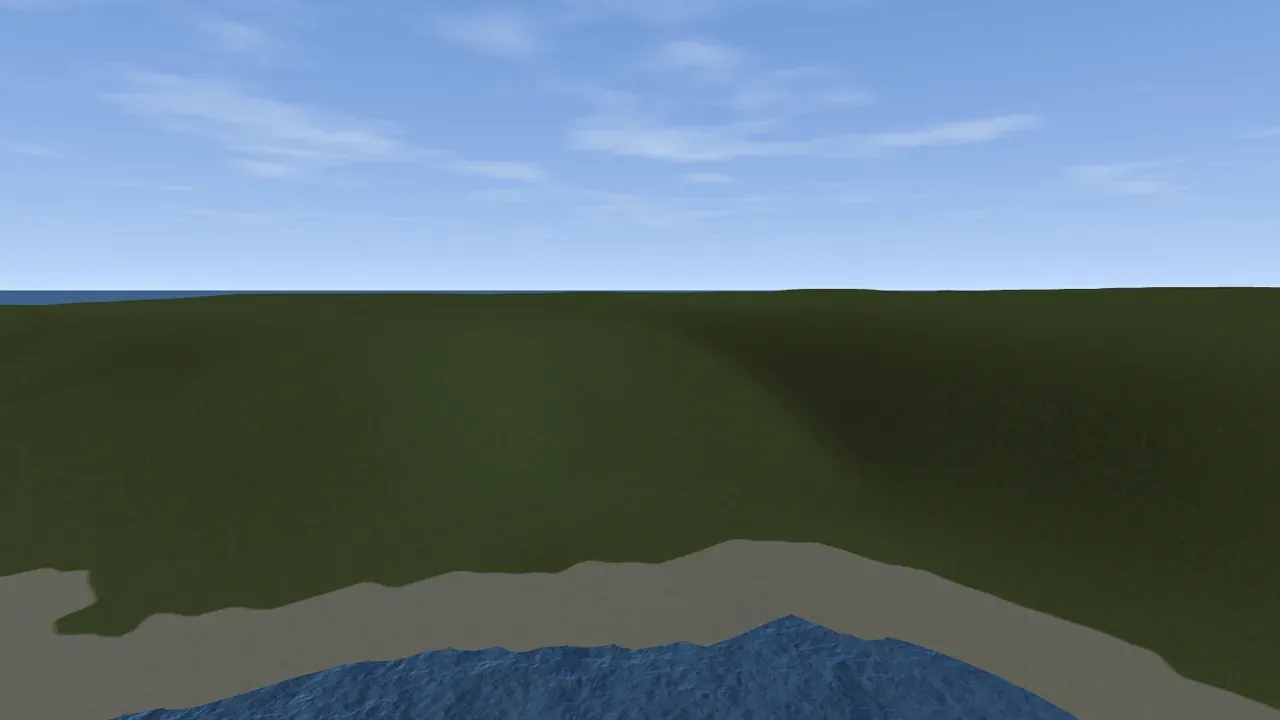
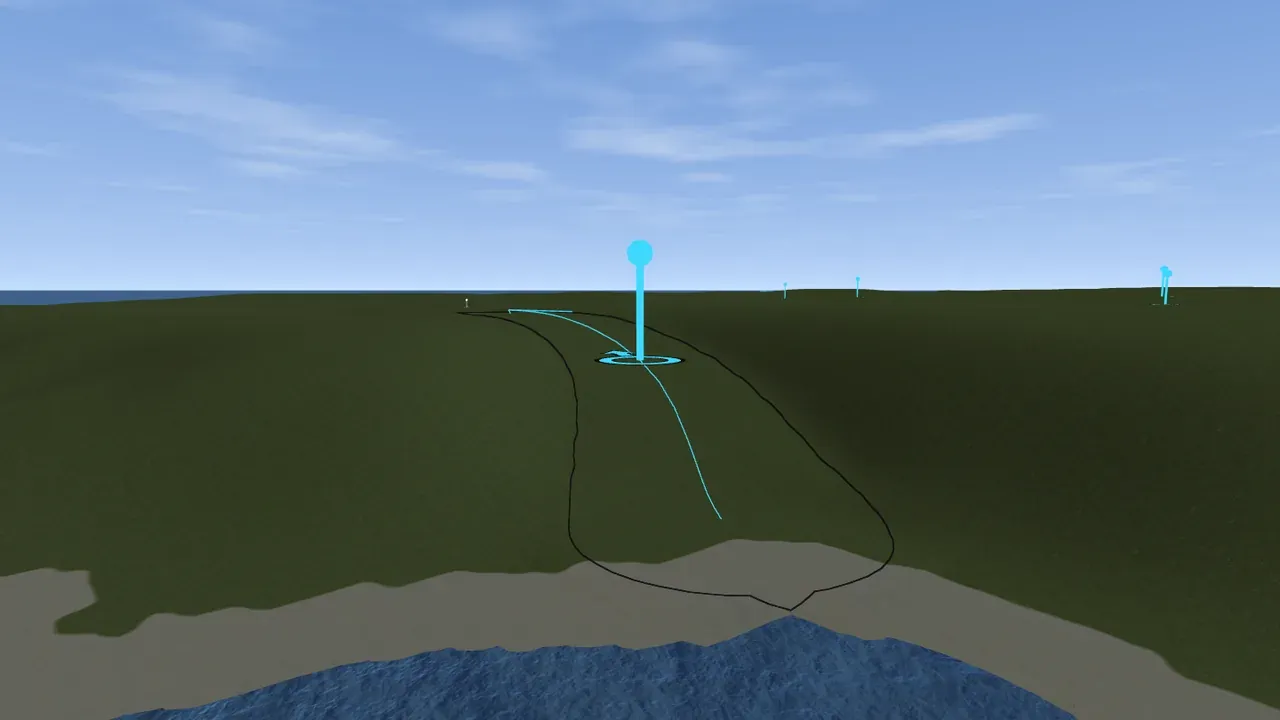
경사로는 Crucible이 직접 놓는 절벽을 오릅니다. 러스트 커스텀 맵의 절벽을 보세요. 맵이 준비되면 .map 파일로 내보내 커스텀 맵 제작 순서처럼 RustEdit에서 경사로 위로 도로를 놓으세요.