
Crucible Heightmap 프로젝트, 자동 저장, 업데이트
빠른 답: Ctrl+S를 눌러 맵을 프로젝트로 저장하고(처음 저장할 때는 이름을 물어봅니다), Ctrl+Shift+S로 새 이름의 사본을 저장하고, 7로 프로젝트 패널을 열어 불러오세요. 자동 저장은 10분마다 백업을 남기며, 앱이 예기치 않게 닫히면 다음에 열 때 작업을 복원하겠느냐고 묻습니다.
프로젝트는 어떻게 작동하나요?
섹션 제목: “프로젝트는 어떻게 작동하나요?”작업을 프로젝트로 저장하고 나중에 다시 여세요. 여러 프로젝트를 두고 전환할 수 있으므로 서로 다른 맵이 분리됩니다. 도구 모음에서 프로젝트 패널을 열거나 7을 눌러 프로젝트를 만들고, 저장하고, 이름을 바꾸고, 불러오세요. 프로젝트는 지형, 칠한 것, 모든 설정을 함께 프로젝트 폴더의 .hmproj 파일로 보관합니다.
- 저장 (Ctrl+S): 열려 있는 프로젝트를 다시 저장합니다. 처음에는 프로젝트 패널이 열려 이름을 붙일 수 있습니다.
- 다른 이름으로 저장… (Ctrl+Shift+S): 현재 맵을 입력한 이름의 완전히 새 프로젝트로 저장하며 원본은 건드리지 않습니다. 과감한 시도를 하기 전에 안전한 사본을 남길 때 쓰세요.
- 새로 만들기 (Ctrl+N): 새 맵을 시작합니다. 저장하지 않은 변경이 있으면 먼저 묻습니다.
- 불러오기, 이름 변경, 삭제: 목록에서 프로젝트를 클릭하면 열립니다. 줄에 마우스를 올리면 이름 변경과 삭제가 나타납니다. 삭제는 먼저 묻고 되돌릴 수 없으며, 이미 있는 이름으로 덮어 저장할 때도 덮어쓰기 전에 묻습니다.
- 저장하지 않은 변경이 있을 때 앱을 닫으면 잃기 전에 묻습니다: 저장, 저장 안 함, 또는 취소.
프로젝트 이름은 아래쪽 상태 표시줄에 있으며, 모든 것이 저장되었는지 보여 주는 점이 함께 있습니다. 상태 표시줄을 보세요.
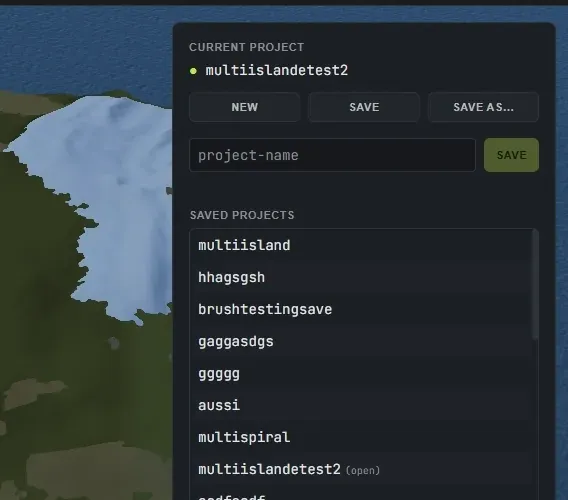
프로젝트는 맵 전체입니다. 마음에 드는 섬 하나만 보관해서 다른 맵에서 재사용하려면 대신 시드 파일을 저장하세요.
자동 저장과 복구는 어떻게 작동하나요?
섹션 제목: “자동 저장과 복구는 어떻게 작동하나요?”Crucible은 별도의 순환 백업에 자동 저장하므로, 충돌이나 실수로 닫아도 진행 상황을 잃지 않습니다. 기본으로 10분마다 저장하며, 설정 > 환경설정의 **자동 저장 간격 (분)**으로 바꿀 수 있습니다. 다시 열 때 더 새로운 자동 저장이 있으면 앱이 복원하겠느냐고 묻습니다.

앱 업데이트는 어떻게 작동하나요?
섹션 제목: “앱 업데이트는 어떻게 작동하나요?”업데이트는 Crucible 런처가 처리하며, Crucible Heightmap은 항상 런처를 통해 열립니다. 새 버전이 준비되면 런처의 앱 타일과 상세 페이지에 업데이트 버튼이 표시되고, 오래된 앱을 실행하면 지금 업데이트와 이 버전 실행 중에 고르게 됩니다. 런처 설정의 업데이트 확인으로 바로 확인하거나, 앱 자동 업데이트를 켜서 알아서 설치되게 할 수도 있습니다.
프로젝트, 시드, 설정은 모든 업데이트에서 유지됩니다. 무엇이 바뀌었는지 보려면 Crucible Heightmap의 설정을 열고 변경 내역 섹션을 펼치거나, 여기서 변경 내역을 읽으세요.