
Crucible 런처 설정, 트레이, 시작 프로그램 설정
Crucible 런처의 설정은 런처가 내 바탕 화면에서 어떻게 동작할지를 정합니다. Windows와 함께 시작할지, 닫으면 어디로 갈지, 업데이트를 어떻게 처리할지, 저장 공간과 지원을 위한 도구입니다. 왼쪽 레일 맨 아래에서 여세요.
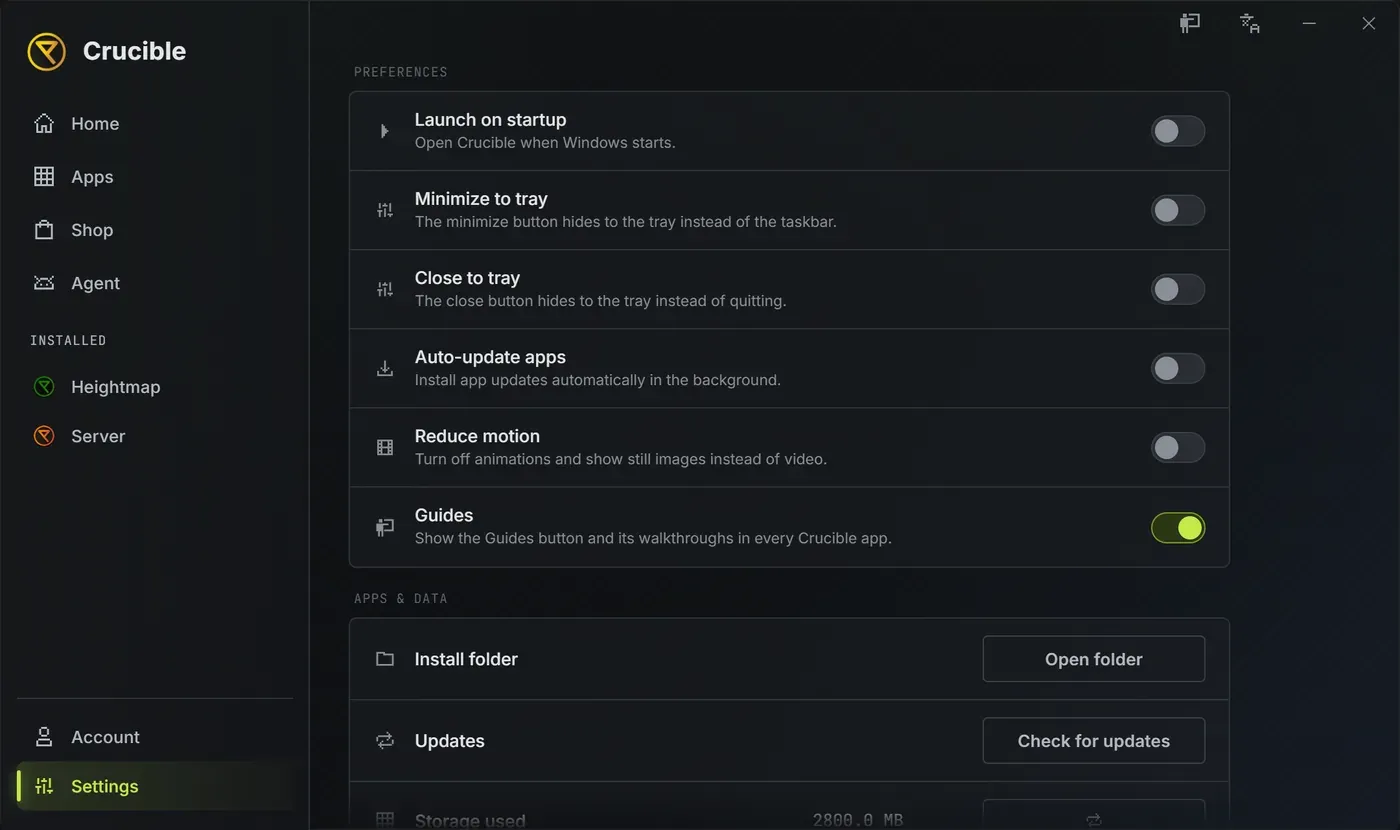
환경설정
섹션 제목: “환경설정”스위치 여섯 개입니다. 가이드는 켜진 채로 시작하고, 나머지 다섯 개는 켜기 전까지 꺼져 있습니다.
- 시작 시 실행. Windows에 로그인할 때 Crucible를 엽니다.
- 트레이로 최소화. 최소화 버튼이 런처를 작업 표시줄 대신 트레이로 숨깁니다.
- 트레이로 닫기. 닫기 버튼이 런처를 종료하는 대신 트레이로 숨깁니다.
- 앱 자동 업데이트. 앱 업데이트를 백그라운드에서 설치합니다. 가진 버전을 유지하기로 한 앱은 건드리지 않습니다. 앱 설치와 관리를 참고하세요.
- 모션 줄이기. 런처의 애니메이션을 끄고 영상 대신 정지 그림을 보여 줍니다.
- 가이드. 모든 Crucible 앱에 가이드 버튼과 안내를 표시합니다. 끄면 런처, Crucible Heightmap, Crucible Local Server에서 한꺼번에 사라집니다. 가이드와 언어를 참고하세요.
앱 및 데이터
섹션 제목: “앱 및 데이터”- 설치 폴더. 폴더 열기는 앱, 프로젝트, 시드, 내보낸 맵이 있는 Crucible 폴더를 엽니다. 가까이에 두려면 폴더를 마우스 오른쪽 버튼으로 클릭하고 바로 가기 만들기를 고르세요.
- 업데이트. 업데이트 확인은 설치한 모든 앱과 런처 자체를 한 번에 확인합니다. 끝나면 최신 상태, 앱이 업데이트됨, 확인 실패 중 하나가 나옵니다.
- 사용 중인 저장 공간. 앱, 내 작업, 임시 파일을 합친 총합입니다. 다시 검사 버튼이 다시 읽습니다.
- 프로젝트 및 내보내기. 그 총합 중 내 작업에 해당하는 부분으로, 자체 다시 검사 버튼이 있습니다.
- 임시 파일. 임시 파일 정리는 앱이 다시 만들 수 있는 임시 파일을 지웁니다. 설정, 라이선스, 맵, 지원 로그는 건드리지 않습니다.
도움말과 지원
섹션 제목: “도움말과 지원”- 커뮤니티. Discord는 Crucible Discord를 엽니다.
- 문서. 문서는 이 문서를 엽니다.
- 지원 로그. 로그 열기는 런처의 활동 로그를 엽니다. 지원용으로 저장은 모든 Crucible 로그(런처, Crucible Heightmap, Crucible Local Server와 그 서버, 게임 내 보기)를 zip 하나로 묶어 지원 티켓에 첨부할 수 있게 하며, 라이선스 키와 Windows 사용자 이름은 먼저 제거됩니다.
- 라이선스 계약. 보기는 처음 실행할 때 동의한 계약을 보여 주고, 완료가 닫습니다.
런처 버전은 지금 쓰는 버전을 보여 줍니다.
언어는 설정에 없습니다. 제목 표시줄의 최소화 버튼 옆에 있는 언어 아이콘이 런처와 모든 Crucible 앱의 언어를 정합니다. 언어는 어떻게 바꾸나요를 참고하세요.
트레이
섹션 제목: “트레이”런처는 Windows 시스템 트레이를 씁니다. 트레이 아이콘을 클릭하면 창이 돌아오고, 마우스 오른쪽 버튼으로 클릭하면 Crucible 열기, 앱마다 실행 행, 업데이트 확인, 종료가 나옵니다. 업데이트 확인은 설정을 열고 그곳의 버튼과 같은 확인을 실행합니다.
메뉴에는 앱이 있든 없든 항상 Launch Crucible Heightmap과 Launch Crucible Server(Crucible Local Server)가 나열됩니다. 설치하지 않은 앱의 실행 행은 숨겨지지 않고 회색으로 표시되므로, 새로 설치한 직후 회색 행 두 개가 보이는 것은 정상입니다. 앱을 설치하면 그 행을 클릭할 수 있게 됩니다.