
러스트 커스텀 맵 만드는 법: 처음부터 끝까지
한 줄 답: Crucible Heightmap에서 지형을 만들고, Worldgen 패널의 전체 맵 생성을 눌러 바이옴, 토폴로지, 호수, 절벽을 넣은 다음, 모든 레이어로 .map 파일을 내보내세요. 그 파일을 RustEdit에서 열고 모뉴먼트, 도로, 철도를 배치해 저장한 뒤, 호스팅하기 전에 로컬 러스트 서버에서 걸어 보세요.
러스트 커스텀 맵 만들기는 분명한 순서를 따릅니다. Crucible Heightmap에서 지형을 만들고, RustEdit(러스트용 커뮤니티 맵 에디터)으로 가져온 다음, 그 위에 월드를 짓습니다. 이 가이드는 그 전체 작업 흐름과 RustEdit에서 각 부분이 어떻게 맞물리는지 개괄합니다.
가장 빠른 길은 러스트 .map 파일입니다. Crucible가 지형 높이와 칠한 지면 텍스처를 함께 담은 .map 하나를 내보내고, 이 파일은 RustEdit에서 한 번에 바로 열립니다. 평범한 16비트 .raw 하이트맵을 내보내 맨 지형으로 가져올 수도 있습니다. 두 방법 모두 아래에서 다룹니다.
Drizzza의 영상 시리즈는 텅 빈 바다에서 서버 위의 완성된 .map까지 커스텀 맵 하나를 통째로 만듭니다. 1편이 시리즈를 소개하니 필요한 편으로 바로 가면 되고, 전체 재생목록에 모든 편이 있습니다.
러스트 커스텀 맵 전체 작업 순서
섹션 제목: “러스트 커스텀 맵 전체 작업 순서”- 예상 인원에 맞게 맵 크기를 고릅니다. 러스트 맵 크기를 보세요.
- Crucible Heightmap에서 지형을 생성하고 슬라이더로 다듬습니다. 첫 섬 생성하기를 보세요. 내 섬 모양을 직접 그리거나 불러올 수도 있고, 굴려 얻은 결과에 물길을 낼 수도 있습니다.
- 그 위에 월드를 생성합니다. 방금 만든 지형에서 모두 만들어지는 바이옴, 토폴로지, 지면 텍스처, 호수, 용암, 절벽입니다.
- 러스트
.map파일을 내보냅니다 (기본은 모든 레이어 버전). 맨 16비트.raw도 다루는 러스트 .map 파일 내보내기를 보세요. - RustEdit에서 엽니다.
.map을 바로 열거나, .raw를 하이트맵으로 가져옵니다(둘 다 아래에 자세히 있습니다). - 손으로든 절차 생성으로든 모뉴먼트, 도로, 프리팹을 배치합니다.
- 로컬 서버에서 테스트하며 게임에서 맵을 걸어 봅니다. 무료 Crucible Local Server 앱이 서버를 설치하고 시작해 주고, 직접 하는 방법은 로컬 서버에서 맵 테스트하기에 있습니다.
- 호스팅합니다. 플레이어에게 내놓을 준비가 되면 러스트 서버에 커스텀 맵 올리기를 보세요.
시작 전에 올바른 크기를 정하세요. 인원과 월드 크기는 러스트 맵 크기, 각 크기의 하이트맵 해상도는 맵 크기와 해상도를 보세요.
RustEdit 쪽을 올바른 순서로 단계별로 전부 보고 싶다면? 빌드 순서 치트시트가 cargo 경로와 모뉴먼트 마스크부터 도로, 철도, proc gen 뒷정리까지 전체 체크리스트입니다.
RustEdit에서 .map 파일 열기 (권장)
섹션 제목: “RustEdit에서 .map 파일 열기 (권장)”.map 파일은 가장 빠른 길이자 Crucible의 기본 내보내기입니다. 지형 높이 와 칠한 지면 텍스처가 이미 들어 있어서 파일 하나만 열면 됩니다.
- Crucible에서 내보내기 패널로 모든 레이어의
.map을 내보냅니다(기본으로 선택되어 있습니다). - RustEdit에서 내보낸
.map파일을 바로 엽니다. 지형과 splat이 함께 불러와지고, 맞춰야 할 가져오기 창은 없습니다. - proc gen, 모뉴먼트, 테스트(아래)로 이어갑니다.
.raw 방식과의 비교를 포함한 자세한 내용: 러스트 .map 파일 내보내기. 영상 시리즈 9편 RustEdit으로 맵 내보내기는 어떤 내보내기를 고를지와 맵 버전 작업 방식을 보여 줍니다.
대신 .raw 하이트맵 가져오기
섹션 제목: “대신 .raw 하이트맵 가져오기”맨 지형(splat 없이)으로 시작하고 싶거나 예전 .raw 작업 방식을 따른다면? 평범한 16비트 .raw를 내보내 하이트맵으로 가져오세요.
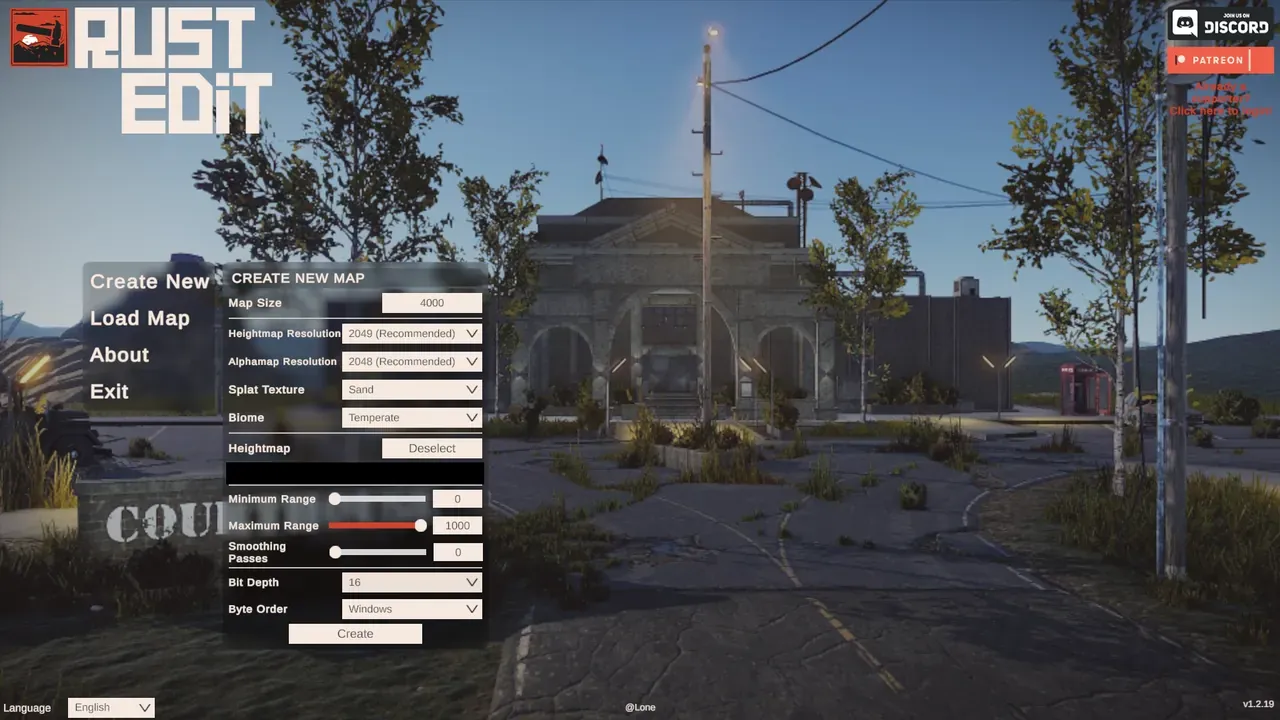
- Crucible에서 내보내기 패널의 RAW를 켜고 고른 맵 크기로 내보냅니다.
- RustEdit을 열고 같은 맵 크기로 새 맵을 만듭니다. Create New Map 창에서 하이트맵 해상도를 맞춘 다음, Heightmap 아래에서 .raw 파일을 고릅니다.
- 하이트맵을 가져오고 .raw 파일을 고릅니다. RustEdit이 폴더 위치를 기억하므로, 처음 .raw 파일로 이동해 두면 다음 가져오기부터는 기본으로 그곳이 열립니다.
- Crucible가 높이 범위를 자동으로 처리하므로 맵 크기 말고는 더 조정할 것이 없습니다.
- 더 부드러운 지형을 원하면 스무딩 패스를 적용하세요. Crucible 지형은 이미 부드러우니 3~8회를 시도해 보세요. 3D 미리보기가 이미 결과를 보여 주므로 강한 스무딩은 거의 필요 없습니다.
가져오고 나면 Crucible 지형이 맵의 나머지를 위한 원시 고도로 들어옵니다.
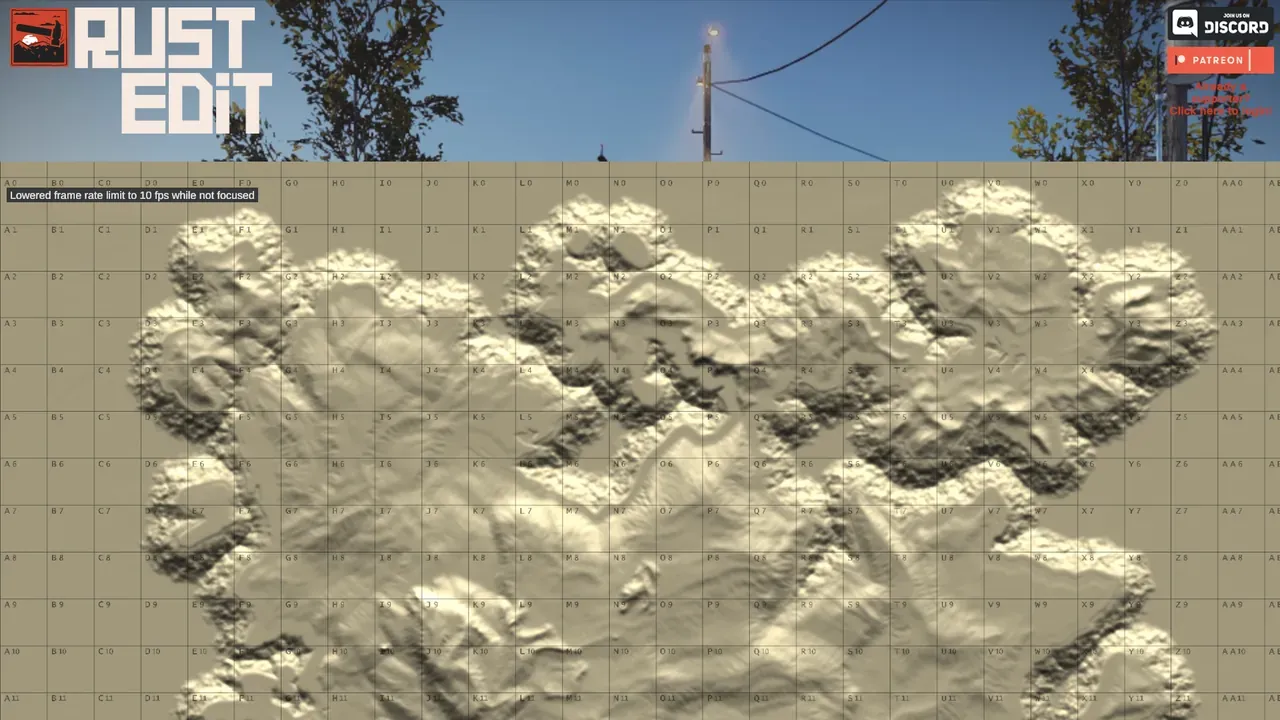
가져온 다음에
섹션 제목: “가져온 다음에”지형이 들어왔으면 맵의 나머지를 만드세요. 모뉴먼트, 도로, 강, 바이옴을 손으로 배치하거나, RustEdit의 proc gen으로 지형 위에 채워 넣습니다. proc gen은 Tools 메뉴(상단 도구 모음)에 있습니다. 이 방식은 RustEdit의 proc gen이 맞는 선택인 경로입니다. .raw에는 높이만 있고 다른 건 없어서, 초기화될 커스텀 토폴로지가 없기 때문입니다. 그다음 로컬 서버에서 테스트하거나, Crucible 내보내기를 알아서 찾아 주는 Crucible Local Server로 실행하세요.
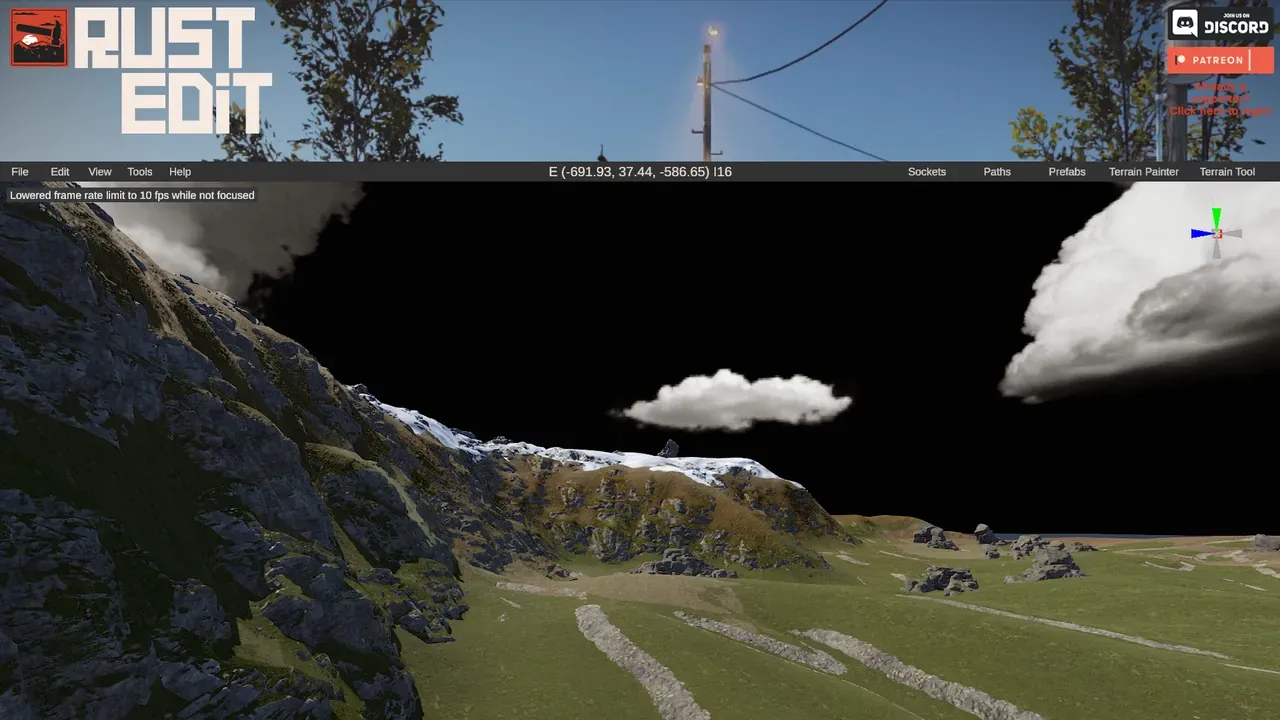
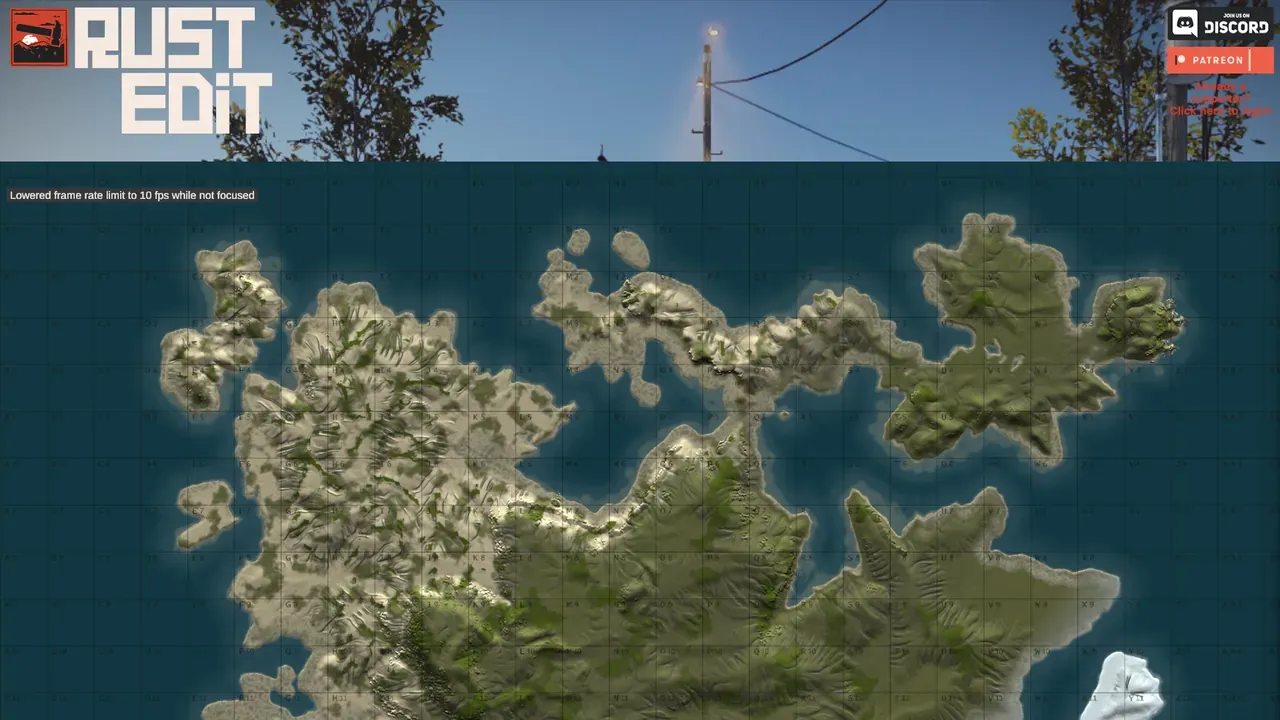
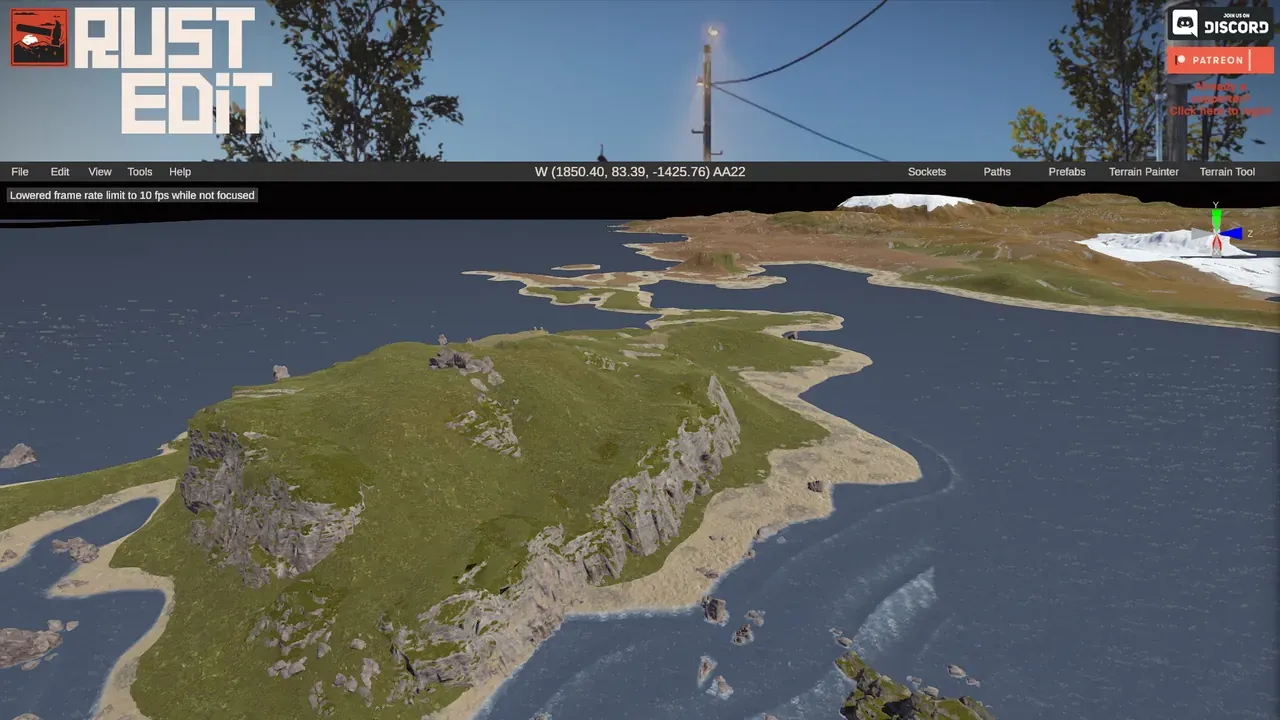
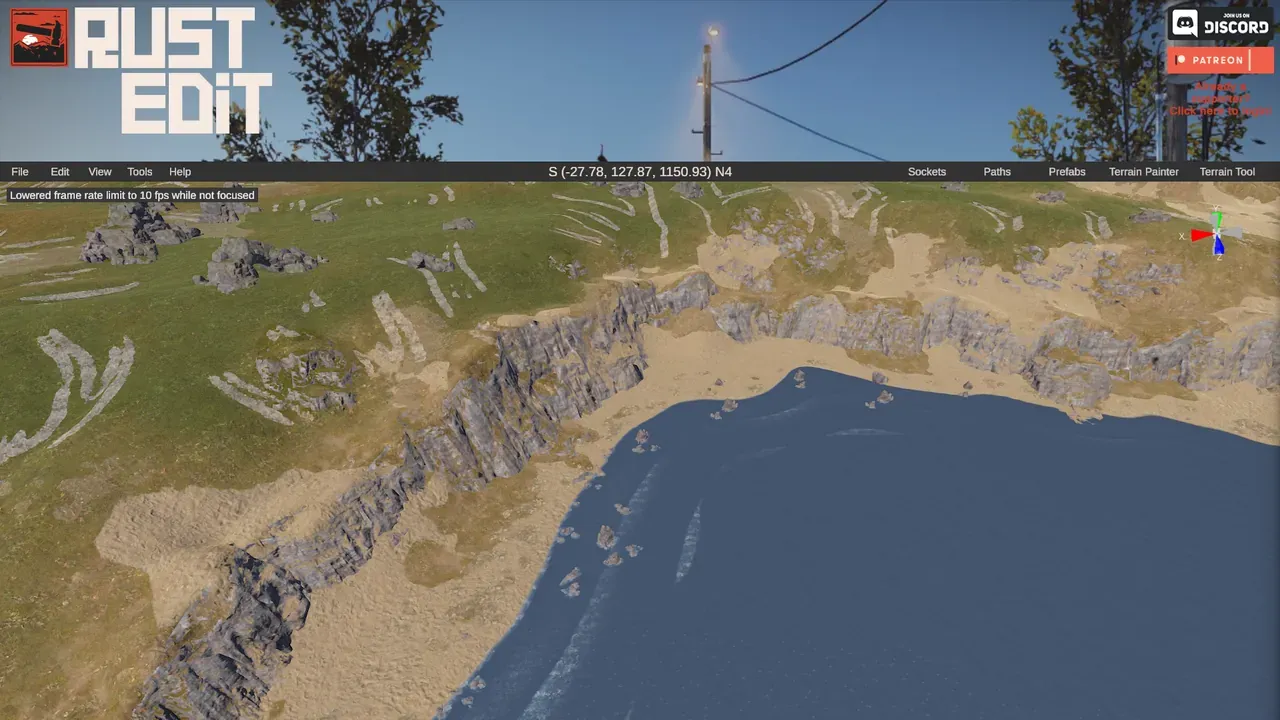
절벽, splat, 바이옴에 RustEdit의 절차 생성을 돌리고 나면 같은 지형이 완성된 듯한 맵이 됩니다.
직접 칠한 지면 텍스처 가져오기 (선택)
섹션 제목: “직접 칠한 지면 텍스처 가져오기 (선택)”RustEdit의 절차 생성 splat에만 의존할 필요는 없습니다. Crucible에서 지면 텍스처를 칠했다면(splat 칠하기 참고) 그대로 RustEdit으로 가져갈 수 있어서, 흙, 모래, 바위, 풀, 숲, 눈이 지형과 함께 실제 맵에 들어갑니다. 가장 쉬운 방법은 .map을 내보내는 것으로, splat이 이미 얹힌 채 RustEdit에서 바로 열립니다(러스트 .map 파일 내보내기 참고). 대신 World Creator 방식을 쓰려면 Crucible의 내보내기 패널에서 World Creator 세트 칩을 켜고, 사진으로 따라가는 전체 안내 World Creator로 RustEdit에 하이트맵과 splat 가져오기를 따라가세요.
정확한 범위와 스무딩은 취향이고 지형에 따라 다르니, 느낌이 맞을 때까지 실험하고 다시 가져오세요. 큰 변경 전에는 다른 버전 이름으로 파일을 저장해 두면 비교하고 되돌리기 쉽습니다. RustEdit의 proc gen 도구가 처음이라면, 여러 옵션을 섞기 전에 한두 설정씩 추가해 각각이 어떻게 작동하는지 익히세요.
문제가 생겼을 때
섹션 제목: “문제가 생겼을 때”- 나무, 광석, 동물이 예상한 곳에 스폰되지 않나요? 러스트 바이옴과 토폴로지를 보세요.
- RustEdit이나 서버에서 오류가 났나요? 오류 색인에서 찾아보세요.
- 용어가 헷갈리나요? 용어집이 토폴로지, splat, 티어 등을 한 줄씩 설명합니다.