
러스트 맵 파일 내보내기: .map, .raw, .png
한 줄 답: Crucible Heightmap 도구 모음에서 내보내기를 누르고, .map 줄에서 모든 레이어가 선택된 상태로 내보내기를 한 번 더 누르세요. output 폴더에 러스트 .map 파일 하나가 생기고, 지형, 지면 텍스처, 바이옴, 토폴로지, 호수, 용암, 절벽이 그대로 담긴 채 RustEdit에서 바로 열립니다.
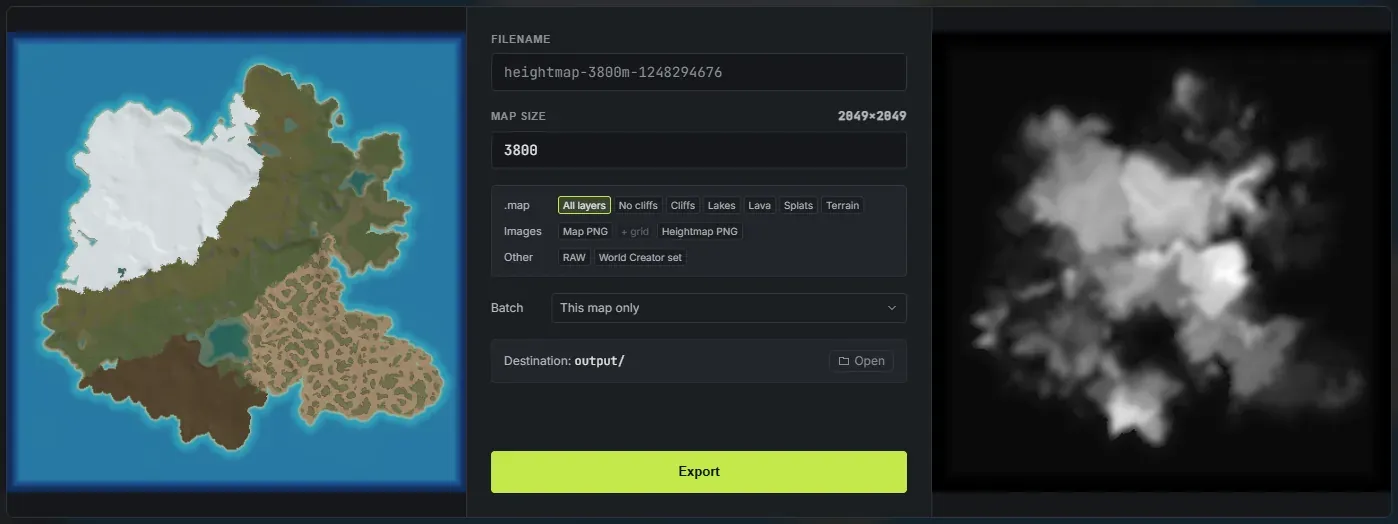
내보내기 패널은 작업 중인 맵의 실시간 미리보기 두 개를 보여 줍니다. 왼쪽은 색이 입혀진 맵, 오른쪽은 16비트 하이트맵입니다. 그 사이에는 출력 항목이 칩 세 줄로 있고, 켜 둔 것은 한 번 클릭으로 모두 저장됩니다. 칩 위에 마우스를 올리면 무엇을 쓰는지 나옵니다.
하이트맵과 전체 맵의 차이
섹션 제목: “하이트맵과 전체 맵의 차이”하이트맵은 지면의 높이만 회색으로 담습니다. 러스트 .map 파일은 월드 전체입니다. 같은 높이에 지면 텍스처, 바이옴, 토폴로지, 물이 더해집니다. 핸들을 끌어 한 맵에서 둘을 비교하거나, 클릭한 뒤 방향키를 쓰세요.
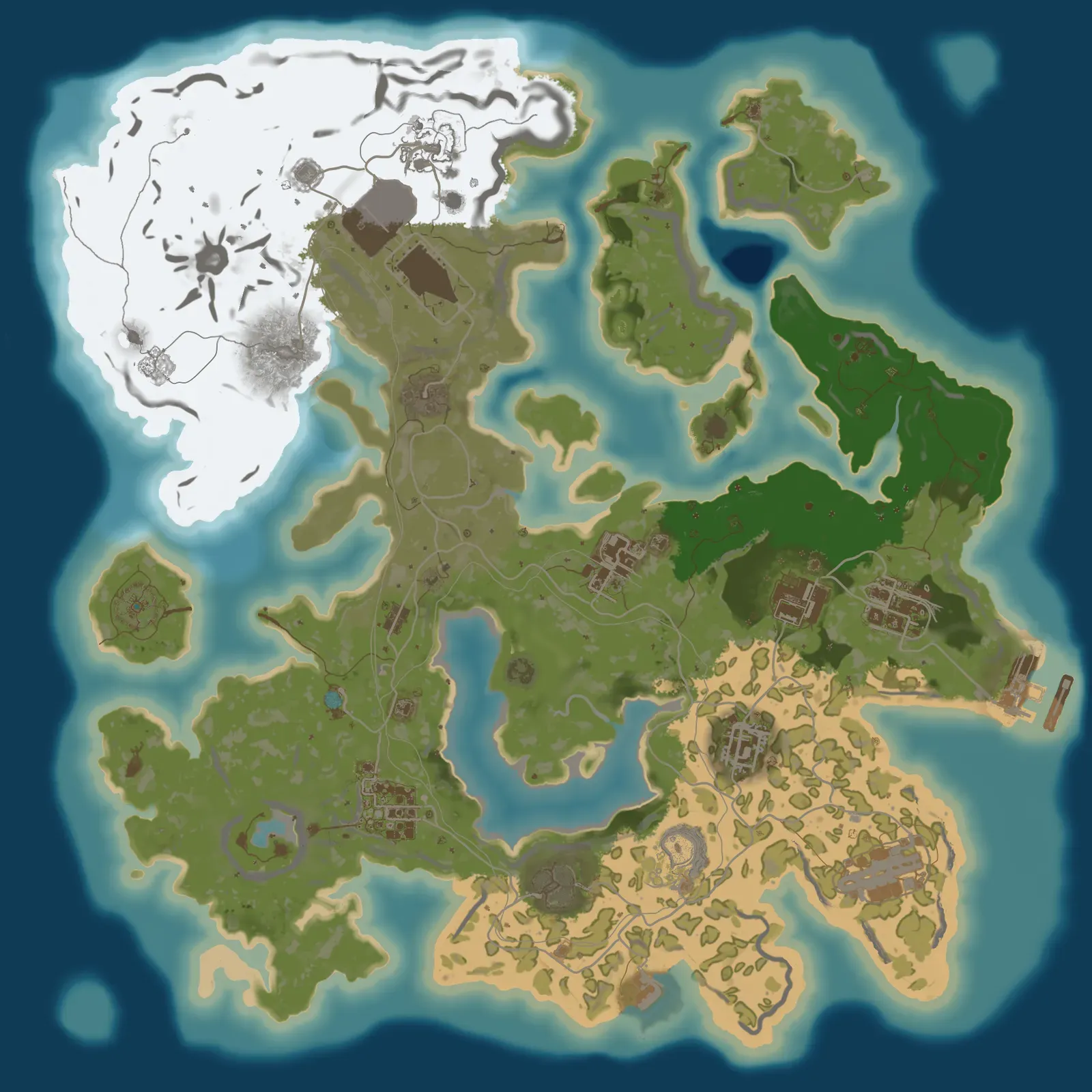
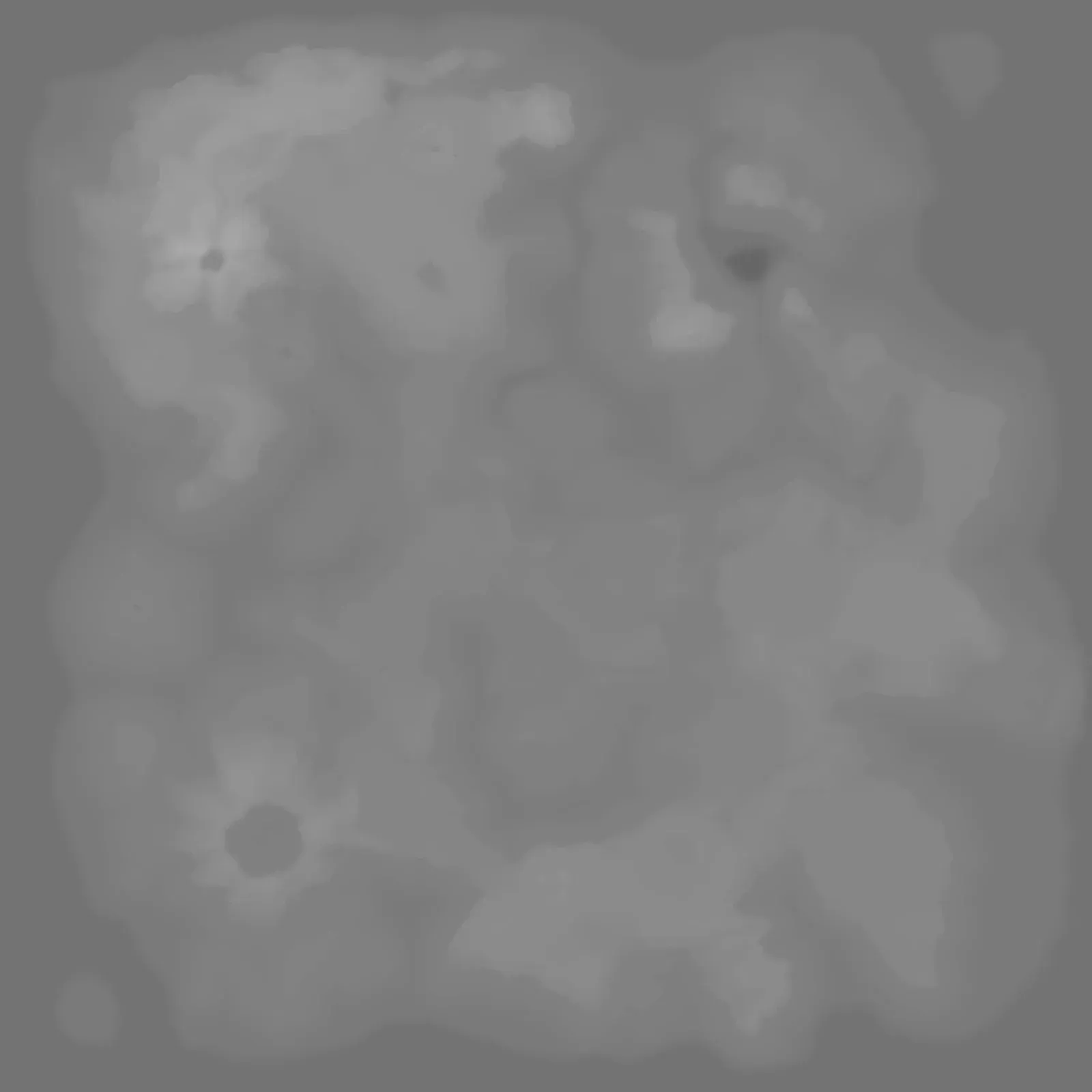
그래서 .map이 주 내보내기입니다. .raw나 .png 하이트맵은 맨 지형만 가져오고, 나머지 레이어는 RustEdit에서 다시 만들어야 합니다. 하이트맵에 무엇이 들어 있는지는 러스트 하이트맵이란?에서 더 볼 수 있습니다.
.map 내보내기 방법
섹션 제목: “.map 내보내기 방법”- 맵을 만듭니다. 지형을 생성하고 다듬은 다음, 원하는 지면 텍스처를 칠합니다.
- 월드를 생성해서 맵에 바이옴, 토폴로지, 호수, 용암을 넣습니다. 건너뛰어도 됩니다. 일반 맵이 어떻게 내보내지는지는 아래를 보세요.
- 도구 모음에서 내보내기를 누릅니다. 맨 윗줄 이름은 .map이고 모든 레이어가 이미 선택되어 있습니다.
- 맵 크기를 확인합니다. 라벨 옆에 내보낼 하이트맵 해상도가 표시됩니다.
- 내보내기를 누릅니다. Crucible가 출력 폴더에
.map파일 하나와, 켜 둔 다른 항목을 함께 씁니다.
월드 생성을 한 번도 돌리지 않은 맵도 유효한 러스트 월드로 내보내집니다. 지형과 지면 텍스처는 그대로이고 전부 온대로 나오며, 기후는 RustEdit에서 추가합니다.
일곱 가지 .map 버전
섹션 제목: “일곱 가지 .map 버전”.map 줄에는 칩 일곱 개가 있고 하나만 고릅니다. 같은 파일의 일곱 버전이기 때문입니다. 차이는 지형과 함께 월드가 얼마나 딸려 오느냐뿐입니다. 선택된 칩을 다시 클릭하면 .map이 꺼집니다. 그림이나 .raw만 필요할 때 쓰세요.
- 모든 레이어 (기본 선택): Crucible가 만드는 전부입니다. 내 지형, 내 지면 텍스처, 월드 생성이 만든 모든 레이어(바이옴, 토폴로지, 호수, 화산의 용암), 그리고 가파른 지면에 배치된 러스트 자체 절벽과 바위 모델.
- 절벽 없음: 절벽과 바위 모델을 뺀 위의 모든 것. 바이옴, 토폴로지, 호수, 용암은 모두 들어가고, 바위 배치는 RustEdit이나 직접 하도록 남깁니다.
- 절벽: 절벽만. 모든 호수는 바다로 돌려지고 용암은 배치되지 않습니다. 호수의
Lake와Lakeside레이어가Ocean과Oceanside가 되므로, 해수면 아래의 분지는 비어 있지 않고 바다로 찹니다. - 호수: 호수만. 절벽도 용암도 없습니다.
- 용암: 화산의 용암만. 절벽 없이, 모든 호수는 바다로 돌려집니다. 화산이 없는 맵에서는 아무것도 추가되지 않습니다.
- Splat: 지형, 지면 텍스처, 바이옴. 토폴로지 레이어, 절벽, 호수, 용암은 없습니다. 나머지는 RustEdit 자체 절차 생성이 깔게 하고 싶을 때 쓰세요.
- 지형: 맨 지형. 지면 텍스처도 바이옴도 토폴로지도 없습니다. 월드 전체를 RustEdit에서 직접 만들고 싶을 때 쓰세요.
절벽, 호수, 용암은 내보낼 때 만들어지므로, Worldgen 패널에서 절벽 생성, 호수 생성, 용암 생성을 켰든 아니든 들어갑니다. 이 세 개는 작업하는 동안 화면에 보이는 것만 정합니다. 절벽은 절벽과 바위, 호수는 호수에서 더 볼 수 있습니다.
World Creator 말고 .map을 쓰는 이유
섹션 제목: “World Creator 말고 .map을 쓰는 이유”World Creator 방식도 같은 높이와 지면 텍스처를 가져오지만, RustEdit의 World Creator 가져오기로 파일 폴더를 가져온 다음 절차 생성에서 지형을 보호해야 합니다. .map은 그 지름길입니다.
| World Creator 가져오기 | .map 내보내기 | |
|---|---|---|
| 지형 높이 | 예 | 예 |
| 칠한 지면 텍스처 | 예 | 예 |
| RustEdit에서 여는 방법 | World Creator 가져오기로 | 파일을 바로 열기 |
| 가져올 파일 | 파일 폴더 | .map 파일 하나 |
| 바이옴과 토폴로지 | RustEdit에서 추가 | 파일에 담겨 있음 |
| 호수, 용암, 절벽 | RustEdit에서 추가 | 파일에 담겨 있음 |
World Creator 가져오기는 높이와 지면 텍스처만 가져옵니다. 그 가져오기가 받는 게 그것뿐이기 때문입니다.
이미지와 기타 줄
섹션 제목: “이미지와 기타 줄”이쪽은 평범한 토글입니다. .map과 함께든 단독이든, 원하는 만큼 켜세요.
- Map PNG: 왼쪽 미리보기에 보이는 그대로의 맵 풀컬러 그림입니다. 맵을 자랑하거나 만들기 전에 계획하기 좋습니다.
- + 격자: 인게임 맵 격자와 칸 이름(A0, B1 등)을 위에 그린 Map PNG 사본도 함께 씁니다. Map PNG가 켜져 있어야만 작동하므로 그 전까지는 회색으로 비활성입니다.
- 하이트맵 PNG:
.png로 저장한 평범한 16비트 회색조 하이트맵입니다. RustEdit의 하이트맵 가져오기가 받고, 미리보기, Discord나 SNS 공유, 지형 사본 보관에 편합니다. - RAW: RustEdit의 Create New Map 창에 쓰는 맨 지형 파일인 16비트
.raw하이트맵입니다. 러스트 커스텀 맵 만드는 법을 보세요. - World Creator 세트: 하이트맵, splat 맵, 작은
.xml파일로, RustEdit의 World Creator 가져오기가 받는 것입니다. World Creator로 하이트맵과 splat 가져오기를 보세요.
Crucible가 쓰는 모든 하이트맵은 진짜 16비트라서, 지형이 줄무늬나 계단 없이 매끄럽게 RustEdit에 들어옵니다.
맵 크기와 해상도 정하기
섹션 제목: “맵 크기와 해상도 정하기”패널의 맵 크기 칸은 메인 화면의 것과 같은 설정입니다. 어느 쪽에서 바꿔도 둘 다 따라갑니다. 1000에서 6000미터 사이의 아무 크기나 입력하세요. 라벨 옆에 패널이 그 크기로 내보낼 하이트맵 해상도를 보여 줍니다. 513, 1025, 2049, 4097이며 RustEdit이 쓰는 단계와 같습니다. 설계한 크기와 다른 크기로 내보내면 맵 전체가 다시 스케일됩니다.
어떤 크기를 고를지: 러스트 맵 크기. 해상도 단계: 러스트 하이트맵 해상도.
여러 맵을 한 번에 내보내기
섹션 제목: “여러 맵을 한 번에 내보내기”일괄 줄은 바꾸기 전까지 이 맵만이라고 나옵니다. 열어서 저장한 프로젝트를 체크하면 내보내기 버튼이 프로젝트 2개 내보내기(체크한 개수만큼)로 바뀌고, 화면의 맵 대신 목록 전체를 실행합니다. 각 프로젝트는 저장된 자기 맵 크기로 output 아래 자기 폴더에 같은 진행 막대로 내보내져, 한 와이프 분량의 맵이 한 번에 나갑니다.
내보낸 파일이 가는 곳
섹션 제목: “내보낸 파일이 가는 곳”내보내기는 앱 옆의 output 폴더에 저장됩니다. 저장된 프로젝트는 자기 output/<project>-export/ 폴더를 받아 프로젝트별로 파일이 모이고, 저장하지 않은 맵은 output/에 바로 내보내집니다. 저장 위치 옆의 열기 버튼이 그 폴더를 탐색기에서 엽니다.
파일 이름에 직접 이름을 입력하지 않으면 Crucible는 맵 크기와 시드로 heightmap-3800m- 같은 이름으로 시작하는 파일명을 붙입니다. 내보낸 뒤에도 패널은 열려 있어서 뭔가 바꾸고 다시 내보낼 수 있고, Esc나 바깥 클릭으로 닫힙니다.
RustEdit에서 열기
섹션 제목: “RustEdit에서 열기”RustEdit에서 내보낸 .map 파일을 바로 여세요. 지형, 지면 텍스처, 바이옴, 토폴로지, 호수, 용암, 절벽이 모두 함께 불러와집니다. 그다음은 평소처럼 맵을 마무리합니다. 모뉴먼트, 도로, 프리팹을 배치하고 로컬 서버에서 테스트하세요.
RustEdit 없이 빠르게 보려면 Crucible Local Server가 Crucible 내보내기를 알아서 찾아 맵 메뉴에 나열하므로, 방금 내보낸 .map을 한 번 클릭으로 실행할 수 있습니다.
어떤 내보내기를 써야 할까
섹션 제목: “어떤 내보내기를 써야 할까”- 월드 전체를 파일 하나로, RustEdit에 가장 빨리 넣기: 모든 레이어의
.map. - 기존 World Creator 작업 방식: World Creator 세트, 그다음 World Creator 가져오기.
- RustEdit의 Create New Map 창용 맨 지형: RAW, 그다음 러스트 커스텀 맵 만드는 법을 따라가세요.
- 공유하거나 계획에 쓸 그림: Map PNG, 격자를 넣고 싶으면 + 격자.