
러스트 지형 브러시: 커스텀 맵 직접 조각하기
빠른 답: 3D 또는 인게임 뷰에서 B(또는 도구 모음의 브러시 버튼)를 누르고, 올리기, 평탄화, 매끄럽게 같은 브러시를 고른 다음 지형 위에 칠하세요. Alt를 누르면 브러시가 거꾸로 작동하고 Ctrl+Z는 실행 취소입니다. 끝나면 칠한 지형 굽기를 눌러 슬라이더가 다시 작동하고 조각이 유지되게 하세요.
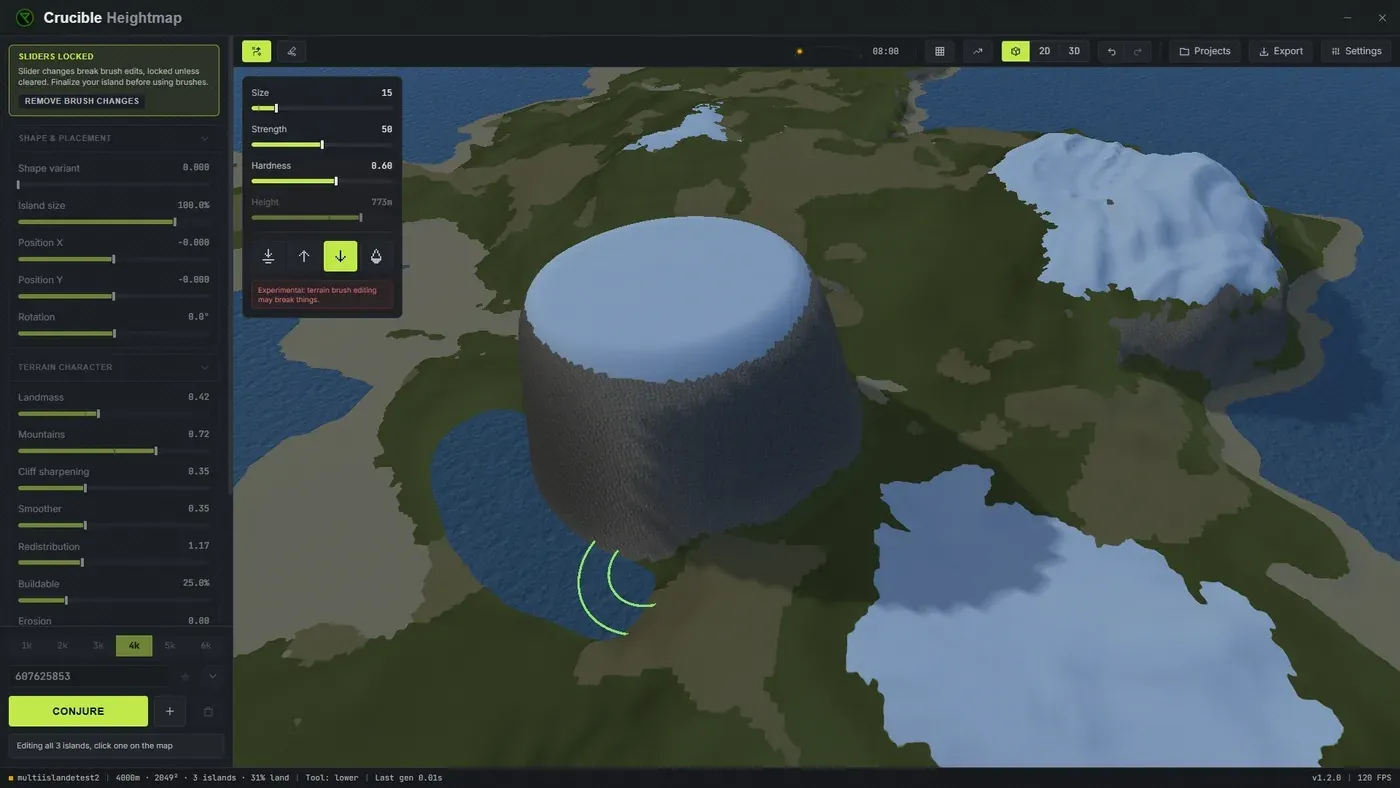
지형 브러시로 지형을 생성한 뒤 직접 편집하고 조각해서 특정 지형을 세밀하게 다듬을 수 있습니다. 내보내기 전에 해안선을 손보고, 계곡이나 강 수로를 파고, 건설 터를 평탄하게 하고, 고도를 다듬으세요. 도구 모음의 브러시 버튼으로 켜고 끄거나 B를 누르세요. Escape는 닫습니다. 브러시 컨트롤이 있는 작은 패널이 나타나며, 칠하는 동안 실시간 미리보기가 갱신되어 지형의 변화를 바로 볼 수 있습니다.
브러시는 3D 뷰와 인게임 뷰에서 작동하고 2D 뷰에서는 작동하지 않습니다. 인게임 뷰에서는 Worldgen 패널의 절벽 생성이 켜져 있는 동안 꺼집니다. 조각이 절벽이 서 있는 땅을 움직이기 때문이며, 그때는 3D 뷰를 쓰세요.
조각한 것은 내보낸 맵에 들어갑니다. 내보내는 모든 .map, RAW, PNG에 브러시로 편집한 부분까지 남겨 둔 그대로의 지형이 담기므로, 만든 모양이 RustEdit에서 그대로 열립니다.
첫 스트로크를 놓는 순간 생성 슬라이더가 잠깁니다. 브러시를 켤 때가 아닙니다. 직접 편집한 것과 생성기가 둘 다 지형을 소유할 수는 없으므로, 조각하는 순간 맵을 처음부터 다시 만들 슬라이더가 회색이 됩니다. 브러시를 꺼도 돌아오지 않습니다. 소환은 절대 잠기지 않습니다.
빠져나가는 길은 둘이며, 그중 하나는 작업을 지켜 줍니다.
- 지형 브러시 독의 칠한 지형 굽기는 스트로크를 섬 자체에 녹입니다. 슬라이더가 풀리고, 섬을 다시 옮기고 돌릴 수 있으며, 조각은 남습니다. 섬이 여러 개인 맵에서는 버튼이 먼저 칠한 모든 섬 선택이라고 표시되므로, 한 번 클릭해 칠한 섬을 모두 모으고 다시 클릭해 굽습니다.
- 슬라이더 잠김 배너의 브러시 변경 제거는 조각을 버리고 맵을 슬라이더에 돌려줍니다.
조각을 정말로 없애고 싶은 게 아니라면 굽기를 쓰세요.
어떤 브러시 종류가 있나요?
섹션 제목: “어떤 브러시 종류가 있나요?”- 평탄화: 지형을 정한 높이로 평평하게 만듭니다. 평평한 건설 터를 깎거나, 고원을 만들거나, 모뉴먼트용 영역을 준비할 때 쓰세요. 지형에서 Ctrl + 오른쪽 클릭하면 평탄화할 높이를 추출합니다.
- 올리기: 지형을 밀어 올립니다. 언덕을 더하거나, 능선을 보강하거나, 낮은 곳을 올려 건설 가능한 땅을 늘릴 때 좋습니다.
- 낮추기: 지형을 밀어 내립니다. 계곡을 깊게 하거나, 강 수로를 파거나, 물 지형을 위해 꺼진 곳을 만들 때 쓰세요.
- 매끄럽게: 지형을 부드럽게 섞어 거친 곳을 고릅니다. 다른 브러시 뒤에 써서 전환부를 섞거나, 생성이 너무 어지러울 때 지형을 가라앉히는 데 쓰세요.
- 벤치: 처음 클릭한 높이에 선반 모양의 평지를 만들므로, 먼저 높이를 추출하지 않아도 산비탈에 평평한 단이 생깁니다. 경사면에 건설 플랫폼을 깎는 가장 빠른 방법입니다.
- 단구: 일정 간격으로 평평한 계단을 깎아 계단식 산비탈과 다랑논 지형을 만듭니다. 단계 슬라이더가 계단 사이의 높이를 정합니다.
- 벼랑: 경사를 가파른 면으로 만들어 해안 절벽과 곶을 만듭니다. Alt를 누르면 같은 경사를 다시 부드럽게 합니다.
- 오므리기: 날카로운 봉우리를 끌어올립니다. Alt를 누르면 대신 구덩이를 팝니다.
- 물결: 동심원 고리를 놓으며, 파장 슬라이더가 고리 사이 간격을 정합니다. Alt를 누르면 반전합니다.
- 선명화: 땅에 이미 있는 모양이 더 두드러지게 하여 부드러운 언덕이 더 또렷하게 보입니다. 디테일 크기 슬라이더가 그 모양들의 간격을 고릅니다: 작게 하면 작은 혹에, 크게 하면 산비탈 전체에 작동합니다. Alt를 누르면 대신 부드럽게 합니다.
- 경사 평탄화: 경사면의 혹을 다림질해서 경사 각도는 유지하므로 깔끔하고 고른 산비탈이 됩니다. 디테일 크기가 다릴 혹의 크기를 정합니다. Alt를 누르면 경사를 거칠게 합니다.
- 능선 침식: 비가 산비탈을 깎듯 경사를 따라 골을 팝니다. 땅이 떨어지는 곳을 깎고 평지는 그대로 둡니다. Alt를 누르면 대신 능선을 올립니다.
Alt를 누르면 어떤 브러시든 거꾸로 작동합니다. 올리기는 낮추고, 낮추기는 올리고, 매끄럽게는 선명하게 하고, 벼랑은 부드럽게 하고, 오므리기는 파고, 물결은 반전하고, 선명화는 부드럽게 하고, 경사 평탄화는 거칠게 하고, 능선 침식은 능선을 올립니다. 거의 마음에 들었던 스트로크를 되돌리려고 브러시를 바꿀 필요가 없어집니다.
지형 브러시가 열려 있을 때 Tab과 Shift+Tab으로 브러시를 넘겨 가며 고릅니다.
Drizzza의 영상은 2D, 3D, 인게임 뷰에서 바이옴, 토폴로지, splat 브러시와 함께 지형 브러시를 보여 줍니다.
브러시 컨트롤은 무엇을 하나요?
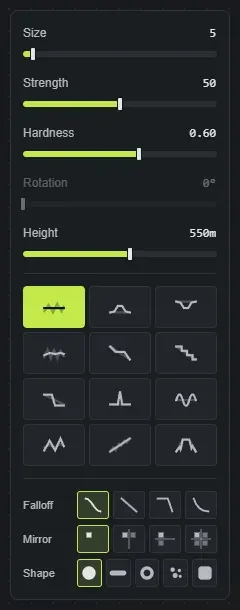
섹션 제목: “브러시 컨트롤은 무엇을 하나요?”- 크기 (1에서 80, 기본 5): 브러시 너비. 작은 수로 파기 같은 세밀한 작업에는 작게(1-15), 일반적인 지형 손질에는 중간(20-40), 넓게 쓸어내는 변경에는 크게(50-80).
- 강도 (0에서 100, 기본 50): 스트로크 하나가 지형에 얼마나 강하게 작용하는지. 은은한 섞기에는 낮게(10-30), 보통 조정에는 중간(40-60), 과감한 지형 변경에는 높게(70-100). 낮게 시작해서 겹겹이 쌓으면 더 잘 조절됩니다.
- 경도 (0에서 1, 기본 0.6): 브러시 가장자리가 얼마나 날카로운지. 낮으면(0-0.3) 부드럽게 번진 가장자리로 매끄러운 섞기에 좋고, 높으면(0.7-1) 정밀한 절단과 뚜렷한 지형에 맞는 단단한 가장자리가 됩니다.
- 높이 (0에서 1000 m, 기본 550): 평탄화에서만 쓰며, 지형을 평평하게 맞출 목표 높이입니다. 평탄화를 고른 상태에서 지형에 Ctrl + 오른쪽 클릭하면 높이를 이 값으로 추출하고, 그다음 칠하면 정확히 그 고도로 평탄화됩니다.
- 단계 (1에서 100 m, 기본 12): 단구에서 높이 슬라이더 자리를 대신하며 계단 사이의 높이를 정합니다.
- 파장 (10에서 500 m, 기본 80): 물결에서 높이 슬라이더 자리를 대신하며 고리 사이의 간격을 정합니다.
- 디테일 크기 (2에서 200 m, 기본 45): 선명화와 경사 평탄화에서 높이 슬라이더 자리를 대신하며 그것들이 작업하는 모양의 크기를 정합니다.
마지막 줄은 고른 브러시에 따라 이름이 바뀝니다. 다른 브러시에서는 높이라고 표시되고 평탄화만 쓰므로 회색으로 남습니다.
브러시 모양 다듬기
섹션 제목: “브러시 모양 다듬기”- 감쇠는 중심에서 가장자리로 강도가 떨어지는 방식을 고릅니다: 매끄럽게(기본 둥근 돔), 선형(고른 원뿔), 날카롭게(좁은 못, 디테일용), 부드럽게(가장자리 끝에서 떨어지기 전까지 거의 최대 강도, 윗면이 평평한 메사가 됩니다).
- 모양은 둥근 발자국을 스탬프로 바꿉니다: 능선, 분화구, 반점, 끌. 앱 옆
brushes폴더에 직접 만든 흑백 이미지를 넣으면 모양 아래의 추가 칩으로 나타나므로, 원하는 실루엣으로 조각할 수 있습니다. 스탬프가 켜져 있는 동안 감쇠는 회색입니다. 스탬프 자체의 모양이 강도가 떨어지는 방식을 정하기 때문입니다. - 회전(0에서 360도)은 스탬프를 돌리므로, 능선이나 끌이 항상 같은 방향을 향하지 않고 작업 중인 경사를 따라 놓일 수 있습니다. 스탬프에만 적용되며 3D 미리보기와 인게임 뷰에서 똑같이 작동합니다.
- 미러는 모든 스트로크를 맵 가운데를 기준으로 한 축, 또는 네 사분면 전체로 반복하므로 대칭 아레나와 이벤트 맵에 쓸 수 있습니다. 키 설정 동작의 이름은 대칭 순환입니다.
- Ctrl과 마우스 휠은 브러시 크기를 바꿉니다. 3D 뷰와 인게임 뷰 모두에서 됩니다.
- 감쇠, 스탬프 모양, 대칭에는 각각 설정, 키 설정에 순환 동작이 있습니다. 기본으로 지정된 키가 없으므로 자주 바꾼다면 키를 지정하세요.
- 지형 브러시가 열려 있는 동안 경사 오버레이가 저절로 켜지므로, 조각하면서 건설하기에 너무 가파른 곳을 볼 수 있습니다.
- 브러시질하는 동안 Space를 누르면 카메라가 움직이고, 놓으면 계속 칠할 수 있습니다.
- 브러시 스트로크는 Ctrl + Z로 되돌릴 수 있습니다.
- 스트로크를 놓자마자 생성 슬라이더가 잠깁니다. 칠한 지형 굽기는 조각을 유지한 채 잠금을 풀고, 브러시 변경 제거는 조각을 버리고 잠금을 풉니다. 어느 쪽이든 소환은 계속 작동합니다.
- 완성된 맵을 조각하기 전에 월드젠 페이지를 읽으세요: 월드젠은 지형에서 계산되므로 생성한 뒤에 브러시 작업을 많이 하면 다시 생성해야 합니다.
- 땅의 모양이 아니라 땅이 무엇인지를 칠하려면 splat, 바이옴, 토폴로지 브러시를 쓰세요. 모든 브러시 키는 단축키에 있습니다.