
러스트 splat 칠하기: 커스텀 맵 지면 텍스처
빠른 답: V를 눌러 splat 브러시를 열고, Rust의 지면 텍스처 여덟 가지(풀, 숲, 흙, 모래, 바위, 자갈, 돌, 눈) 중 하나를 골라 맵에 칠하세요. Alt를 누르면 지우고, 블렌드로 바꾸면 두 텍스처를 문질러 섞으며, Auto를 누르면 높이와 경사 범위에 한 번에 텍스처를 칠합니다. 칠한 것은 내보내는 .map에 실립니다.
Splat 칠하기로 Rust의 지면 텍스처를 맵에 직접 칠할 수 있습니다: 풀, 숲 바닥, 흙, 모래, 바위, 자갈, 돌, 눈. 이 텍스처(Rust는 “splat”이라고 부릅니다)가 게임에서 지형 표면이 실제로 어떻게 보이는지를 정하며, RustEdit용으로 내보낼 때 하이트맵과 함께 따라갑니다. 도구 모음의 splat 버튼으로 켜고 끄거나 V를 누르세요.
Drizzza의 영상은 지형, 바이옴, 토폴로지 브러시와 함께 splat 브러시를 보여 줍니다.
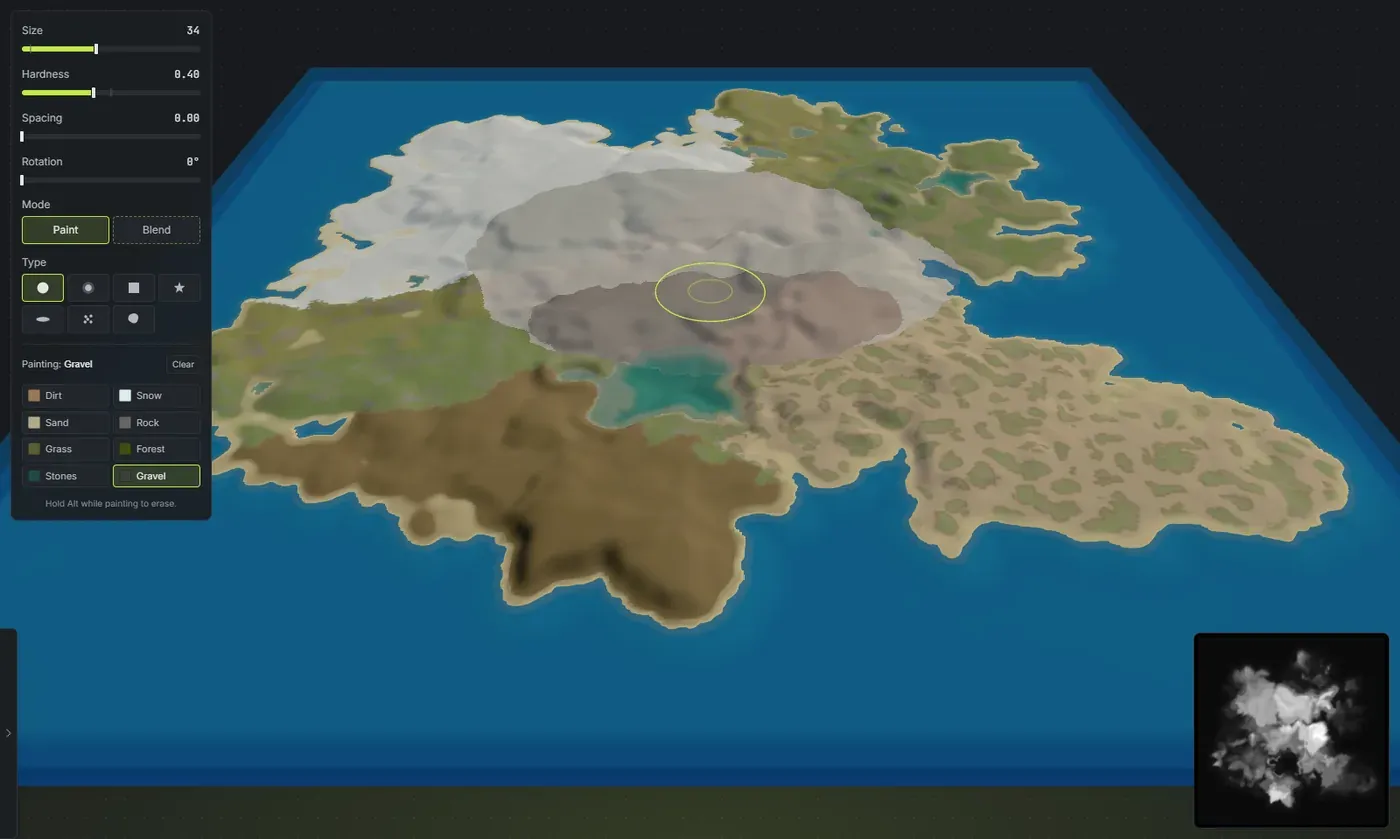
Crucible Heightmap은 생성한 지형에 맞춰 알맞은 기본 텍스처 층도 자동으로 깝니다. 그래서 한 번도 직접 칠하지 않은 맵도 해안선에는 해변, 절벽에는 바위, 봉우리에는 눈, 저지대에는 풀이 있는 채로 내보내집니다. 칠하기는 원하는 곳에서 직접 제어할 수 있게 해 줄 뿐입니다.
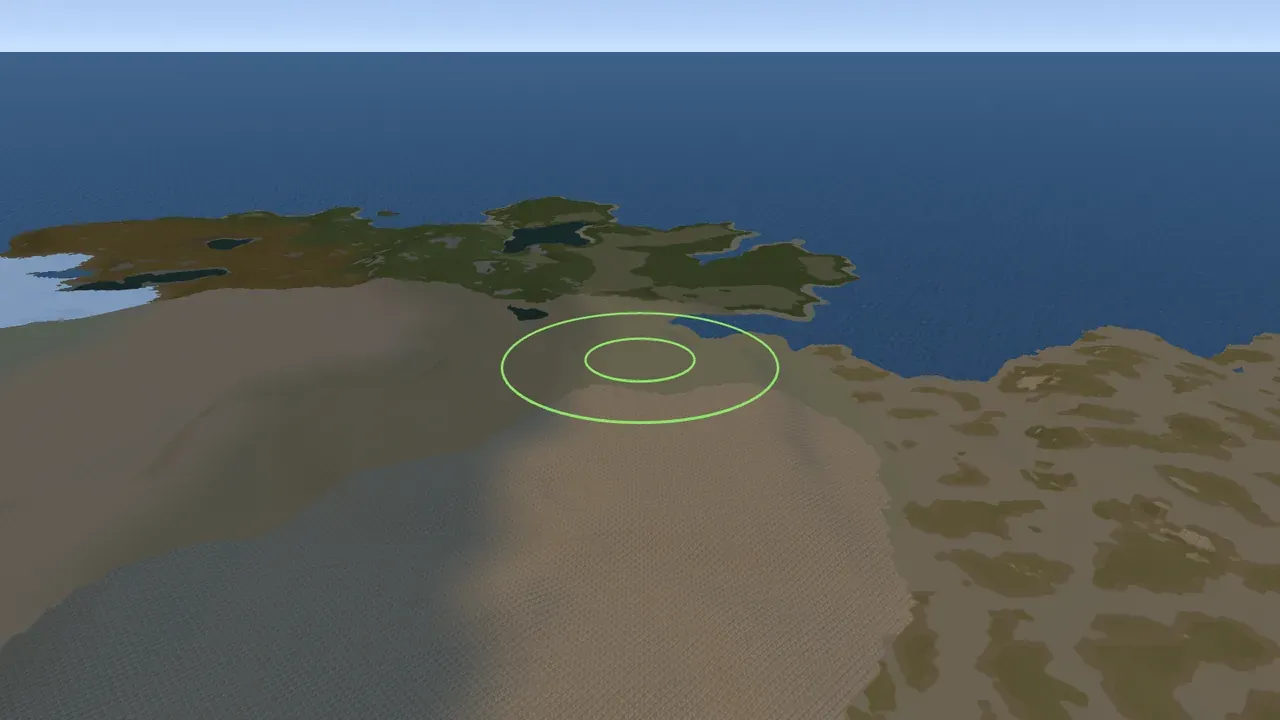
Rust에서 splat이란?
섹션 제목: “Rust에서 splat이란?”Splat은 지형 표면에 칠한 지면 텍스처입니다. Rust는 맵 전체에 최대 여덟 개를 섞으며, 각각 그 땅 조각이 어떻게 보이는지와 그 위의 발소리가 어떻게 들리는지를 바꿉니다. Splat은 하이트맵(땅의 모양)과도, 바이옴(기후 지역)과도 별개입니다. 러스트 커스텀 맵을 만들 때는 이 셋, 곧 높이, splat, 바이옴을 모두 정합니다.
Crucible Heightmap은 셋 다 합니다. 이 페이지는 직접 칠하는 지면 텍스처를 다룹니다. 월드젠은 맵 전체의 지면 텍스처와 거기에 맞는 바이옴을 깔며, 둘 다 .map 내보내기에 실립니다.
Rust 지면 텍스처 8가지는 무엇을 하나요?
섹션 제목: “Rust 지면 텍스처 8가지는 무엇을 하나요?”- 풀: 기본 온대 지면. 푸른 들판 텍스처이며 Rust가 풀 장식을 키우는 곳입니다. 평평하고 낮거나 중간 고도인 땅 대부분이 풀입니다.
- 숲: 숲 바닥으로, 나무 덮개 아래에 깔리는 더 어두운 낙엽 지면입니다. 자동 기본 층에는 없습니다. Worldgen이 바이옴에 맞춰 숲지대로 놓으며, 어디든 직접 칠할 수도 있습니다.
- 흙: 맨 갈색 흙. 닳거나, 침식되거나, 밟힌 땅은 직접 칠하세요. 자동 기본 층에는 놓이지 않습니다.
- 모래: 옅은 색의 해변과 사막 지면. 온대, 건조, 정글 해안에서 해변을 이루며, 북극 해안은 Rust처럼 눈이 쌓인 채로 남습니다. 해변은 어떤 곳은 넓고 어떤 곳은 좁으며, 내륙 쪽 가장자리는 풀과 만나는 곳에서 혀와 얼룩으로 갈라집니다.
- 바위: 드러난 암석. 진짜 절벽면과 가파른 산비탈에 속하며 완만한 경사에는 맞지 않습니다.
- 자갈: 작은 자갈. 기본 Rust에서는 도로와 길이 깔리는 텍스처이므로, 길, 부지, 도로를 직접 칠할 때 가장 먼저 고르는 텍스처입니다. 침식 슬라이더도 풍화된 느낌을 위해 맵 전체에 자갈을 조금 더하며, 자갈을 전부 직접 놓고 싶다면 0으로 내리세요.
- 돌: Rust가 강바닥과 개울 바닥에 쓰는 돌 많은 자갈 지면. 인게임 맵에서 파랗게 표시되므로, 칠한 돌이 한눈에 물길로 읽힙니다.
- 눈: 하얀 눈 쌓인 지면으로, 산봉우리와 춥고 눈 덮인 곳을 위한 텍스처입니다. 이것은 지면뿐입니다. 풀, 나무, 식물에 눈이 덮인 모습은 이 splat이 아니라 북극 바이옴에서 오며, 바이옴은 월드젠에서 옵니다.
게임에서 splat마다 발소리가 다르므로(눈은 뽀드득, 자갈은 다르게 바스락, 모래는 푹신), 칠하는 텍스처는 모습만이 아니라 발밑 소리도 바꿉니다.
Splat은 어떻게 칠하나요?
섹션 제목: “Splat은 어떻게 칠하나요?”- V(또는 도구 모음의 splat 버튼)를 눌러 칠하기 패널을 여세요. 3D 뷰와 인게임 뷰에서 작동하고 2D 뷰에서는 작동하지 않습니다. 인게임 뷰에서는 절벽 생성이 켜져 있는 동안 꺼집니다.
- 이름이 붙은 견본에서 원하는 지면 텍스처를 고르세요. 패널 위쪽에 **칠하는 중:**과 불러온 텍스처가 표시됩니다.
- 3D 맵에 직접 칠하세요. 텍스처가 칠하는 대로 실시간으로 나타납니다.
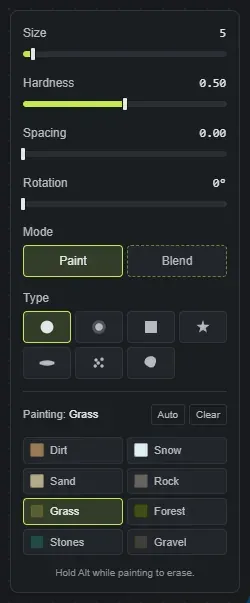
칠하기 패널의 컨트롤입니다.
- 크기: 브러시 너비. 세밀한 디테일을 위해 셀 하나까지 내려가고, 넓게 덮으려면 올라갑니다.
- 경도: 브러시가 이미 있는 것에 얼마나 섞이는지. 경도가 높으면 깨끗하고 단단한 조각이 놓입니다. 경도를 낮추면 단단한 중심은 유지하되 가장자리가 유기적인 덩어리로 부서져 새 텍스처가 아래 표면에 섞입니다. 블렌드 모드가 하는 것과 같은 덩어리진 섞기이므로, 낮게 설정할수록 splat이 주위로 손가락처럼 뻗습니다. 가장자리는 편집기에서는 또렷하게 보이고, 내보내면 게임에서 부드럽게 섞입니다.
- 간격: 스트로크가 놓이는 방식. 0이면 이어지는 부드러운 선 하나로 칠하고, 올리면 스트로크를 따라 고르게 떨어진 점을 찍으며, 슬라이더 위쪽에서는 점이 분명히 떨어집니다.
- 회전: 브러시 발자국을 도 단위로 돌립니다. 사각형, 별, 줄무늬 종류에서 가장 잘 보입니다.
- 종류: 브러시의 발자국(아래 참조).
- 모드: 칠하기는 고른 텍스처를 놓고, 블렌드는 새 텍스처를 더하는 대신 맵에 이미 있는 텍스처를 문질러 섞습니다(아래 참조).
캔버스의 커서는 고른 종류를 실제 칠해지는 크기로 보여 주며, 안쪽 고리가 단단한 중심을 표시하므로 발자국에서 얼마가 부드러운 감쇠인지 볼 수 있습니다.
패널이 열려 있을 때 유용한 키입니다.
- Tab / Shift + Tab은 여덟 개 텍스처를 순환합니다.
- 칠하는 동안 Alt를 누르면 자동 기본 층으로 지웁니다.
- **
[**와 **]**는 브러시를 줄이고 키웁니다. - Alt + 오른쪽 클릭은 커서 아래의 텍스처를 추출합니다. 스포이트와 같습니다.
- Escape는 칠하기 패널을 닫습니다.
- X(블렌드로 전환)는 브러시를 현재 종류와 블렌드 모드 사이에서 뒤집습니다.
- 패널 위쪽의 지우기 버튼은 칠한 splat 층 전체를 지웁니다. 설정에서 레이어 지우기 키를 지정할 수도 있으며, 열려 있는 브러시가 칠하는 레이어를 지웁니다.
브러시 종류는 무엇을 하나요?
섹션 제목: “브러시 종류는 무엇을 하나요?”칠하기 패널에서 종류를 골라 브러시 발자국을 바꿉니다.
- 원형: 기본 부드러운 원으로 거의 모든 것에 좋습니다.
- 부드럽게: 항상 번지는 원으로 은은한 섞기에 씁니다.
- 사각형: 블록형 영역과 부지 경계선을 위한 사각형 발자국(회전으로 각도를 줍니다).
- 흩뿌리기: 찍을 때마다 따로 떨어진 무작위 덩어리 몇 개를 떨어뜨려 끊어지고 얼룩덜룩한 범위를 만듭니다.
- 유기적: 가장자리가 울퉁불퉁한 자연스럽고 불규칙한 얼룩을 찍으며, 숲 바닥과 흙 조각에 이상적입니다. 찍을 때마다 모양이 다르게 나옵니다.
- 별, 줄무늬: 균일한 영역을 깨고 변화를 주는 양식화된 발자국. 회전이 둘 다 돌립니다.
텍스처 섞기
섹션 제목: “텍스처 섞기”패널을 블렌드 모드로 바꾸면 새 텍스처를 칠하는 대신 맵에 이미 있는 텍스처를 섞습니다. 두 텍스처가 만나는 이음새 위에 칠하면 블렌드가 둘을 문질러 섞고, 스트로크마다 가장자리를 다른 무작위 방향으로 끌어서 자연스럽고 손으로 다듬은 전환이 됩니다. 경도는 블렌드가 얼마나 깊이 닿는지 정합니다: 낮으면 이음새만 부드러워지고, 높으면 두 텍스처가 서로 더 깊이 섞입니다. 칠하기로 돌아가면 활성 텍스처를 다시 놓습니다. X는 현재 종류와 블렌드 사이를 바로 오갑니다.
높이와 경사로 표면 칠하기
섹션 제목: “높이와 경사로 표면 칠하기”칠하기 패널의 Auto 버튼은 땅이 규칙에 맞는 모든 곳에 고른 텍스처를 칠하므로, 80 m 위의 모든 완만한 경사에 자갈을, 꼭대기 근처의 모든 가파른 면에 눈을 셀 하나하나 칠하지 않고 놓을 수 있습니다.
- 가장 낮은 지면과 가장 높은 지면은 해수면 위 미터 단위의 높이 범위를 정합니다(-50에서 500 m, 0과 60에서 시작).
- 가장 완만한 경사와 가장 가파른 경사는 도 단위의 경사 범위를 정합니다(0에서 90, 0과 20에서 시작).
패널이 규칙이 땅의 얼마나를 덮는지 보여 주고, 슬라이더를 움직이면 맵에 결과가 표시됩니다. 적용(또는 Enter)을 누르기 전에는 아무것도 유지되지 않으며, 규칙이 아무것도 덮지 않으면 회색입니다. 취소, Escape, 또는 칠하기 모드를 벗어나면 칠한 것이 정확히 원래대로 돌아옵니다. 적용한 규칙은 실행 취소 한 단계이며, 패널이 열려 있는 동안 다른 텍스처를 고르면 그것으로 미리보기합니다.
자동 기본 층은 어떻게 작동하나요?
섹션 제목: “자동 기본 층은 어떻게 작동하나요?”생성된 섬은 모두 지형에 맞는 지면 텍스처로 시작하므로, 건드리기 전에도 제대로 보입니다: 해안선의 모래 해변, 모래 해저, 가장 높은 봉우리의 눈, 나머지는 풀. 바위는 절벽면에 보입니다. 흙, 돌, 자갈, 숲은 자동으로 놓이지 않으므로 직접 칠할 몫입니다. 소환한 맵마다 자기만의 배치를 가지므로 서로 다른 시드는 같은 해안선과 바위 패턴을 공유하지 않습니다.
숲은 기본 층에 포함되지 않습니다. 평범하게 생성된 섬은 풀과 모래입니다. 숲 지면은 Worldgen과 함께 오며, 속한 바이옴에 맞춰 진짜 숲지대로 놓이거나 직접 칠합니다. 그래서 생성하지 않은 맵은 생성한 맵에 비해 휑해 보입니다.
이 자동 기본 층은 Map PNG, 저장한 시드와 프로젝트의 썸네일, 내보낸 splat(.map 파일과 World Creator 세트)에 나타납니다. 실시간 3D 뷰도 같은 것을 그리므로, 작업하면서 보는 것이 곧 내보내는 것입니다.
표면 섹션에서 섬마다 기본 표면을 정할 수 있고(예를 들어 섬 전체를 사막 모래나 북극 눈으로 읽히게), 마지막으로 고른 표면이 다음에 추가하는 섬의 기본값이 됩니다.
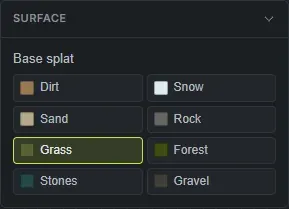
칠하면 스트로크가 기본 층을 덮어쓰고 섞입니다. 칠하지 않은 곳에서는 자동 기본이 비쳐 보이므로, 빠른 맵은 전부 자동으로, 세밀한 맵은 손으로 마무리할 수 있습니다.
칠한 splat은 섬에 붙어 있나요?
섹션 제목: “칠한 splat은 섬에 붙어 있나요?”네. 섬을 옮기거나, 크기를 바꾸거나, 돌리면 칠한 텍스처가 따라가며, 섬마다 자기 칠을 유지합니다. 그리고 섬을 시드 파일로 저장하면 칠한 텍스처가 함께 가므로, 그 섬을 다른 맵에 놓으면 그 모습도 따라옵니다.
해저 보기
섹션 제목: “해저 보기”바다 표면은 숨길 수 있는 별도의 물 레이어입니다. Y(물 레이어 키, 설정의 키 설정에서 바꿀 수 있음)를 눌러 수면을 내리고 아래의 모래 해저를 살펴보세요.
Splat은 Rust 바이옴과 어떻게 함께 작동하나요?
섹션 제목: “Splat은 Rust 바이옴과 어떻게 함께 작동하나요?”Splat과 바이옴은 서로 다른 두 레이어이며, 여기서 둘 다 정합니다.
- Splat은 지면 텍스처(위의 여덟 가지 표면)입니다. 이 페이지에서 칠하는 것입니다.
- 바이옴은 기후 지역입니다: Rust에는 건조, 온대, 툰드라, 북극, 정글이 있습니다. 바이옴은 풀의 색과 밀도, 주변 조명과 안개, 날씨, 어떤 동물과 장식이 생성되는지를 좌우합니다.
바이옴은 지형에서 계산하는 월드젠에서 오며, 바이옴 브러시로 덮어쓸 수 있습니다. 두 레이어는 .map에 함께 내보내집니다.
그래서 눈 지면만으로는 눈처럼 보이지 않습니다: 온대 바이옴에서 눈 splat을 칠하면 초록 세상에 하얀 흙이 생깁니다. 나무, 바위, 풀에 눈이 덮인 모습은 그 위에 놓이는 북극 바이옴에서 옵니다. 한 지점 아래의 splat은 Rust가 거기에 어떤 나무, 덤불, 광석을 생성할지도 정합니다. 각각이 무엇을 키우는지는 Rust 바이옴과 토폴로지를 보세요.
splat을 RustEdit으로 내보내기
섹션 제목: “splat을 RustEdit으로 내보내기”칠하기를 마치면 splat을 RustEdit으로 가져가는 방법이 두 가지 있습니다. 가장 빠른 것은 .map을 내보내는 것으로, 지형과 splat이 이미 들어 있는 채로 RustEdit에서 바로 열립니다(Rust .map 파일 내보내기 참조). 또는 그 경로를 위해 내보내기 패널에서 World Creator 세트를 켜세요. Crucible이 하이트맵, splat 맵, 프로젝트 이름의 .xml 설정 파일을 쓰며, 그 .xml을 RustEdit의 World Creator 가져오기로 가져옵니다. 그림으로 하는 전체 가져오기는 하이트맵과 splat을 RustEdit으로 가져오기를 따르세요.
- 자동 기본 층으로 시작해서 신경 쓰는 영역만 칠하세요. 일이 많이 줄어듭니다.
- 칠하면서 텍스처를 주위에 섞으려면 경도를 낮추고(가장자리가 덩어리로 부서집니다), 깨끗하고 단단한 조각을 원하면 올리세요. 어느 쪽이든 가장자리는 또렷하게 보이며, 부드러운 크로스페이드는 내보낼 때 더해집니다. 블렌드 모드는 맵에 이미 있는 두 텍스처가 만나는 곳을 섞습니다.
- Rust처럼 도로나 길에는 자갈이나 흙을 쓰세요.
- 바위는 진짜 절벽면에만 쓰세요. 완만한 경사에서는 어색합니다. 기본 층이 이미 그렇게 해 줍니다.
- 칠하는 동안 Space를 누르면 카메라가 궤도를 돌고, 놓으면 계속 칠할 수 있습니다.
- 칠하기 스트로크는 Ctrl + Z로 되돌릴 수 있습니다.