
Configurações e atalhos do Crucible Heightmap
Ache as Configurações na barra de ferramentas do app, ou pressione 5. No topo, o botão Docs abre este site de documentação, o botão Feedback abre o Discord e o botão dourado Doar abre uma doação opcional pelo PayPal no seu navegador (veja apoie o Crucible). Use o botão Expandir tudo / Recolher tudo para abrir ou fechar todas as seções de uma vez. Cada seção lembra se você a deixou aberta. Criado por Drizzza lá embaixo abre cruciblegrounds.com.
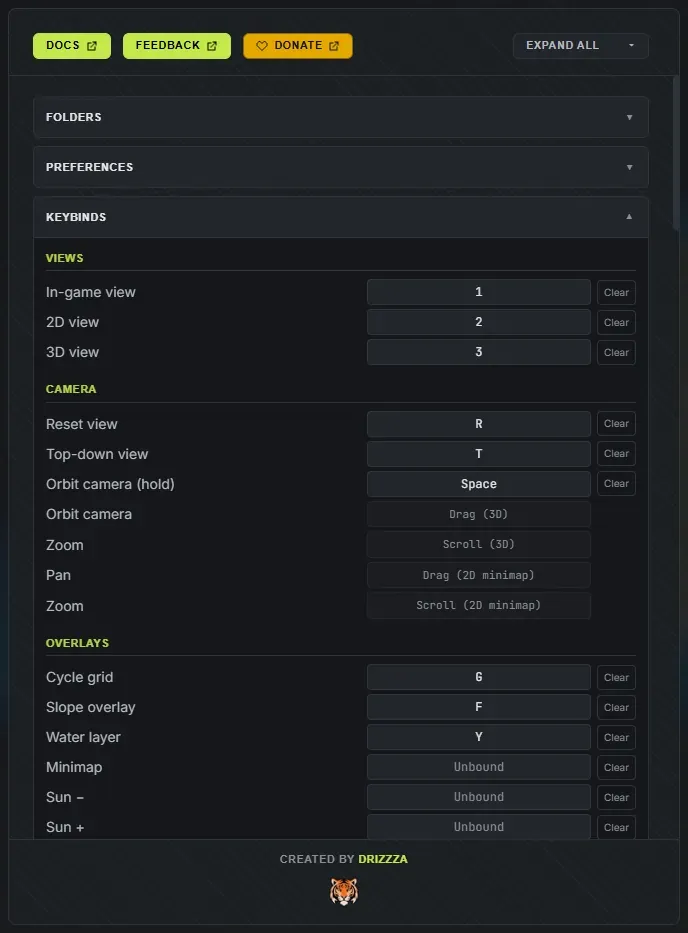
Sua licença e seu idioma não estão aqui. O launcher do Crucible cuida da sua conta, da sua licença e das atualizações dos apps, e o ícone de idioma dele define o idioma de todos os apps, então as Configurações servem só para o comportamento do app. O botão Guias na barra de título é ligado ou desligado para todos os apps de uma vez, em Guias nas Configurações do launcher; veja guias e idioma.
Mostra o caminho completo de cada pasta de dados ao lado do app, cada uma com um botão Abrir que a abre no Explorer. Use para achar arquivos para compartilhar, fazer backup ou apagar.
- Pasta de projetos: seus projetos
.hmprojsalvos (os salvamentos automáticos ficam numa subpasta). - Pasta de saída: seus arquivos
.map,.rawe.pngexportados. - Pasta de seeds: seus arquivos de seed
.hmseedsalvos. Coloque aqui um.hmseedcompartilhado para importar. - Pasta de logs: logs de diagnóstico, úteis se você precisar de suporte.
Preferências
Seção intitulada “Preferências”- Tamanho padrão das ilhas adicionadas (10% a 120%, padrão 50%): o tamanho em que uma ilha nova aparece quando você adiciona uma (pressione N, ou Adicionar ilha). Veja combinar seeds de ilha.
- Máx. de estados de desfazer (5 a 5000, padrão 1000): quantos passos de desfazer guardar. Aumente se quiser poder voltar bem longe.
- Salvar automaticamente a cada (minutos) (1 a 30, padrão 10): de quanto em quanto tempo o app salva um backup contínuo. O salvamento automático nunca sobrescreve seu projeto salvo por você. Veja projetos e salvamento automático.
- Mostrar dicas (ligado por padrão): os balões ao passar o mouse que explicam o que um controle faz. Todo controle do app tem um, no nome dele e não na trilha do slider, então desligue se preferir trabalhar sem eles.
- Sobreposição para daltônicos (desligado por padrão, em Acessibilidade): troca a sobreposição de inclinação por uma paleta amigável a daltônicos. Só recolore a sobreposição de análise, nunca o terreno em si.
- Log detalhado (desligado por padrão, em Diagnóstico): registra mais detalhes no log de suporte para ajudar a achar um problema. Deixe desligado no dia a dia.
Atalhos
Seção intitulada “Atalhos”Redefina qualquer atalho de teclado aqui. Clique numa ação para capturar uma tecla nova, com um aviso se duas ações colidirem, depois Salvar atalhos. Nada é aplicado até você salvar, então dá para desistir de uma bagunça.
As ações são agrupadas do jeito que você as usa: Vistas, Câmera, Sobreposições, Mapa e ilhas, Pincéis, Pincel de terreno, Splat, Camadas do mundo, Histórico, Projeto, Painéis, Mesa de desenho de ilha, Mesa de desenho de canais e Sliders. Algumas entradas ficam fixas (os botões do mouse e modificadores segurados, como Alt para apagar); elas aparecem acinzentadas na lista.
Restaurar padrões devolve o conjunto todo. Várias ações vêm de propósito sem tecla para você reivindicar as que gosta: dureza, força e espaçamento do pincel, Limpar camada, os ciclos de suavização, carimbo e simetria, Exportar agora, Salvar como seed, Sol − e Sol +, e o minimapa.
Seus atalhos e padrões de slider ficam salvos num arquivo próprio, separado do resto das suas configurações, então você pode passar só esse arquivo para outra pessoa. Veja a referência de atalhos de teclado para a lista completa e os padrões.
Controles da vista no jogo
Seção intitulada “Controles da vista no jogo”Tudo sobre a câmera da vista no jogo fica aqui, em Controles da vista ao vivo no app.
- FPS máx. (padrão 120, 0 para ilimitado): limita a taxa de quadros da vista no jogo. Diminua para manter sua GPU silenciosa, aumente ou deixe ilimitado se quiser o voo mais suave possível.
- Velocidade de movimento, Multiplicador de impulso e Multiplicador de precisão: a velocidade da câmera de voo normalmente, segurando o impulso e segurando a precisão.
- Velocidade do olhar, Suavização do olhar e Suavização do movimento: a sensibilidade do mouse e quanto a câmera acomoda. As duas suavizações vêm no máximo, o que dá à câmera de voo o jeito pesado e cinematográfico. Arraste para baixo (até 0 para nenhuma) se quiser que a câmera estale.
- Aproximar com a roda: quanto cada clique da roda do mouse move você.
- Campo de visão (padrão 60 graus).
- Inverter olhar vertical.
- Redefinir câmera devolve todos os valores acima ao padrão.
A vista no jogo tem atalhos de câmera próprios, editados na mesma seção, porque a câmera de voo usa W, A, S, D, Q e E e o resto do app evita essas teclas de propósito. Se uma tecla que você definir no editor principal colidir com uma tecla da câmera, o editor avisa.
Padrões dos sliders
Seção intitulada “Padrões dos sliders”Define o valor para o qual cada slider volta quando você clica duas vezes nele. A lista segue os grupos da barra lateral: Forma e posição, Caráter do terreno, Vulcão, Rampa, Faixa de elevação, Degraus costeiros e Praia, mais Canais e Pincel para os sliders de canal e de pincel. Cada linha mostra a faixa. Digite um padrão novo para qualquer slider (os alterados aparecem na cor de destaque), ou Redefina um para o padrão de fábrica. Redefinir tudo aparece quando você muda algo e limpa todos os padrões personalizados de uma vez.
Esses padrões também alimentam o terreno recém-gerado, então defini-los é um jeito de fazer cada mapa novo começar mais perto de como você gosta. Veja a referência de sliders.
Histórico de alterações
Seção intitulada “Histórico de alterações”O que mudou em cada versão, com a versão que você está usando marcada. A mesma lista é publicada no changelog.