
Prévia 3D do mapa Rust, mapa 2D de cores e inclinação
Resposta rápida: o Crucible Heightmap mostra o seu mapa numa prévia 3D ao vivo que atualiza quando você mexe num slider ou pincela o terreno. Aperte 3 para a vista 3D e 2 para a vista 2D, G para o mapa de cores com a grade do jogo, F para a vista de inclinação e T para olhar direto de cima. Aperte 1 para a vista no jogo.
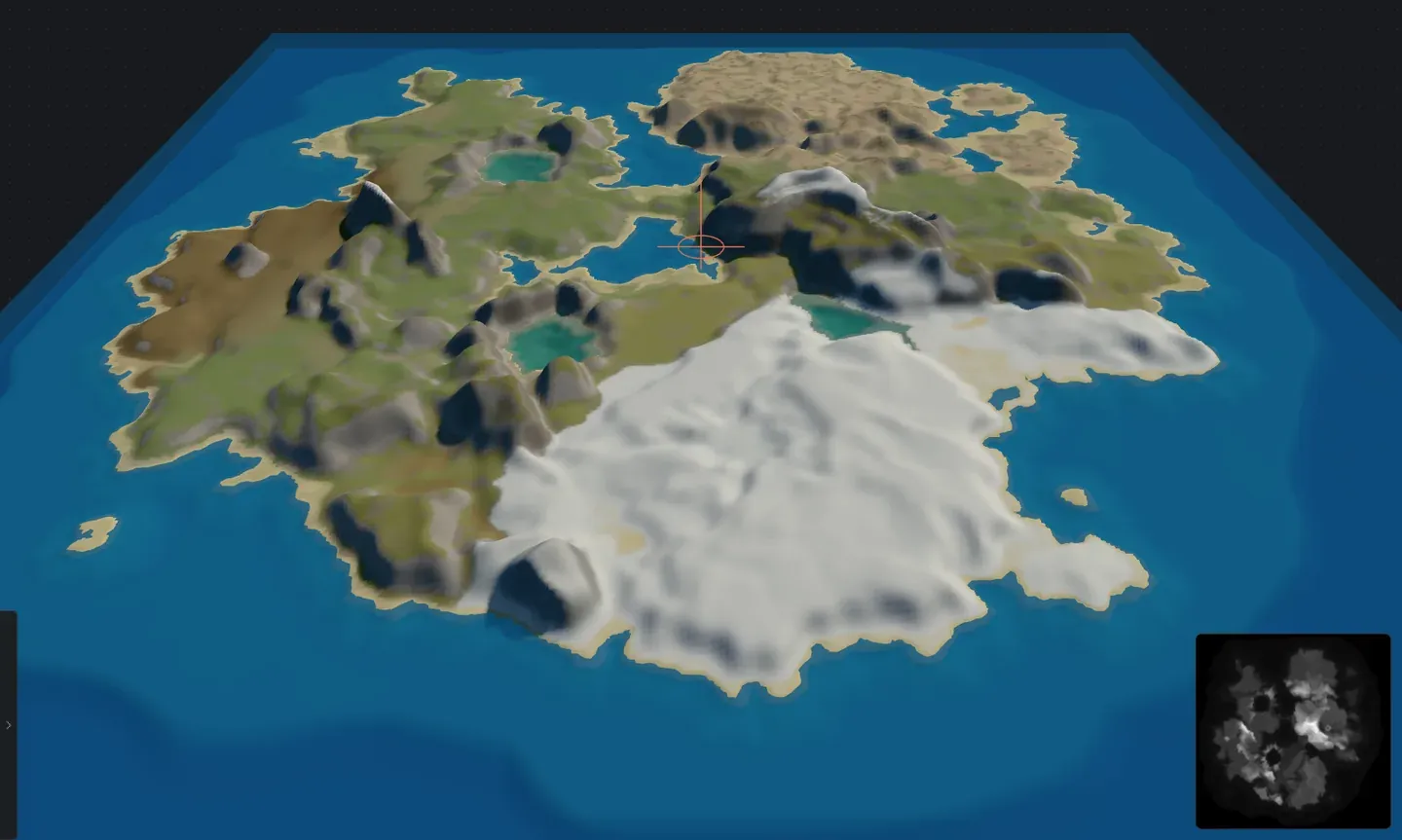
O Crucible mostra o seu terreno numa prévia 3D ao vivo que atualiza na hora quando você ajusta sliders ou pincela o terreno. Você lê elevação, forma da costa e características do terreno enquanto trabalha, em vez de adivinhar a partir de uma imagem plana em tons de cinza, e vê como o mapa vai ficar antes de exportar para o RustEdit.
Movendo-se
Seção intitulada “Movendo-se”Na vista 3D, arraste para orbitar a câmera e role para dar zoom. Com um pincel aberto, segure Space e arraste para orbitar sem pintar. Na vista 2D a roda dá zoom em direção ao cursor.
Que vistas e sobreposições existem?
Seção intitulada “Que vistas e sobreposições existem?”- 3D e 2D: alterne entre uma vista 3D sombreada do terreno (mostra como ele em geral parece no jogo) e uma vista 2D plana. Use 3D para avaliar forma e iluminação, use 2D para planejar onde as coisas ficam no mapa e conferir a elevação no heightmap em tons de cinza.
- Vista no jogo: uma terceira vista que desenha a sua ilha bem mais perto de como ela parece no Rust, com texturas de chão reais, água e céu e uma câmera de voo. Veja vista 3D no jogo.
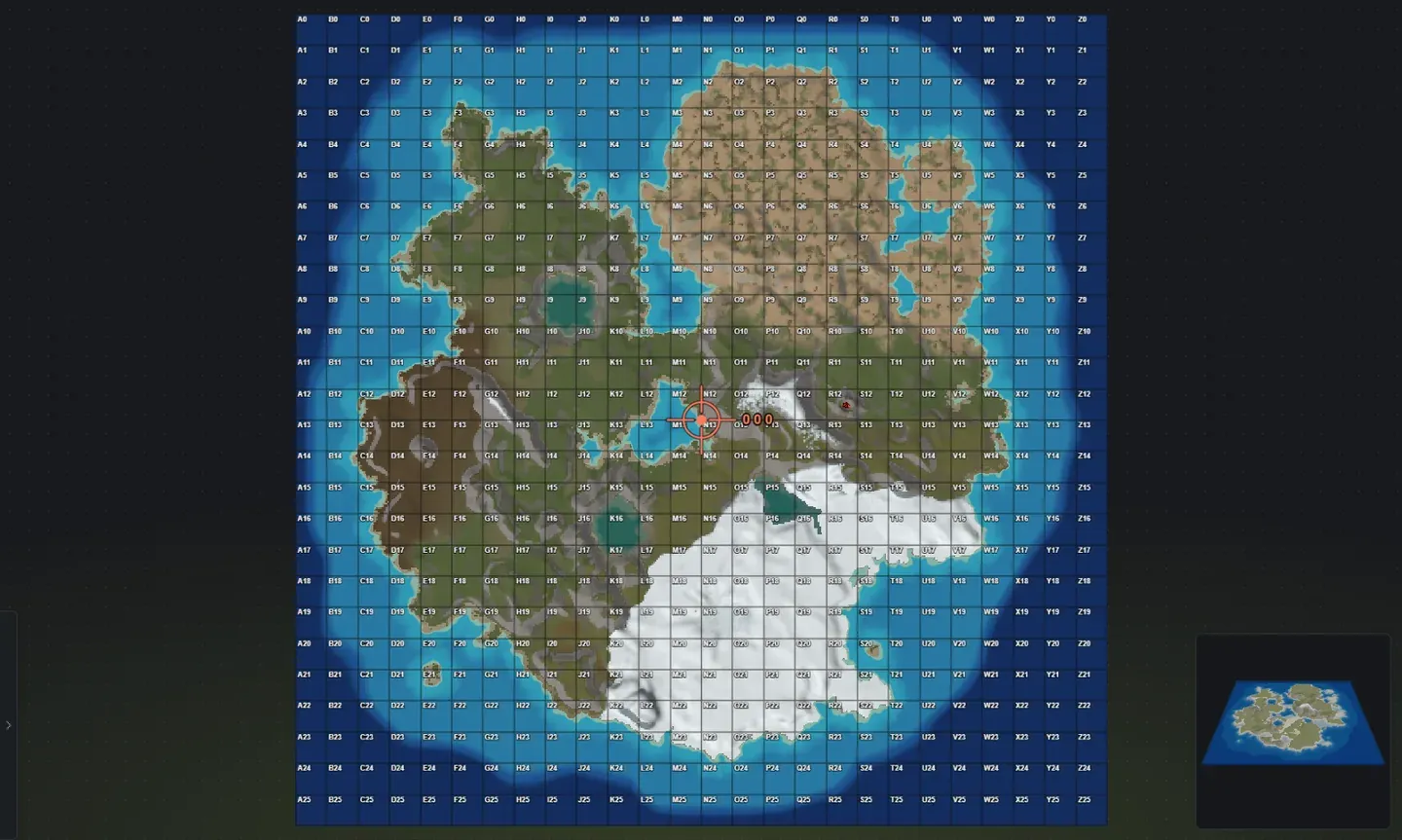
- Mapa de cores: a vista 2D abre com o seu mapa nas mesmas cores do PNG do mapa exportado, com a grade do mapa do jogo e as letras das células desenhadas nele (A0 no canto superior esquerdo). Aperte G (ou o botão de grade na barra de ferramentas da vista) a partir da vista 3D ou no jogo para pular para a vista 2D em cores; aperte de novo no 2D para trocar para o heightmap em tons de cinza e voltar. Útil para entender a escala do mapa e planejar exatamente onde as características do terreno ficam no mapa do jogo, por exemplo a colocação de monumentos antes do RustEdit.
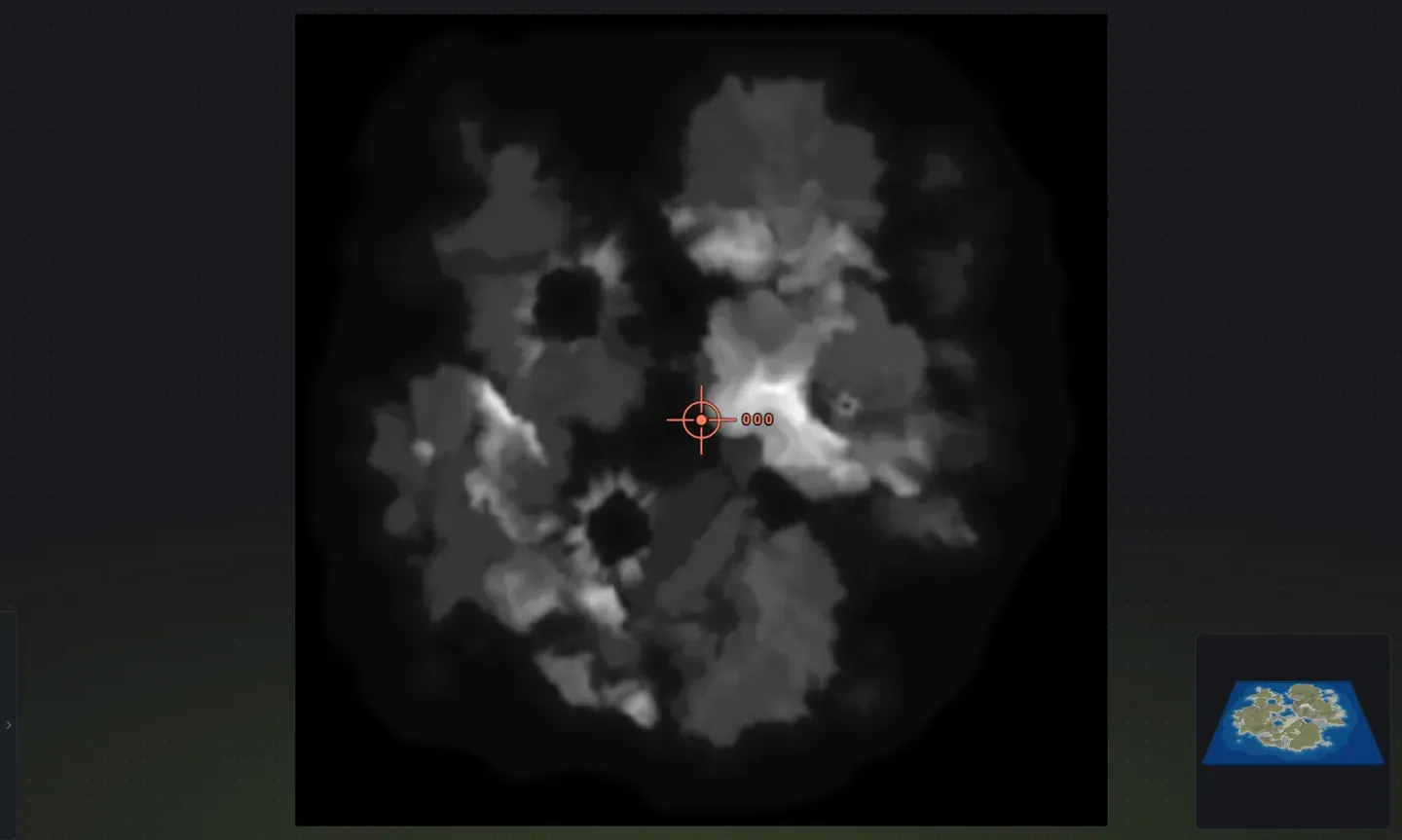
- Heightmap em tons de cinza: aperte G de novo no 2D para a imagem crua de 16 bits em tons de cinza, onde mais claro significa mais alto.
-
Marca do mundo 0 0 0: uma mira no centro exato do mapa, onde o Rust faz desaparecer as coisas, então levante a terra ali antes de exportar. Vem ligada por padrão; aperte 0 ou o botão da marca na barra de ferramentas da vista para esconder ou mostrar. A marca lê o chão ao vivo: vermelha enquanto o centro está debaixo d’água, âmbar enquanto está a menos de 10 m acima, e verde quando está livre, e a dica dá a altura. Note que é o centro do mapa, não o canto A0 da grade.
-
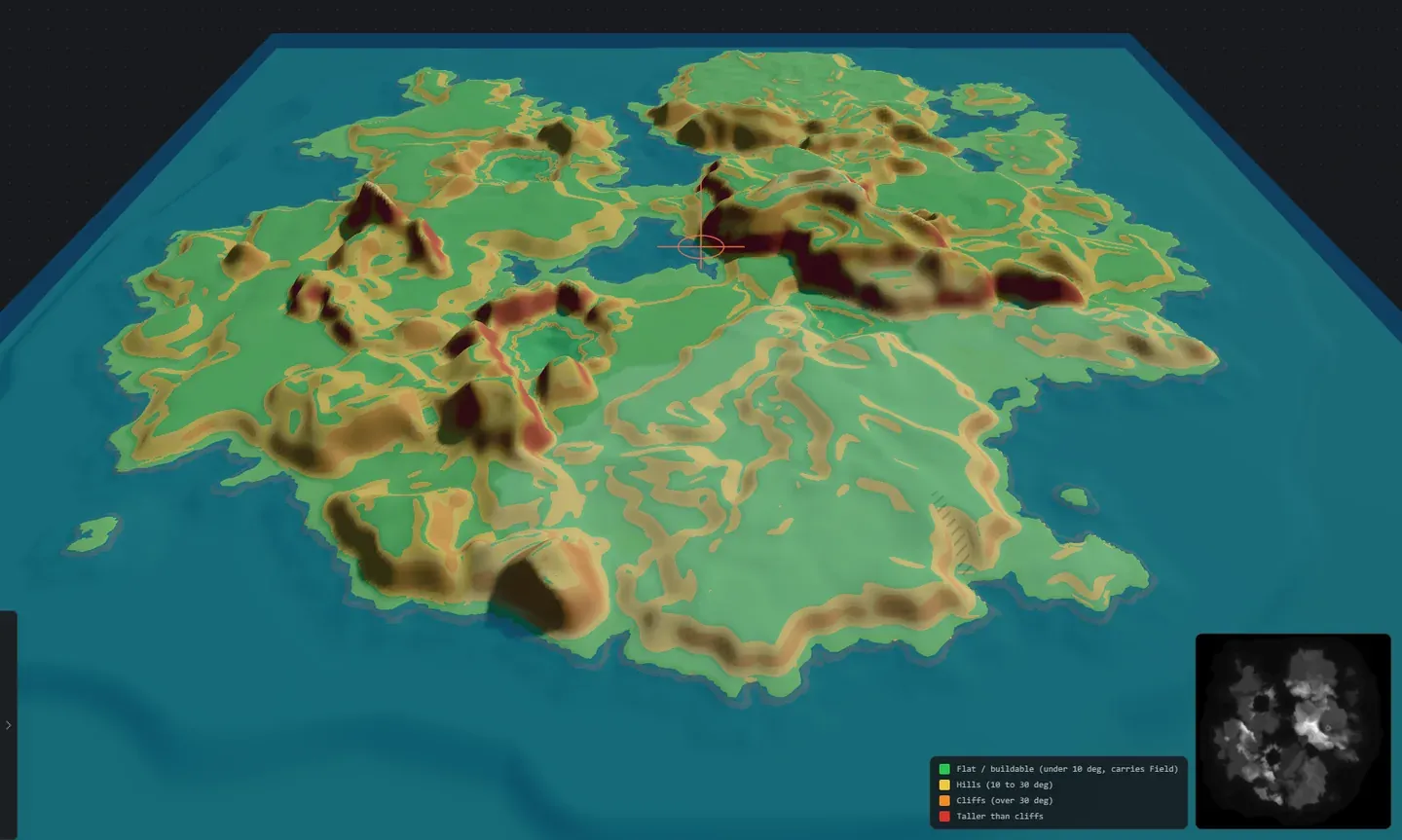
Vista de inclinação (F): codifica o terreno por cores conforme o quanto é jogável: verde é terreno plano e construível, amarelo é terreno de morros, laranja marca penhascos e vermelho marca chão mais alto que penhascos. Uma chave de cores ao lado do minimapa nomeia cada faixa, e a sobreposição se esconde de novo quando você a desliga. Sobreposição para daltônicos em Configurações > Preferências troca as cores por outras mais fáceis de distinguir. Use para achar penhascos, conferir a distribuição de terreno construível, planejar locais de base e pegar terreno que você talvez queira suavizar antes de construir nele.
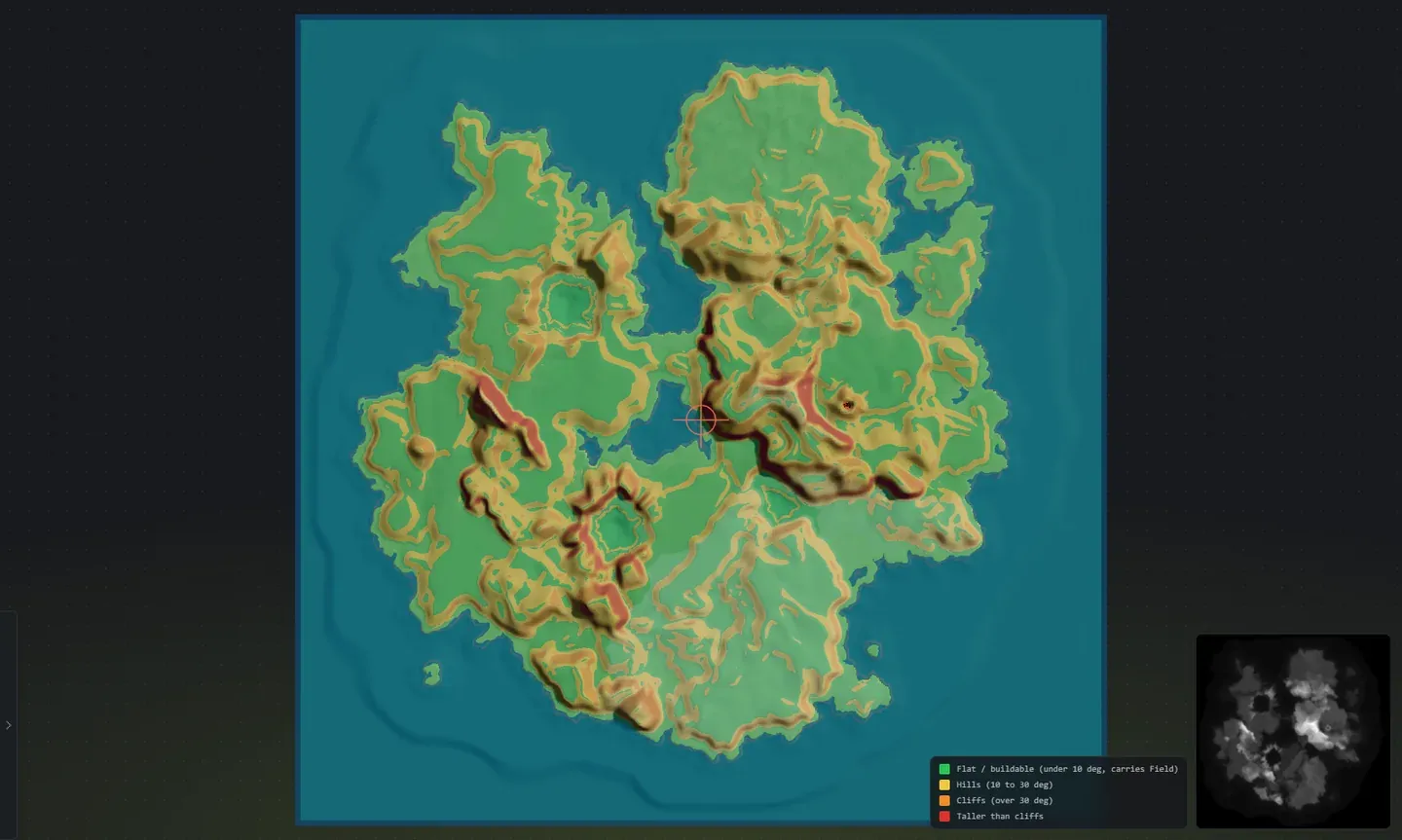
- Marcadores de rampa (M): mostra toda rampa com um contorno e um marcador. O botão fica desligado enquanto o mapa não tem rampas.
- Água (Y): esconde e mostra o mar, para você olhar o fundo do oceano.
- Hora do dia: o arco do sol na barra de ferramentas. Arraste para mover o sol e ver como encostas e penhascos vão ser sombreados no jogo; segure Ctrl para minutos únicos, clique duas vezes para redefinir. A vista 3D começa às 13:00 e tem o próprio relógio, separado do da vista no jogo. A vista 2D não tem sol.
- Minimapa: uma pequena visão geral flutuante que mostra o mapa inteiro como vista secundária. Mostra o mapa 2D enquanto você está em 3D e o mapa 3D enquanto está em 2D, e se esconde na vista no jogo. Você pode ligar uma tecla a ele em Configurações.
- Vista de cima: aperte T para encaixar a câmera direto por cima, para um olhar limpo do mapa inteiro (Redefinir vista, R, traz o ângulo normal de volta; as duas são remapeáveis em Configurações). Útil para planejar o layout e ler a ilha toda de uma vez.
A prévia 3D também colore o seu terreno do jeito que o Rust faz: planícies de grama, rocha cinza nas faces de penhasco íngremes, neve nos picos e areia em toda orla. Cada ilha é tingida pela superfície base que você escolhe, e qualquer textura de chão que você pinta aparece aqui ao vivo enquanto você trabalha. Ligue o Worldgen e a vista muda para o chão real tingido pelo bioma, com floresta, então a diferença entre uma ilha simples e uma gerada fica óbvia de relance.
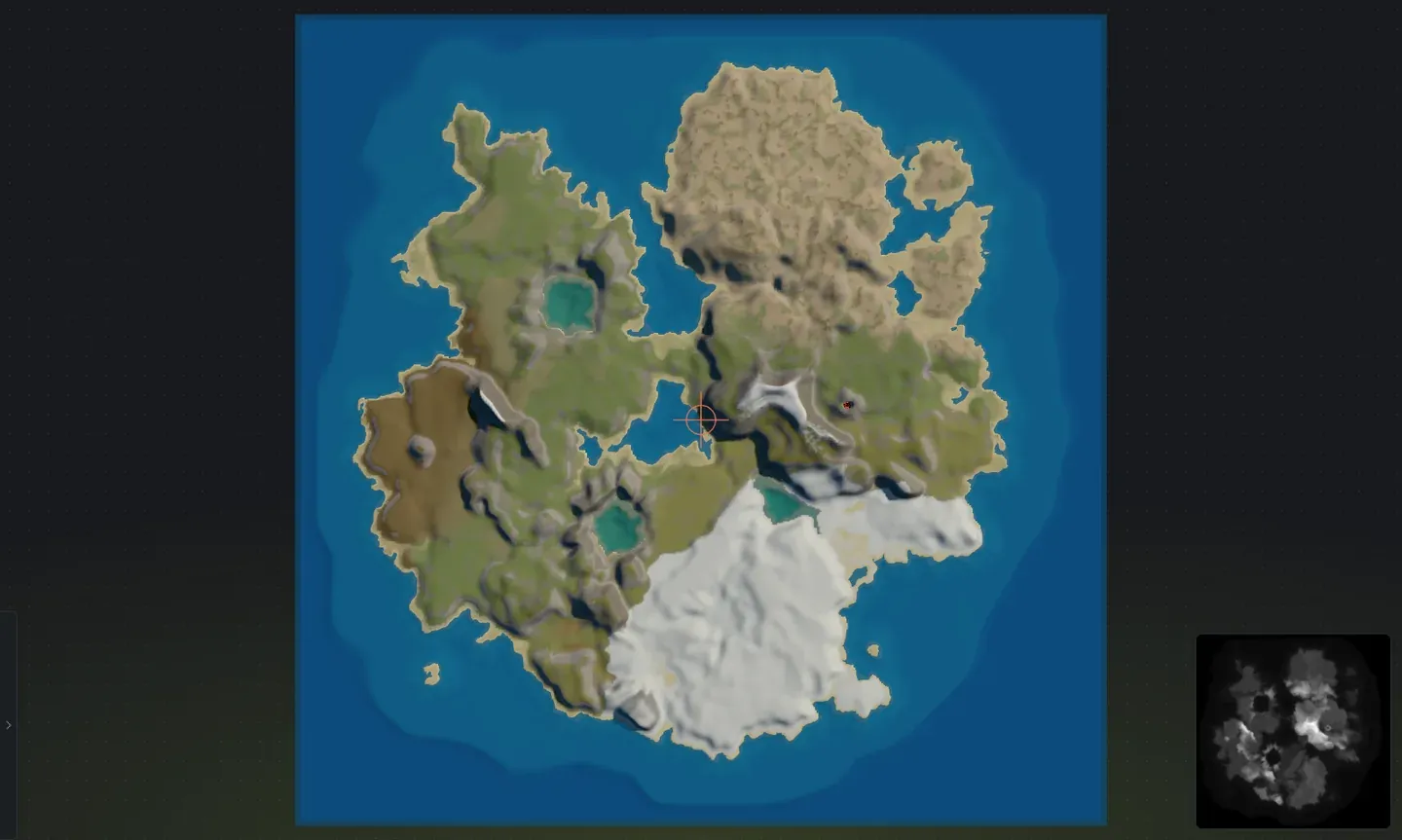
A prévia atualiza conforme você mexe em sliders ou combina ilhas, então você modela o mapa com retorno imediato antes de exportar um arquivo .map. Toda tecla de vista está em atalhos de teclado, e os indicadores na parte de baixo estão explicados em barra de status.