
Como criar mapa personalizado no Rust, do início ao fim
Resposta rápida: gere seu terreno no Crucible Heightmap, clique em Gerar mapa completo no painel Worldgen para adicionar biomas, topologia, lagos e penhascos, depois exporte um arquivo .map com Todas as camadas. Abra esse arquivo no RustEdit, coloque seus monumentos, estradas e trilhos, salve e ande pelo mapa num servidor local de Rust antes de hospedar.
Fazer um mapa personalizado de Rust segue um caminho claro: gerar o terreno no Crucible Heightmap, levar para o RustEdit (o editor de mapas da comunidade para Rust) e construir o mundo em cima. Este guia é a visão geral de todo esse fluxo e de como as peças se encaixam no RustEdit.
O caminho mais rápido é o arquivo .map de Rust: o Crucible exporta um único .map que leva junto a altura do terreno e as texturas do chão que você pintou, e ele abre direto no RustEdit num passo só. Você também pode exportar um heightmap .raw de 16 bits simples e importar como terreno puro. Os dois caminhos estão abaixo.
A série de vídeos do Drizzza constrói um mapa personalizado inteiro, de um oceano vazio até um .map pronto num servidor. A Parte 1 apresenta a série para você pular para a parte que precisa, e a playlist completa tem todas as partes:
Passo a passo para criar um mapa personalizado
Seção intitulada “Passo a passo para criar um mapa personalizado”- Escolha o tamanho do mapa de acordo com quantos jogadores você espera. Veja tamanhos de mapa de Rust.
- Gere o terreno no Crucible Heightmap e dê forma com os sliders. Veja gere sua primeira ilha. Você também pode desenhar ou importar a forma da sua própria ilha e abrir canais de água no que você sorteou.
- Gere o mundo por cima: biomas, topologia, texturas do chão, lagos, lava e penhascos, tudo derivado do terreno que você acabou de fazer.
- Exporte um arquivo
.mapde Rust (o padrão é a versão Todas as camadas). Veja exportar um .map de Rust, que também cobre o.rawde 16 bits puro. - Abra no RustEdit. Abra o
.mapdireto, ou importe o .raw como seu heightmap (os dois detalhados abaixo). - Coloque monumentos, estradas e prefabs, à mão ou de forma procedural.
- Teste num servidor local e ande pelo mapa no jogo. O app grátis Crucible Local Server instala e inicia um servidor para você, ou veja teste seu mapa num servidor local para o caminho manual.
- Hospede. Quando estiver pronto para os jogadores, veja hospedar um mapa personalizado num servidor de Rust.
Defina o tamanho certo antes de começar: veja tamanhos de mapa de Rust para jogadores e tamanho do mundo, e tamanhos e resoluções de mapa para a resolução do heightmap que cada tamanho dá.
Quer o lado do RustEdit completo, passo a passo na ordem certa? A cheatsheet da ordem de construção é a lista inteira, do caminho do cargo e das máscaras de monumento até estradas, trilhos e a limpeza do proc gen.
Abra seu arquivo .map no RustEdit (recomendado)
Seção intitulada “Abra seu arquivo .map no RustEdit (recomendado)”O arquivo .map é a entrada mais rápida e a exportação padrão do Crucible. Ele já guarda a altura do terreno e as suas texturas do chão pintadas, então você só abre um arquivo:
- No Crucible, exporte um
.mapcom Todas as camadas pelo painel de exportação (vem marcado por padrão). - No RustEdit, abra direto o arquivo
.mapexportado. O terreno e os splats carregam juntos, sem janela de importação para alinhar. - Siga com o proc gen, os monumentos e os testes (abaixo).
Detalhes completos, com a comparação com o caminho do .raw: exportar um .map de Rust. A Parte 9 da série de vídeos, Exporting your map into RustEdit, mostra qual exportação escolher e o fluxo de versões do mapa.
Importe um heightmap .raw em vez disso
Seção intitulada “Importe um heightmap .raw em vez disso”Prefere começar de terreno puro (sem splats), ou segue um fluxo antigo com .raw? Exporte um .raw de 16 bits simples e importe como seu heightmap:
- No Crucible, marque RAW no painel de exportação e exporte no tamanho de mapa que você escolheu.
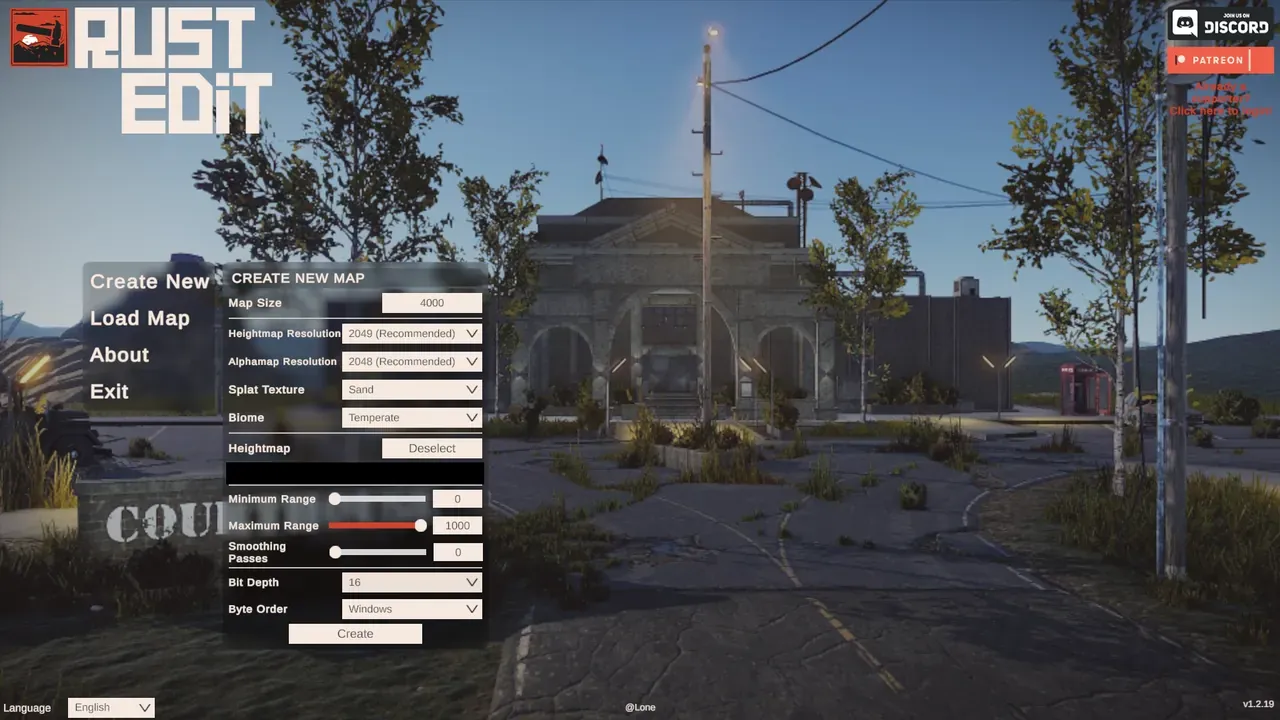
- Abra o RustEdit e crie um mapa novo com o mesmo tamanho de mapa. Na janela Create New Map, defina a resolução do heightmap para combinar e depois escolha seu arquivo .raw em Heightmap.
- Importe o heightmap e escolha seu arquivo .raw. O RustEdit lembra a pasta, então na primeira vez você navega até seus arquivos .raw e as próximas importações já abrem ali.
- O Crucible cuida da faixa de altura sozinho, então você não precisa ajustar mais nada além do tamanho do mapa.
- Aplique passadas de suavização se quiser um terreno mais macio. O terreno do Crucible já é suave, então tente de 3 a 8 passadas. A prévia 3D já mostra o que você vai ter, então raramente precisa de muita suavização.
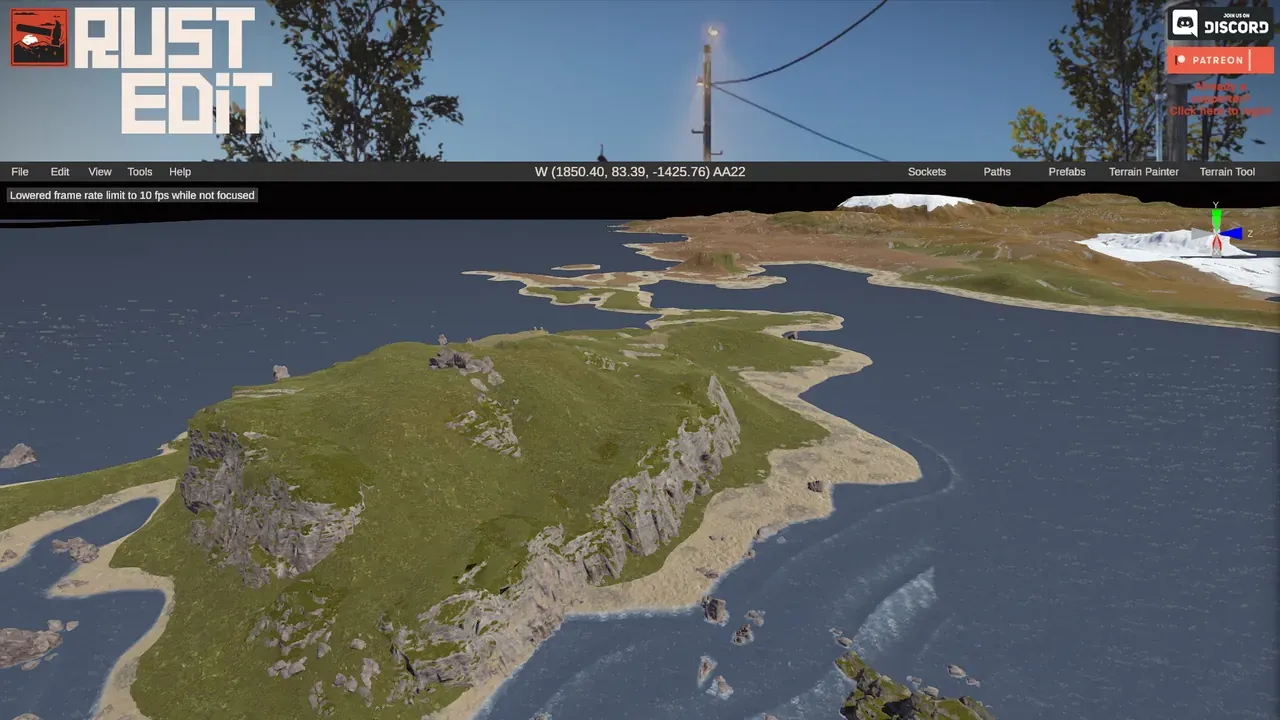
Depois de importado, seu terreno do Crucible entra como elevação pura, pronto para o resto do mapa:
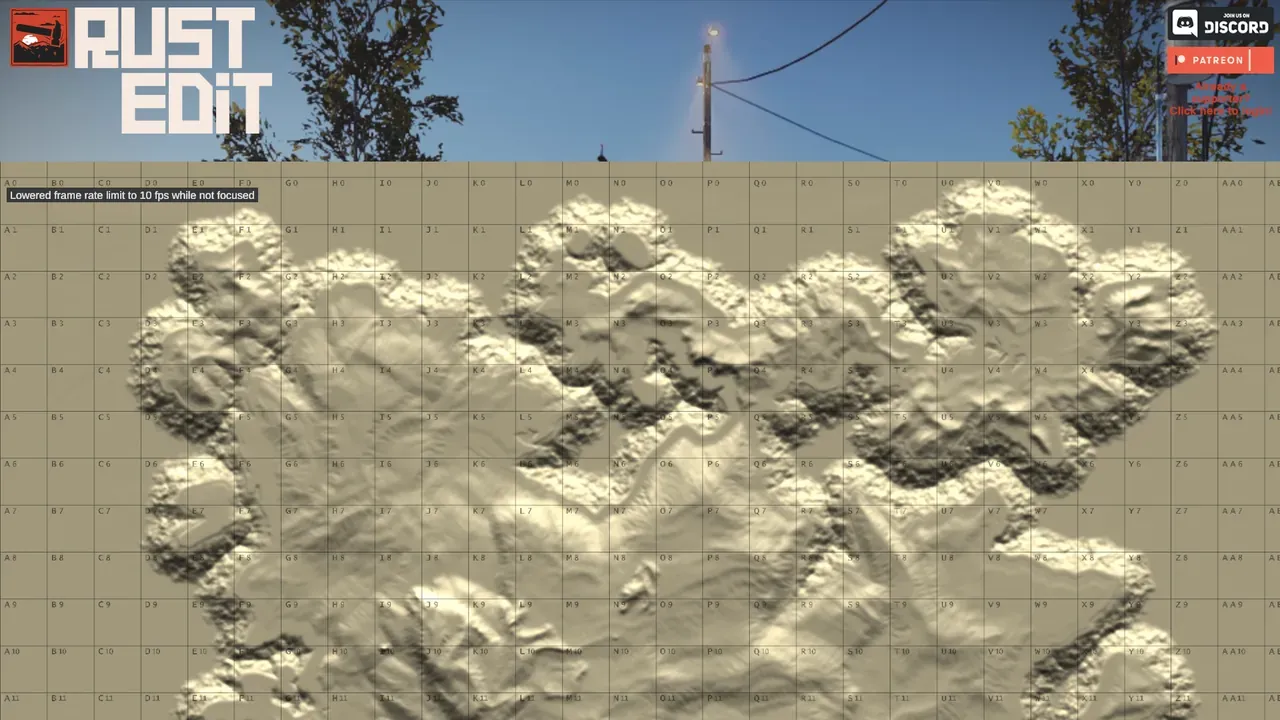
Depois da importação
Seção intitulada “Depois da importação”Com o terreno dentro, construa o resto do mapa. Coloque monumentos, estradas, rios e biomas à mão, ou use o proc gen do RustEdit para preencher tudo em cima do seu terreno. O proc gen fica no menu Tools (barra de cima). Este é o caminho em que o proc gen do RustEdit é a escolha certa, porque um .raw leva altura e mais nada, então não há topologia personalizada para ele resetar. Depois teste num servidor local, ou rode com o Crucible Local Server, que encontra sozinho as suas exportações do Crucible.
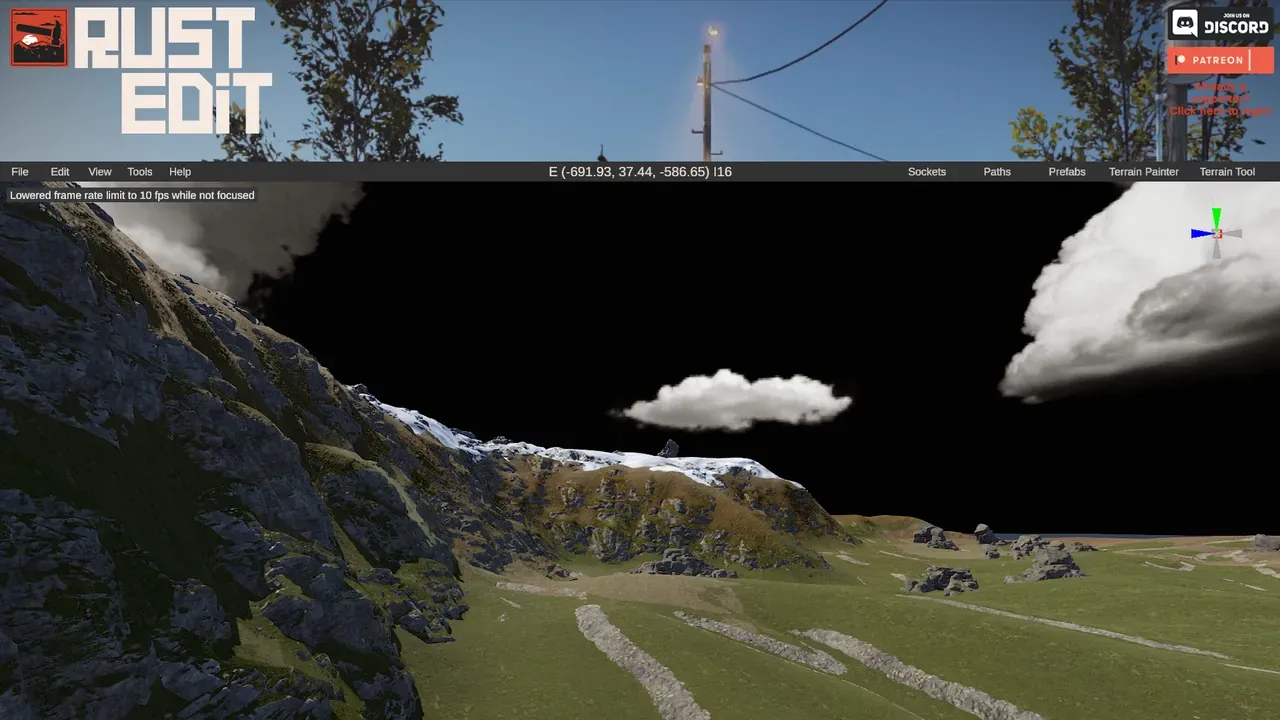
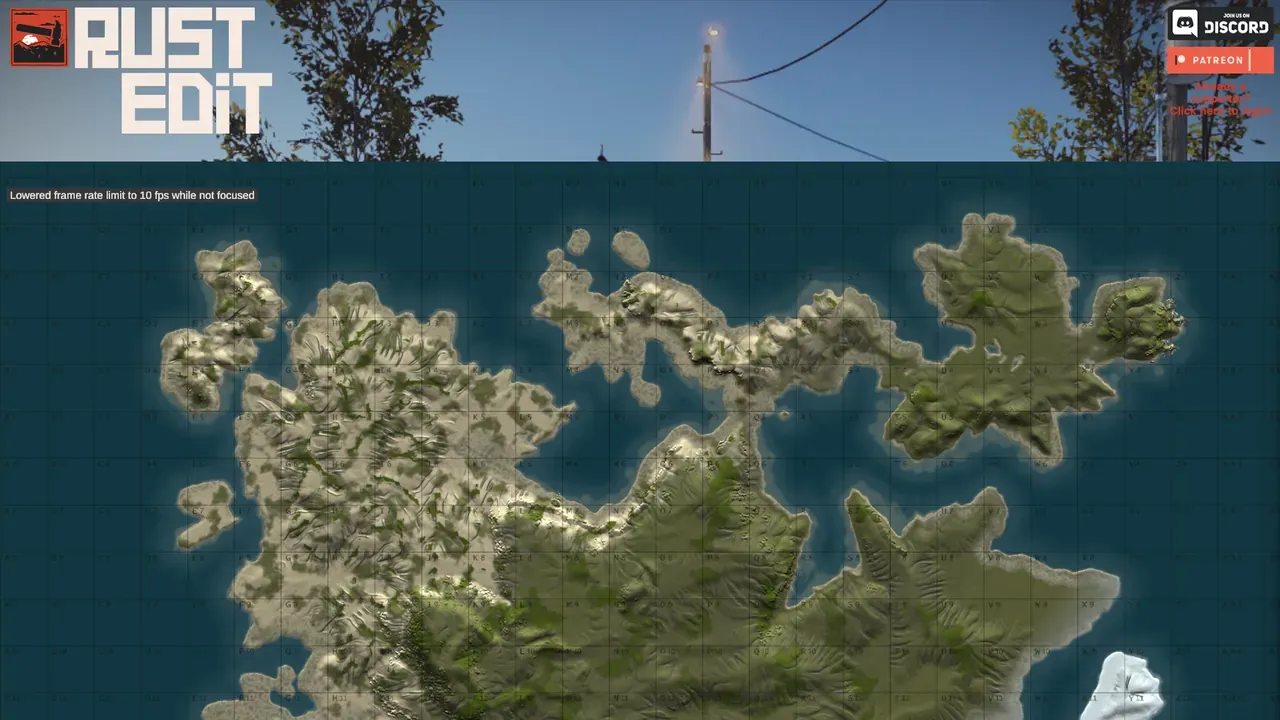
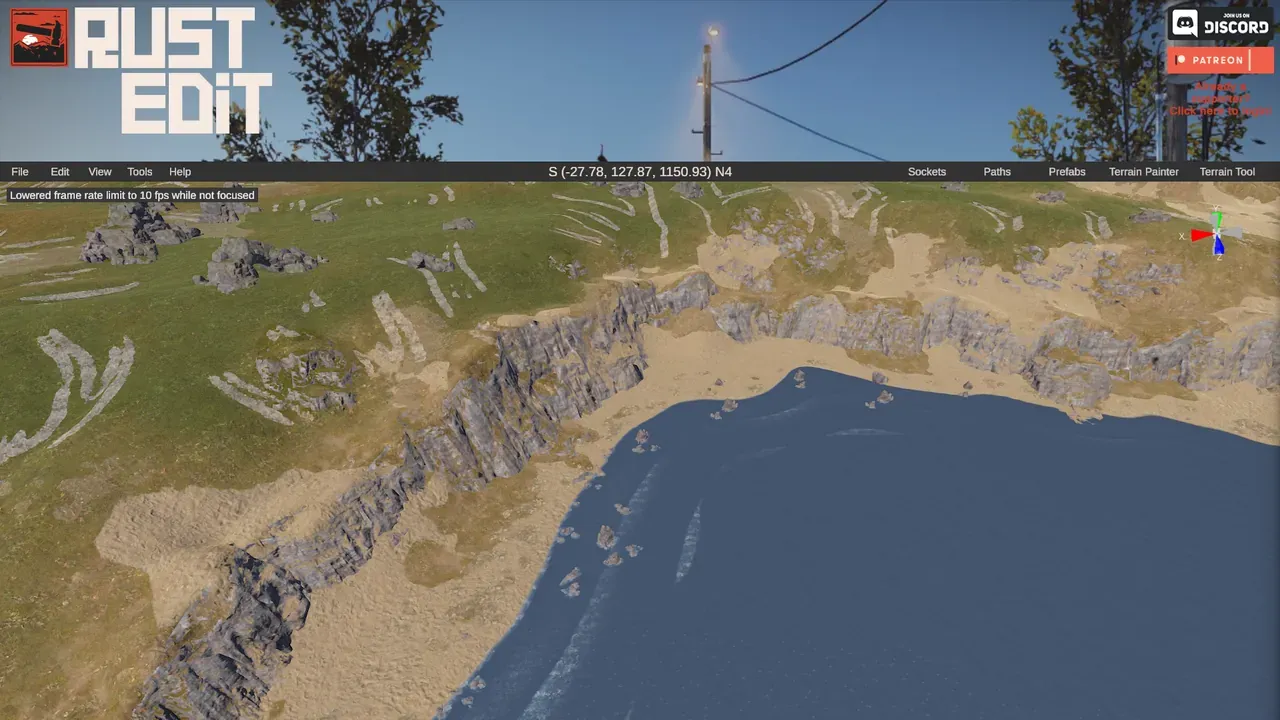
Depois de rodar a geração procedural do RustEdit para penhascos, splats e biomas, o mesmo terreno vira um mapa com cara de pronto:
Traga suas próprias texturas do chão pintadas (opcional)
Seção intitulada “Traga suas próprias texturas do chão pintadas (opcional)”Você não precisa depender só dos splats procedurais do RustEdit. Se pintou texturas do chão no Crucible (veja pintura de splat), pode levá-las direto para o RustEdit, para que sua terra, areia, rocha, grama, floresta e neve caiam no mapa de verdade junto com o terreno. O jeito mais simples é exportar um .map, que abre direto no RustEdit com seus splats já nele (veja exportar um .map de Rust). Para o caminho do World Creator, ligue o chip Conjunto World Creator no painel de exportação do Crucible e siga o passo a passo completo com imagens: importar heightmap e splats no RustEdit com o World Creator.
As faixas exatas e a suavização são questão de gosto e dependem do seu terreno, então experimente e reimporte até ficar certo. Salve arquivos com nomes de versão diferentes antes de cada mudança grande para poder comparar e voltar atrás. Se você é novo na ferramenta de proc gen do RustEdit, tente adicionar uma ou duas configurações por vez para entender como cada uma funciona antes de misturar muitas opções.
Quando algo dá errado
Seção intitulada “Quando algo dá errado”- Árvores, minério ou animais não nascem onde você espera? Veja biomas e topologia de Rust.
- Um erro no RustEdit ou no servidor? Procure no índice de erros.
- Não sabe o que um termo significa? O glossário explica topologia, splats, tiers e o resto em uma linha cada.