
Desenhe sua própria ilha de Rust ou importe uma imagem
Resposta rápida: aperte 4 para abrir o painel de ilha personalizada, pinte a sua ilha na aba Desenhar (ou mude para Imagem e solte uma imagem), aperte Tab para conferir o terreno real que ela gera e depois dê um nome e aperte Novo projeto. O Crucible monta uma ilha de Rust completa a partir do seu contorno, com morros, praias, biomas e penhascos.
O Crucible Heightmap gera uma ilha para você, e também monta um mapa em volta de um contorno que você decide. Desenhe um à mão no app, ou transforme qualquer imagem em um (o fundo é removido para você), e a forma vira uma ilha de verdade: terreno, costa, praias, biomas e splats, lagos e penhascos, igualzinho a qualquer ilha que o próprio Crucible sorteia.
Isso faz dele o jeito mais rápido de montar um mapa de Rust com uma silhueta específica: um logo, um país, um layout que você rabiscou no papel, ou um formato de mapa que você tem na cabeça faz tempo.
O vídeo do Drizzza desenha uma ilha, importa uma a partir de uma imagem e corta canais nela:
Abra o painel de ilha personalizada
Seção intitulada “Abra o painel de ilha personalizada”Aperte 4, ou clique no botão de imagem na ponta direita da faixa de ilhas na barra lateral do Gerador.
O painel abre em Desenhar. O outro lado da mesma chave, Imagem, faz o contorno a partir de uma imagem, com um editor de imagem próprio. Na mesma linha de cima você escolhe o tipo de terreno com que desenha.
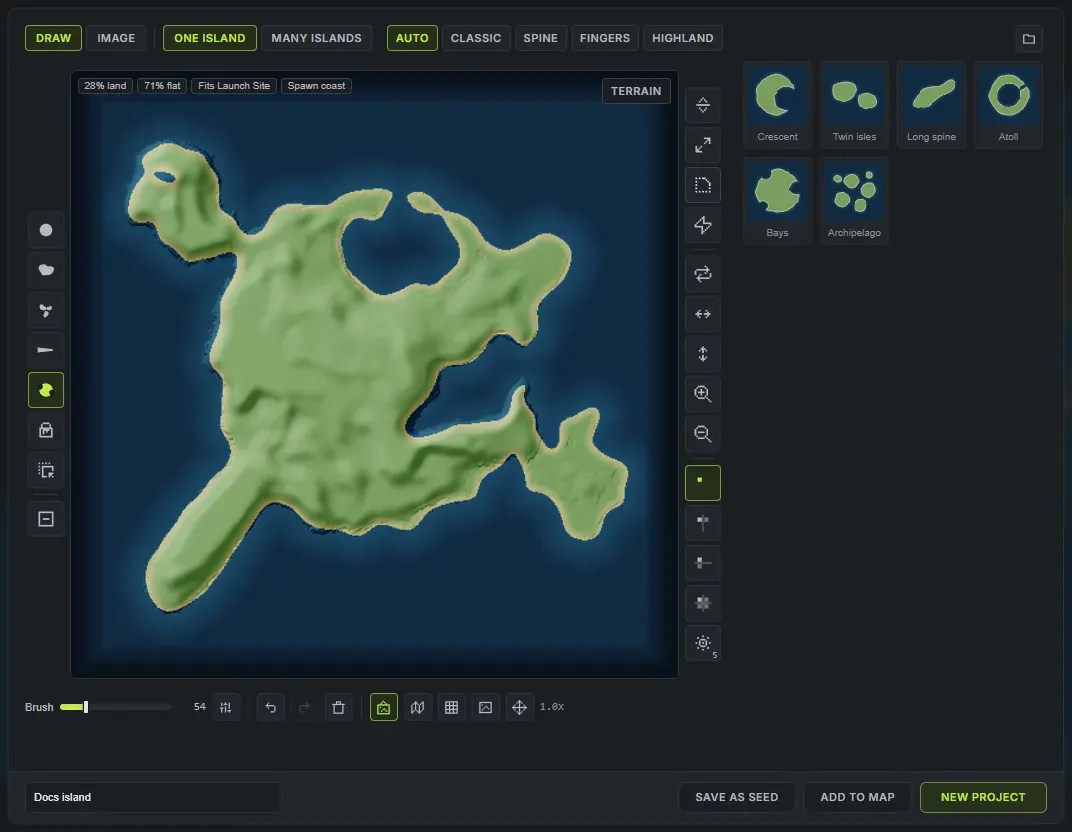
O quadrado do meio é a ilha, desenhada do jeito que o mapa vai lê-la: terra, uma borda de areia e água aberta em volta, atualizando conforme você pinta. Uma moldura fraca logo dentro da borda marca onde o mapa se dissolve no mar, então a terra desenhada ali também se dissolve. Os pincéis ficam na barra da esquerda e as ferramentas do desenho inteiro na barra da direita.
Os pincéis
Seção intitulada “Os pincéis”Não são ferramentas de desenho genéricas. Cada um coloca o tipo de terra de que uma costa é feita de verdade.
- Redondo é um pincel simples, para encaixar um corpo rapidamente.
- Coast coloca terra com uma orla irregular e natural. É este que você usa para construir a ilha principal, porque um único arrasto já te dá cabos e enseadas em vez de uma borda lisa.
- Blobs espalha ilhas e promontórios conforme você arrasta. Bom para um arquipélago, ou para algumas ilhotas perto da costa.
- Spit começa na largura toda e afunila conforme você arrasta, então um traço só dá uma península ou uma língua de areia que se estreita até uma ponta.
- Coves recorta baías e enseadas na costa. Sempre remove terra, seja qual for a posição da chave de apagar.
- Preencher inunda uma área com terra, ou com mar ao apagar. Clicado numa ilha, dá a ela o estilo de terreno que você escolheu.
- Move arrasta o desenho inteiro pela mesa.
Apagar transforma qualquer pincel no oposto, então o mesmo pincel de costa que coloca terra também a tira. Arrastar com o botão direito apaga por um traço sem mexer na chave.
O botão Opções do pincel no topo da barra de pincéis guarda mais duas: Costa irregular (0 a 2, padrão 0.75) define o quão irregular o pincel Coast desenha a orla, e Estável (padrão 35%) suaviza uma mão trêmula.
Trabalhando no desenho inteiro
Seção intitulada “Trabalhando no desenho inteiro”A barra da direita trabalha no contorno todo de uma vez, o que é bem mais rápido que pintar à mão:
- Grow e Shrink empurram a costa para fora ou puxam para dentro em todo lugar.
- Suavizar arredonda a orla. É um passo pequeno de propósito, então você pode repetir até ficar certo.
- Roughen deixa a costa irregular de novo, com um resultado diferente a cada aperto.
- Turn gira o desenho um quarto de volta (Shift+clique gira para o outro lado), os dois botões de flip espelham, e bigger e smaller redimensionam em 10%.
Embaixo desses, os botões de symmetry repetem tudo que você desenha: espelhado da esquerda para a direita, de cima para baixo, nos dois sentidos, ou radial, que repete em volta do meio. Clique em radial de novo para passar por 3, 4, 5, 6 e 8 braços.
O resto da mesa
Seção intitulada “O resto da mesa”Embaixo do quadrado: tamanho do pincel, desfazer e refazer, limpar (a lixeira vermelha) e como você está olhando.
- A chave island preview troca o seu desenho cru pela terra, a borda de areia e a água que o mapa vai ler.
- A chave terrain under the drawing mostra de leve, sob a mesa, o terreno que o seu desenho gera, atualizando enquanto você desenha.
- Grade põe uma grade sobre a mesa.
- Decalque carrega uma imagem para você desenhar por cima. Depois de carregada, o mesmo botão abre as configurações dela: a intensidade com que aparece, o tamanho, a posição, outra imagem, ou parar de decalcar.
- A roda dá zoom até 6x, Space+arrastar ou arrastar com o botão do meio move a vista, e o botão ao lado do indicador de zoom recentraliza. Ctrl e a roda redimensionam o pincel.
A mesa fica com o teclado enquanto o painel está aberto, então nenhum atalho do app dispara por trás e o desfazer pertence ao desenho e não ao mapa. As teclas dela (1 a 7 para as ferramentas, E apagar, [ e ] tamanho do pincel, S simetria, G grade, Tab vista de terreno, Enter criar o mapa) estão em atalhos de teclado, e você pode remapear em Configurações, Atalhos. Toda dica mostra a tecla a que está ligada.
O seu desenho é mantido quando você fecha o painel e até quando fecha o app, então ele continua na mesa da próxima vez. Limpar recomeça do zero.
Veja o terreno real antes de se decidir
Seção intitulada “Veja o terreno real antes de se decidir”Vista de prévia, no alto à direita do quadrado (ou Tab), troca o seu desenho pelo mapa de verdade que a sua forma vai gerar, colorido como um mapa exportado. É montado do mesmo jeito que o mapa final, então o que você vê é o que você leva. Volte com Vista de desenho (Vista de imagem na aba Imagem).
Selos no canto do quadrado comparam esse mapa com mapas reais de Rust:
- Terra: a parte do mapa que é terra, e a área dela. Os mapas procedurais do próprio Rust têm cerca de 52%.
- Plano: quanto da terra tem menos de 10 graus, onde os jogadores conseguem construir. Mapas reais ficam entre 60 e 66%, e o selo fica âmbar abaixo de 55%.
- Cabe um monumento: o maior monumento de destaque que tem terreno plano para ficar, ou Sem espaço para monumentos. Passe o mouse para ver quais monumentos de cartão não têm onde ir.
- Costa de spawn: se há praia onde os jogadores novos podem nascer. Sem ela, eles nascem na origem do mapa.
- pequeno demais (um desenho de várias ilhas): quantas delas têm menos de 0.25 km², pequenas demais para ganhar uma estrada própria.
Escolha o estilo de terreno
Seção intitulada “Escolha o estilo de terreno”A chave de estilo na linha de cima é o tipo de morros e montanhas com que você desenha. Funciona como a cor de um pincel: escolher um estilo define o que você desenha a seguir, e a terra que você já desenhou mantém o estilo em que foi desenhada.
- Auto escolhe o estilo que combina com a forma de cada ilha.
- Clássico: morros ondulados, algumas montanhas e bastante terreno plano para construir.
- Espinha: montanhas mais altas e afiadas e costas mais íngremes.
- Dedos: terreno baixo e suave com morros pequenos, o mais construível.
- Planalto: planaltos altos e planos com costas de penhascos.
Cada pedaço de terra separado que você desenha vira uma ilha própria no mapa, no estilo em que foi desenhado, então uma crista Espinha e uma ilha Clássica ao lado dela continuam sendo o que você desenhou. Uma ilha conectada pega o estilo em que a maior parte dela foi desenhada. Para mudar o estilo de uma ilha, escolha o estilo e clique na ilha com Preencher, ou desenhe por cima.
Com a prévia da ilha ligada, o desenho mostra os morros e montanhas de cada ilha como sombreado, então você vê a diferença antes de criar o mapa. Todo valor ainda pode ser mudado na barra lateral depois.
O desenho mantém o tamanho em que você o fez
Seção intitulada “O desenho mantém o tamanho em que você o fez”A mesa é o quadrado do mapa, então onde você coloca a ilha e o tamanho que deu a ela são duas decisões que o app mantém. Desenhe uma ilha pequena num canto e você terá uma ilha pequena num canto, com oceano aberto em volta, em vez de uma forma ampliada para encher o mapa.
As imagens importadas, ao contrário, são encaixadas no mapa, longe da borda que se dissolve, porque o enquadramento de uma foto é arbitrário e o assunto pode ter qualquer tamanho no quadro.
Crie uma ilha a partir de uma imagem
Seção intitulada “Crie uma ilha a partir de uma imagem”Mude para Imagem e clique em Escolher imagem, ou simplesmente solte uma imagem em qualquer lugar do painel: uma foto de um animal ou objeto, um logo, um desenho no papel, um mapa. PNG, JPEG, WebP e RAW de 16 bits funcionam, e as exportações RAW do próprio Crucible voltam sem nenhuma configuração.
O quadrado vira um editor de imagem. O assunto da imagem é recortado e mostrado sobre um xadrez, do jeito que um removedor de fundo mostra, com o que foi removido de leve atrás (o botão de olho esconde) e a borda do corte contornada em verde. O que é mantido vira a ilha; o fundo vira o mar.
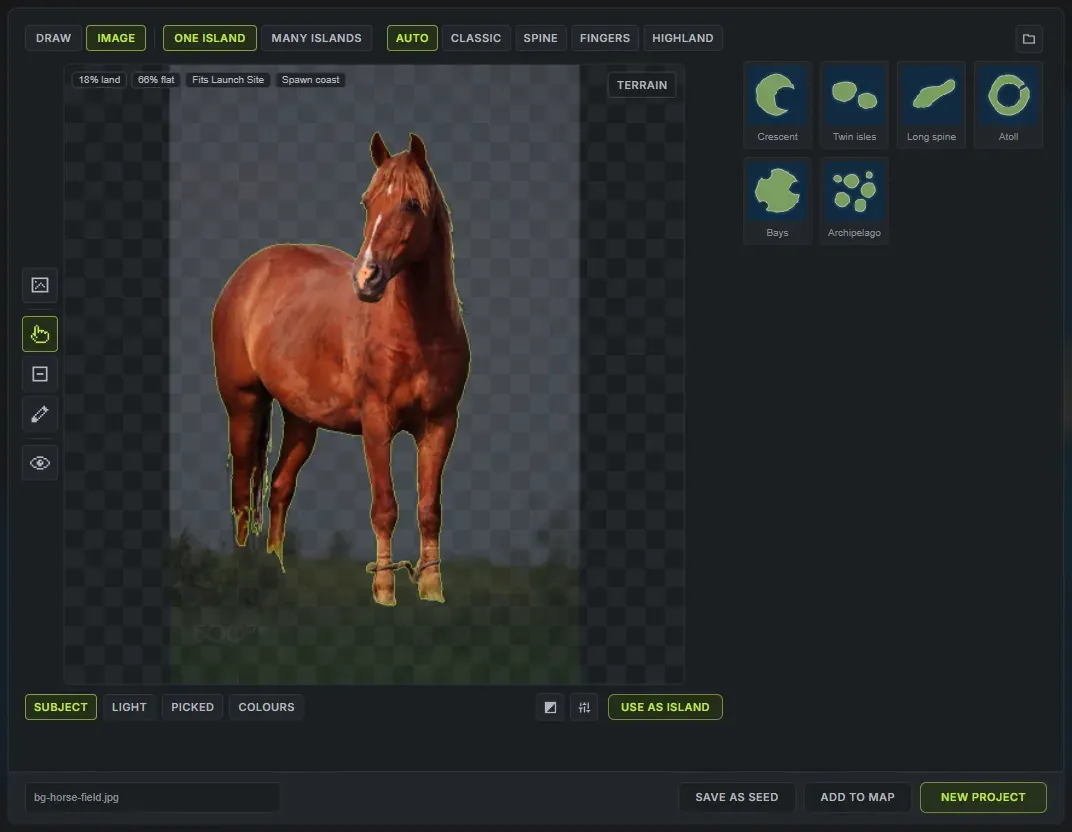
- O fundo é removido para você. A regra Subject acha o assunto sozinha em poucos segundos. Uma imagem que já tem fundo transparente usa o próprio contorno na hora.
- Select (o ponteiro): clique numa parte da imagem para adicioná-la ao corte. Clique no mesmo ponto de novo para incluir mais em volta. Clique com o botão direito, ou Shift+clique, numa parte para tirá-la.
- Apagar e Restaurar: pinte o corte à mão, para os últimos detalhes. Arrastar com o botão direito faz o contrário da ferramenta.
- Ctrl + Z volta um clique ou traço, e o botão de redefinir volta ao corte automático.
Na primeira vez que você usa uma imagem, o Crucible baixa um extra único (cerca de 170 MB), mostrado no canto do quadrado. Você pode continuar trabalhando: um corte aproximado aparece na hora, e o corte completo o substitui quando o download termina, mantendo os seus cliques.
O Subject lê quase toda imagem. Para uma que ele não consegue, a seta no botão Subject abre as outras regras, que fazem o corte de outro jeito; toda ferramenta de edição funciona por cima delas:
- Light: tudo que é mais claro que o Corte, o que serve para uma silhueta branca sobre preto.
- Picked: clique na terra da imagem para escolher a cor dela. Segure e arraste para a direita para incluir mais, para a esquerda para menos, ou defina a Faixa.
- Colours: a imagem reduzida a poucas cores. Clique em cada amostra para torná-la terra ou água.
Trocar terra e água resolve uma imagem desenhada em escuro sobre claro. O botão de sliders (Limpar o contorno) guarda o resto: Borda aumenta ou diminui a costa, Fechar falhas preenche um contorno desenhado com interrupções, Suavização arredonda uma costa serrilhada, Ilha mín. descarta pontinhos e Preencher lagos preenche água cercada (em Todos, um contorno desenhado como linha fechada vira terra sólida). Se algo na imagem vai dar uma ilha ruim, um selo nela avisa, com o motivo na dica.
Quando o corte estiver certo, Aceitar edições coloca-o na mesa de desenho como o contorno da sua ilha, onde todo pincel funciona nele e o mapa está a um clique. Você também pode criar o mapa direto da aba Imagem com os botões do rodapé.
Criando o mapa
Seção intitulada “Criando o mapa”Dê um nome à forma e depois:
- Novo projeto limpa o mapa e monta um novo a partir da sua forma (Enter faz o mesmo).
- Salvar como seed faz o mesmo e ainda salva nas suas seeds, para você voltar a ela ou compartilhar.
- Adicionar ao mapa coloca a forma no mapa que você já tem aberto como mais uma ilha, mantendo todo o resto. Funciona para o desenho de uma ilha; o desenho de várias ilhas cria um projeto novo.
Se o mapa aberto tem mudanças não salvas, o painel pergunta antes de substituí-lo: Salvar primeiro, Descartar e criar mapa ou Cancelar. Se um botão está desligado, passe o mouse e ele diz por quê.
Para fechar o painel sem criar um mapa, clique fora dele ou aperte Esc. O seu desenho fica na mesa para a próxima vez.
A biblioteca de formas
Seção intitulada “A biblioteca de formas”Toda forma a partir da qual você cria um mapa fica guardada na biblioteca à direita do painel. Clique num cartão para abri-lo de volta na mesa, como aquela forma: mude e crie o mapa de novo, e o painel pergunta se é para Atualizar a forma salva ou Salvar uma cópia. Duas formas não podem ter o mesmo nome, então um nome já usado deixa o campo vermelho.
Passe o mouse num cartão para ver as ações: criar um mapa a partir dele na hora, Renomear ou copiar com um novo nome. A lixeira no canto exclui, e Ctrl+clique ou Shift+clique escolhe várias para excluir de uma vez. As ilhas que já estão num mapa mantêm a forma aconteça o que acontecer com a biblioteca. A biblioteca ordena pelas mais recentes ou por nome, e uma caixa de busca aparece quando ela chega a uma dúzia de formas. Até você ter salvo quatro formas, a biblioteca também oferece algumas formas iniciais para você começar.
Cada forma é um pequeno arquivo .hmshape na sua pasta de formas, e o botão de pasta no topo da biblioteca abre ela. Para compartilhar uma forma, envie o arquivo; soltar um arquivo de forma no painel adiciona à sua biblioteca.
O que acontece com a sua forma
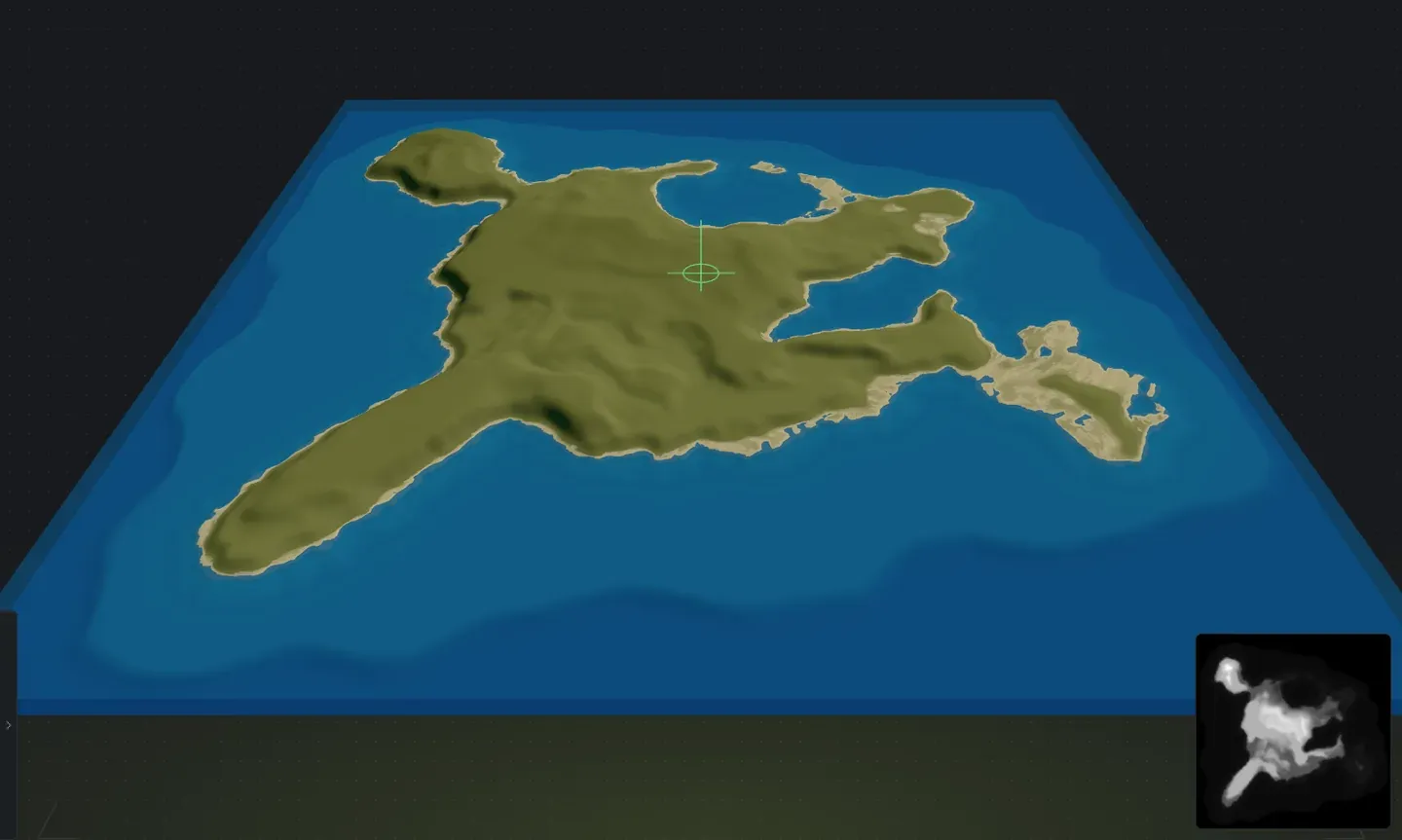
Seção intitulada “O que acontece com a sua forma”O seu contorno decide onde está a terra. Todo o resto continua sendo gerado: a altura, as montanhas, a erosão, as praias, os biomas e splats, os lagos e os penhascos. Todo slider do Gerador continua funcionando nela, então a mesma ilha pode ser plana e arenosa ou montanhosa e florestada.
Uma ilha desenhada ganha duas linhas extras na barra lateral: Irregularidade da costa, o quão irregular é a orla (baixa mantém perto da linha que você desenhou), e Costa de penhascos, de uma subida suave atrás da praia até um penhasco na linha d’água. Variante da forma sorteia de novo a pequena ondulação ao longo da costa e os morros por dentro, nunca o contorno.
Conjurar mantém o seu desenho e sorteia terreno novo dentro dele. Girar, espelhar ou redimensionar uma ilha desenhada funciona em torno do próprio meio, igual a qualquer outra ilha.
Próximos passos
Seção intitulada “Próximos passos”- Escolha um tamanho de mapa que sirva para o seu número de jogadores antes de desenhar, já que a mesa é o quadrado do mapa.
- Gere o mundo para a ilha ganhar biomas, splats e topologia.
- Adicione rampas em qualquer costa de penhascos que os jogadores precisem subir.
- Corte canais na forma, ou enseadas na costa.
- Pinte biomas e splats à mão onde você quiser algo específico.
- Exporte um arquivo .map e abra no RustEdit.