
Pintura de splat no Rust: texturas de chão no mapa
Resposta rápida: aperte V para abrir o pincel de splat, escolha uma das oito texturas de chão do Rust (Grama, Floresta, Terra, Areia, Rocha, Cascalho, Pedras ou Neve) e pinte no mapa. Segure Alt para apagar, mude para Mistura para esfumar duas texturas uma na outra, ou aperte Auto para pintar uma textura numa faixa de altura e inclinação de uma vez. A sua pintura vai para o .map exportado.
A pintura de splat deixa você pintar as texturas de chão do Rust direto no mapa: grama, chão de floresta, terra, areia, rocha, cascalho, pedras e neve. Essas texturas (o Rust as chama de “splats”) são a aparência real da superfície do terreno no jogo, e vão junto com o seu heightmap quando você exporta para o RustEdit. Alterne com o botão de splat na barra de ferramentas ou aperte V.
O vídeo do Drizzza mostra o pincel de splat com os pincéis de terreno, bioma e topologia:
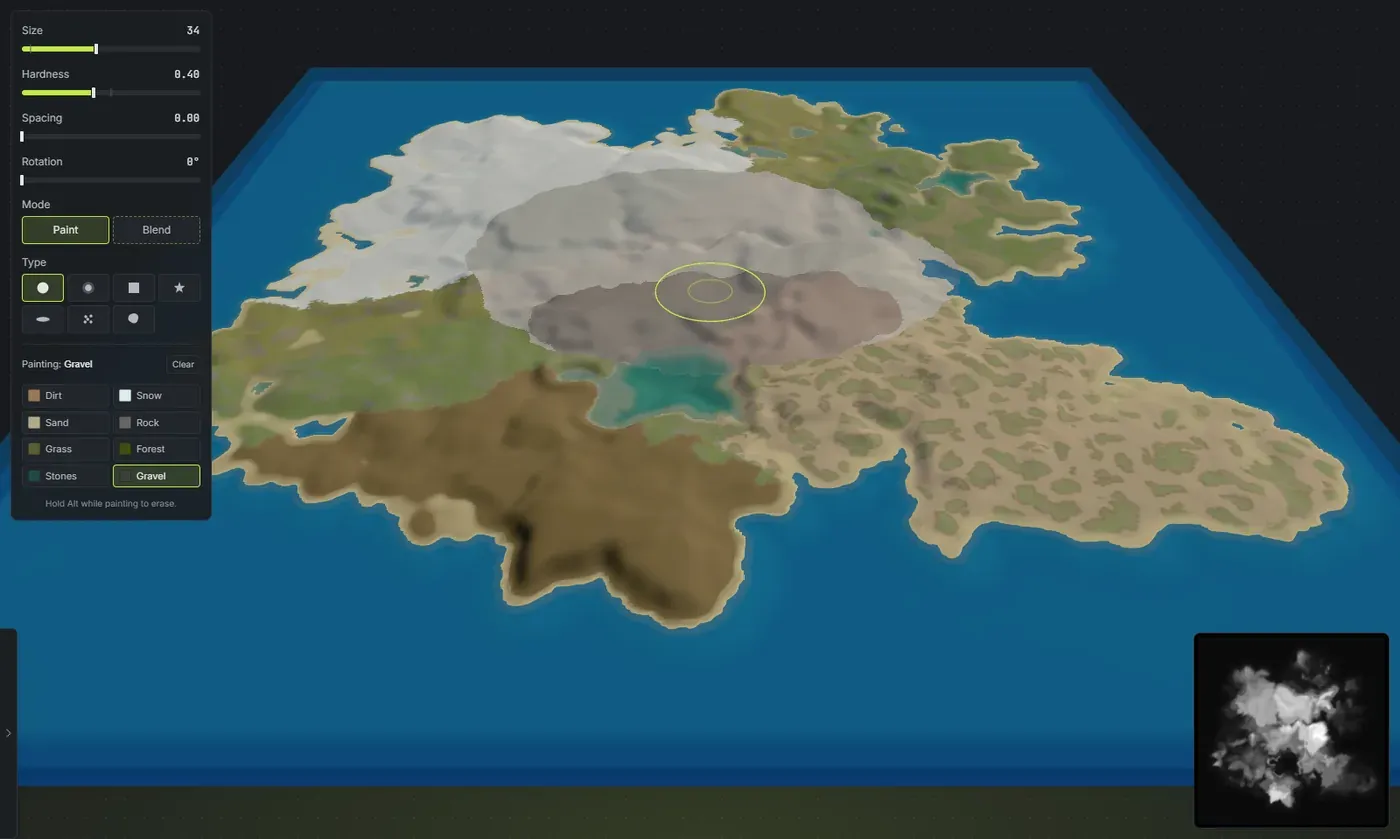
O Crucible Heightmap também aplica sozinho uma camada base sensata de texturas a partir do terreno que gera, então até um mapa que você nunca pintou à mão exporta com praias na orla, rocha nos penhascos, neve nos picos e grama nas planícies. Pintar só deixa você assumir o controle onde quiser.
O que é um splat no Rust?
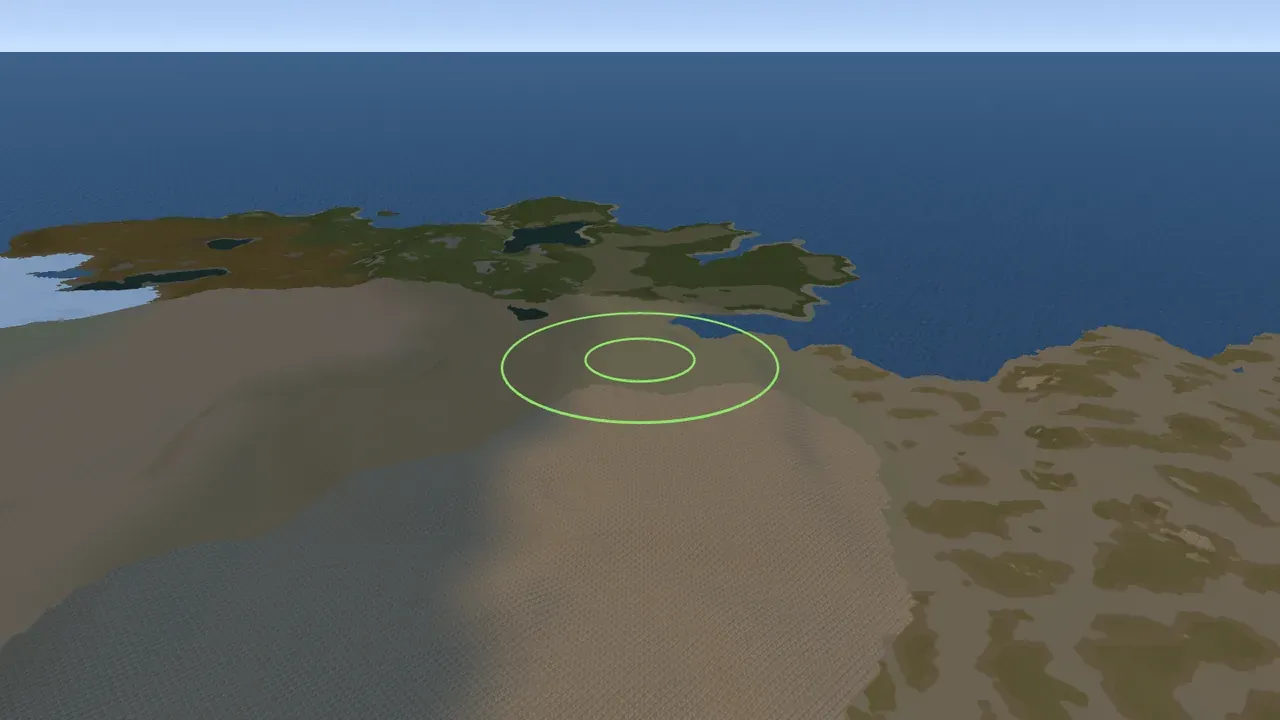
Seção intitulada “O que é um splat no Rust?”Um splat é uma textura de chão pintada na superfície do terreno. O Rust mistura até oito delas pelo mapa, e cada uma muda como aquele pedaço de chão parece e como os passos soam nele. Os splats são separados do heightmap (a forma da terra) e separados dos biomas (a região de clima). Quando você faz um mapa personalizado de Rust, define os três: altura, splats e bioma.
O Crucible Heightmap faz os três. Esta página é sobre as texturas de chão que você pinta à mão; o worldgen aplica uma textura de chão do mapa inteiro e os biomas correspondentes, e os dois vão para a sua exportação .map.
O que as 8 texturas de chão do Rust fazem?
Seção intitulada “O que as 8 texturas de chão do Rust fazem?”- Grama: o chão temperado padrão. É a textura de campo verde, e é onde o Rust faz crescer o clutter de grama. A maior parte da terra plana, baixa e de elevação média é grama.
- Floresta: o chão de floresta, um chão mais escuro de folhas caídas que fica sob a copa das árvores. Não está na camada base automática: o Worldgen coloca como mata ligada aos biomas, e você pode pintar em qualquer lugar.
- Terra: solo marrom nu. Pinte à mão para chão gasto, erodido ou pisado; não é colocada na camada base automática.
- Areia: chão claro de praia e deserto. Forma a praia em costas temperadas, áridas e de selva; costas árticas ficam com neve, como no Rust. A praia fica larga em alguns lugares e fina em outros, e a borda interior dela se quebra em línguas e manchas onde encontra a grama.
- Rocha: pedra exposta. Pertence às faces de penhasco de verdade e às encostas íngremes de montanha, não a encostas suaves.
- Cascalho: cascalho solto e miúdo. No Rust original é a textura em que estradas e trilhas são colocadas, então é a escolha para pintar à mão caminhos, terrenos e vias. O slider de Erosão também adiciona um pouco de cascalho pelo mapa para dar um ar desgastado; baixe a zero se você prefere colocar cada pedaço de cascalho à mão.
- Pedras: o chão pedregoso e de seixos que o Rust usa para leitos de rio e fundos de riacho. Aparece azul no mapa do jogo, então pedras pintadas se leem como cursos d’água de relance.
- Neve: chão branco de neve, a textura para picos de montanha e áreas frias e nevadas. É só o chão. O visual coberto de neve em grama, árvores e plantas vem do bioma Ártico, não deste splat, e o bioma vem do worldgen.
Os passos soam diferente em cada splat no jogo (a neve range, o cascalho range de outro jeito, a areia é macia), então a textura que você pinta também muda o áudio sob os pés, não só o visual.
Como se pintam splats?
Seção intitulada “Como se pintam splats?”- Aperte V (ou o botão de splat na barra de ferramentas) para abrir o painel de pintura. Funciona na vista 3D e na vista no jogo, não na vista 2D; na vista no jogo fica desligado enquanto Gerar penhascos está ligado.
- Escolha a textura de chão que você quer nas amostras com nome. O topo do painel mostra Pintando: e a textura que você carregou.
- Pinte direto no mapa 3D. A textura aparece ao vivo enquanto você vai.
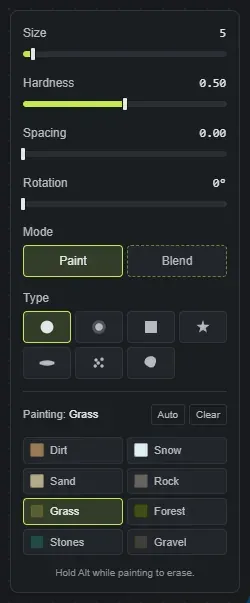
Controles do painel de pintura:
- Tamanho: a largura do pincel. Vai até uma célula só para detalhe fino e sobe para cobertura ampla.
- Dureza: o quanto o pincel se mistura ao que já está lá. Uma dureza alta aplica uma mancha limpa e sólida. Uma dureza menor mantém um núcleo sólido mas quebra a borda em pedaços orgânicos que misturam a textura nova na superfície de baixo, a mesma mistura em pedaços do modo Mistura, então quanto menor você coloca, mais o splat se enfia em dedos no entorno. As bordas ficam nítidas no editor e se misturam suavemente no jogo depois de você exportar.
- Espaçamento: como um traço é aplicado. Em 0 pinta uma linha contínua e lisa; aumente para carimbar toques espaçados por igual ao longo do traço, com toques bem separados perto do topo do slider.
- Rotação: gira a pegada do pincel em graus. É mais visível nos tipos quadrado, estrela e listra.
- Tipo: a pegada do pincel (veja abaixo).
- Modo: Pintar aplica a textura que você escolheu; Mistura esfuma as texturas que já estão no mapa umas nas outras em vez de adicionar uma nova (veja abaixo).
O cursor no canvas mostra o tipo selecionado no tamanho real pintado, com um anel interno marcando o núcleo duro, para você ver quanto da pegada é queda suave.
Teclas úteis com o painel aberto:
- Tab / Shift + Tab passam pelas oito texturas.
- Alt segurado enquanto pinta apaga de volta para a camada base automática.
[e]diminuem e aumentam o pincel.- Alt + clique direito pega a textura sob o cursor, como um conta-gotas.
- Esc fecha o painel de pintura.
- X (Trocar para mistura) alterna o pincel entre o seu tipo atual e o modo Mistura.
- O botão Limpar no topo do painel apaga toda a camada de splat que você pintou. Você também pode ligar uma tecla de Limpar camada em Configurações, que limpa a camada que o pincel aberto pinta.
O que fazem os tipos de pincel?
Seção intitulada “O que fazem os tipos de pincel?”Escolha um tipo no painel de pintura para mudar a pegada do pincel:
- Redondo: o círculo suave padrão, bom para quase tudo.
- Suave: um círculo sempre esfumado para misturas delicadas.
- Quadrado: uma pegada quadrada para áreas em bloco e divisas de lote (use Rotação para angular).
- Dispersar: solta algumas manchas aleatórias separadas a cada carimbo, para uma cobertura quebrada e salpicada.
- Orgânico: carimba uma mancha natural e irregular com borda ondulada, ideal para manchas de chão de floresta e terra. Cada carimbo sai com uma forma diferente.
- Estrela, Listra: pegadas estilizadas para quebrar áreas uniformes e dar variação. A Rotação gira as duas.
Misturando texturas
Seção intitulada “Misturando texturas”Mude o painel para o modo Mistura para misturar as texturas que já estão no mapa em vez de pintar uma nova. Pinte sobre uma divisa onde duas texturas se encontram e a Mistura as esfuma, arrastando a borda de um jeito aleatório diferente a cada traço, para uma transição natural, feita à mão. A Dureza define a profundidade da mistura: baixa só amacia a divisa, alta mistura mais uma textura na outra. Volte para Pintar para aplicar a sua textura ativa de novo. X alterna direto entre o seu tipo atual e a Mistura.
Pinte uma superfície por altura e inclinação
Seção intitulada “Pinte uma superfície por altura e inclinação”O botão Auto no painel de pintura pinta a textura selecionada em todo lugar onde o chão se encaixa numa regra, então você pode pôr cascalho em toda encosta suave acima de 80 m ou neve em toda face íngreme perto do topo sem pintar célula por célula.
- Terreno mais baixo e Terreno mais alto definem a janela de altura, em metros acima do nível do mar (-50 a 500 m, começando em 0 e 60).
- Inclinação mais suave e Inclinação mais íngreme definem a janela de inclinação, em graus (0 a 90, começando em 0 e 20).
O painel mostra quanto da terra a regra cobre, e o mapa mostra o resultado enquanto você mexe nos sliders. Nada é guardado até você apertar Aplicar (ou Enter), que fica desligado enquanto a regra não cobre nada. Cancelar, Esc ou sair do modo de pintura devolve a sua pintura exatamente como estava. Uma regra aplicada é um passo de desfazer, e escolher outra textura com o painel aberto mostra a prévia dessa.
Como funciona a camada base automática?
Seção intitulada “Como funciona a camada base automática?”Toda ilha gerada começa com texturas de chão que combinam com o terreno, então parece certa antes de você tocar nela: praias de areia na orla, fundo do mar de areia, topos de neve nos picos mais altos e grama em todo o resto. A rocha aparece nas faces de penhasco. Terra, Pedras, Cascalho e Floresta não são colocados automaticamente, então são seus para pintar à mão. Cada mapa conjurado ganha o próprio layout, então duas seeds diferentes não dividem a mesma orla nem o mesmo padrão de rocha.
A Floresta não faz parte da camada base. Uma ilha gerada simples é grama e areia. O chão de floresta chega com o Worldgen, que o coloca como mata de verdade ligada aos biomas a que pertence, ou você pinta. É por isso que um mapa não gerado parece pelado comparado a um gerado.
Essa camada base automática é o que aparece no PNG do mapa, nas miniaturas das suas seeds e projetos salvos e nos splats exportados (o arquivo .map e o conjunto World Creator). A vista 3D ao vivo desenha a mesma coisa, então o que você vê enquanto trabalha é o que exporta.
Você pode definir uma superfície base por ilha na seção Superfície (por exemplo, fazer uma ilha inteira parecer areia de deserto ou neve ártica), e a última superfície que você escolher vira o padrão da próxima ilha que você adicionar.
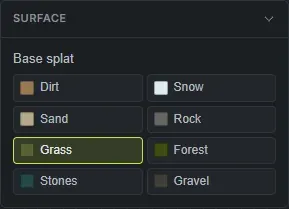
Quando você pinta, os seus traços sobrepõem e se misturam com a camada base. Onde você não pinta, a base automática aparece, então um mapa rápido pode ser todo automático e um detalhado pode ser finalizado à mão.
Os splats pintados ficam presos às ilhas?
Seção intitulada “Os splats pintados ficam presos às ilhas?”Sim. Se você move, escala ou gira uma ilha, as texturas pintadas dela vão junto, e cada ilha guarda a própria pintura. E quando você salva uma ilha como arquivo de seed, as texturas pintadas viajam com ela, então soltar essa ilha em outro mapa leva o visual junto.
Vendo o fundo do oceano
Seção intitulada “Vendo o fundo do oceano”A superfície do oceano é uma camada de água separada que você pode esconder. Aperte Y (a tecla da Camada de água, remapeável em Configurações em Atalhos) para baixar a linha d’água e inspecionar o fundo arenoso embaixo.
Como os splats funcionam com os biomas do Rust?
Seção intitulada “Como os splats funcionam com os biomas do Rust?”Splats e biomas são duas camadas diferentes, e você define as duas aqui:
- Um splat é a textura de chão (as oito superfícies acima). É o que você pinta nesta página.
- Um bioma é a região de clima: o Rust tem Árido, Temperado, Tundra, Ártico e Selva. O bioma controla a cor e a densidade da grama, a iluminação e a névoa ambiente, o clima e quais animais e clutter nascem.
Os biomas vêm do worldgen, que os deriva do seu terreno, e você pode sobrescrevê-los com o pincel de bioma. As duas camadas exportam juntas no seu .map.
É por isso que o chão de neve sozinho nunca parece neve: pinte o splat Neve num bioma Temperado e você tem terra branca num mundo verde. O visual coberto de neve em árvores, rochas e grama vem do bioma Ártico por cima. O splat sob um ponto também decide quais árvores, arbustos e minério o Rust faz nascer ali; veja biomas e topologia do Rust para o que cada um cria.
Exportando seus splats para o RustEdit
Seção intitulada “Exportando seus splats para o RustEdit”Quando terminar de pintar, você tem dois jeitos de levar os splats para o RustEdit. O mais rápido é exportar um .map, que abre direto no RustEdit com o seu terreno e os splats já no lugar (veja exportar um arquivo .map do Rust). Ou ligue o Conjunto World Creator no painel de exportação para essa rota: o Crucible grava o heightmap, os mapas de splat e um arquivo de configuração .xml com o nome do seu projeto, e você importa esse .xml com o importador do World Creator do RustEdit. Para o passo a passo completo com imagens, siga importar um heightmap e splats no RustEdit.
- Comece com a camada base automática e pinte só as áreas que importam para você. Poupa muito trabalho.
- Baixe a dureza para misturar uma textura no entorno enquanto pinta (a borda se quebra em pedaços); aumente para uma mancha limpa e sólida. As bordas ficam nítidas de qualquer jeito; o esfumado suave é adicionado na exportação. O modo Mistura mistura duas texturas que já estão no mapa onde elas se encontram.
- Use Cascalho ou Terra para estradas ou trilhas, como o Rust faz.
- Reserve Rocha para faces de penhasco de verdade; em encostas suaves parece fora de lugar. A camada base já faz isso por você.
- Segure Space enquanto pinta para orbitar a câmera e solte para continuar.
- Os traços de pintura podem ser desfeitos com Ctrl + Z.