
Importar .raw no RustEdit com World Creator (Rust)
Resposta rápida: no Crucible Heightmap, marque Conjunto World Creator no painel de exportação e exporte. No RustEdit, crie um mapa novo, abra Tools > Map Tools > World Creator Importer, escolha o .xml que o Crucible gravou, defina a resolução para combinar e clique em Create. Seu heightmap e os splats pintados carregam juntos.
O Crucible Heightmap consegue exportar seu terreno e as texturas do chão (splats) que você pintou, e levar os dois juntos para o RustEdit pelo importador World Creator dele. Esta página percorre a importação inteira, passo a passo.
Este é o caminho do .raw: uma pasta de arquivos (heightmap .raw + splat maps + .xml) importada pelo World Creator. Se você só quer o caminho mais rápido, a exportação
.mapabre direto no RustEdit num passo só com a mesma altura e os mesmos splats, veja exportar um .map de Rust. Use este caminho do World Creator quando você quiser especificamente a importação .raw + .xml.
Primeiro, no Crucible Heightmap, abra o painel de exportação, ligue Conjunto World Creator e exporte. Isso grava um conjunto de arquivos (o heightmap, os splat maps e um .xml com o nome do seu projeto) na pasta de exportação do próprio projeto dentro da pasta output (um mapa não salvo vai direto para output, com o .xml chamado worldcreator.xml). Configurações > Pastas > Pasta de saída abre essa pasta. Veja pintura de splat para saber como pintar as texturas. Depois acompanhe no RustEdit:
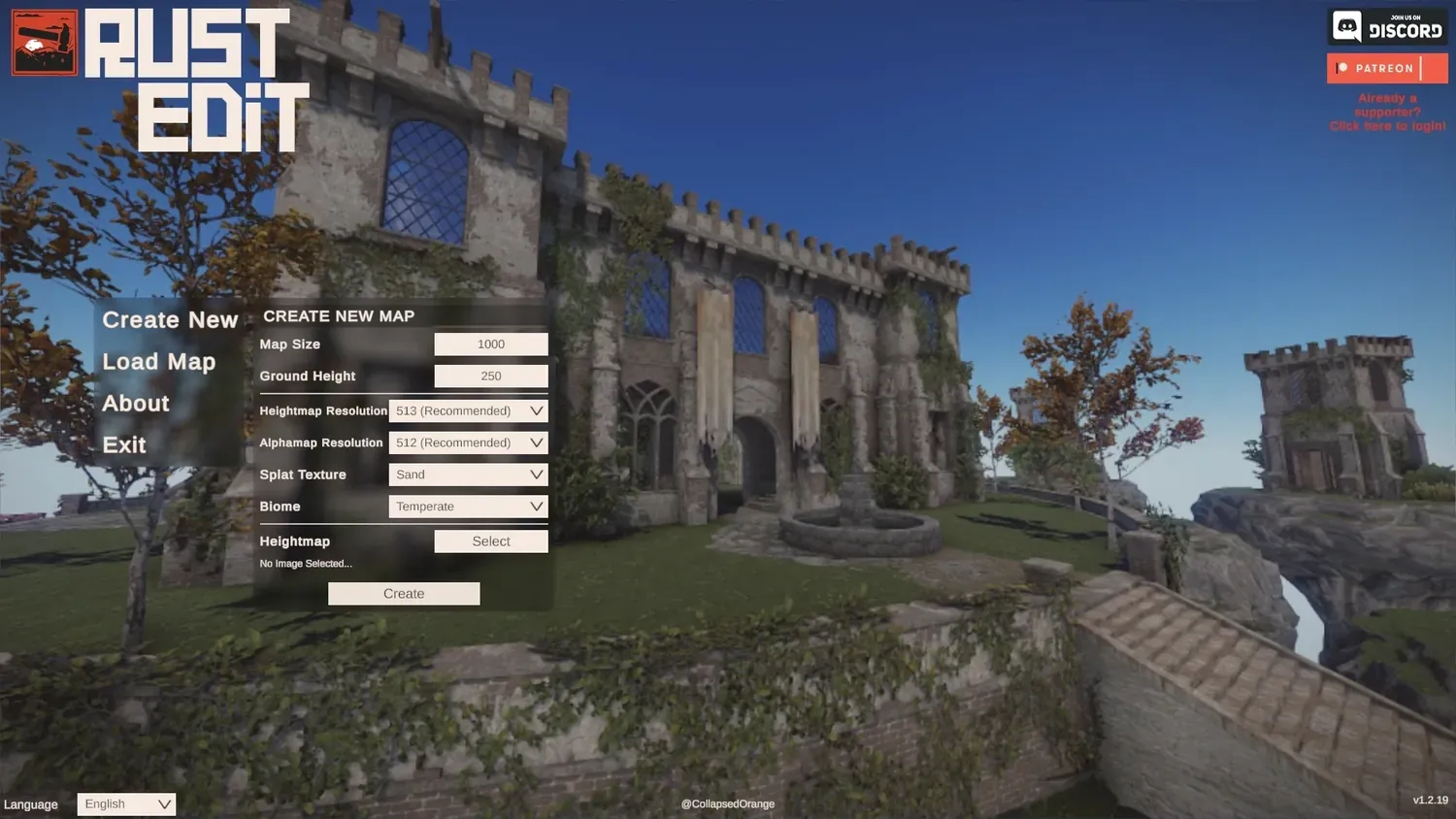
1. Crie um mapa novo. Abra o RustEdit, clique em Create New e clique só no botão Create.
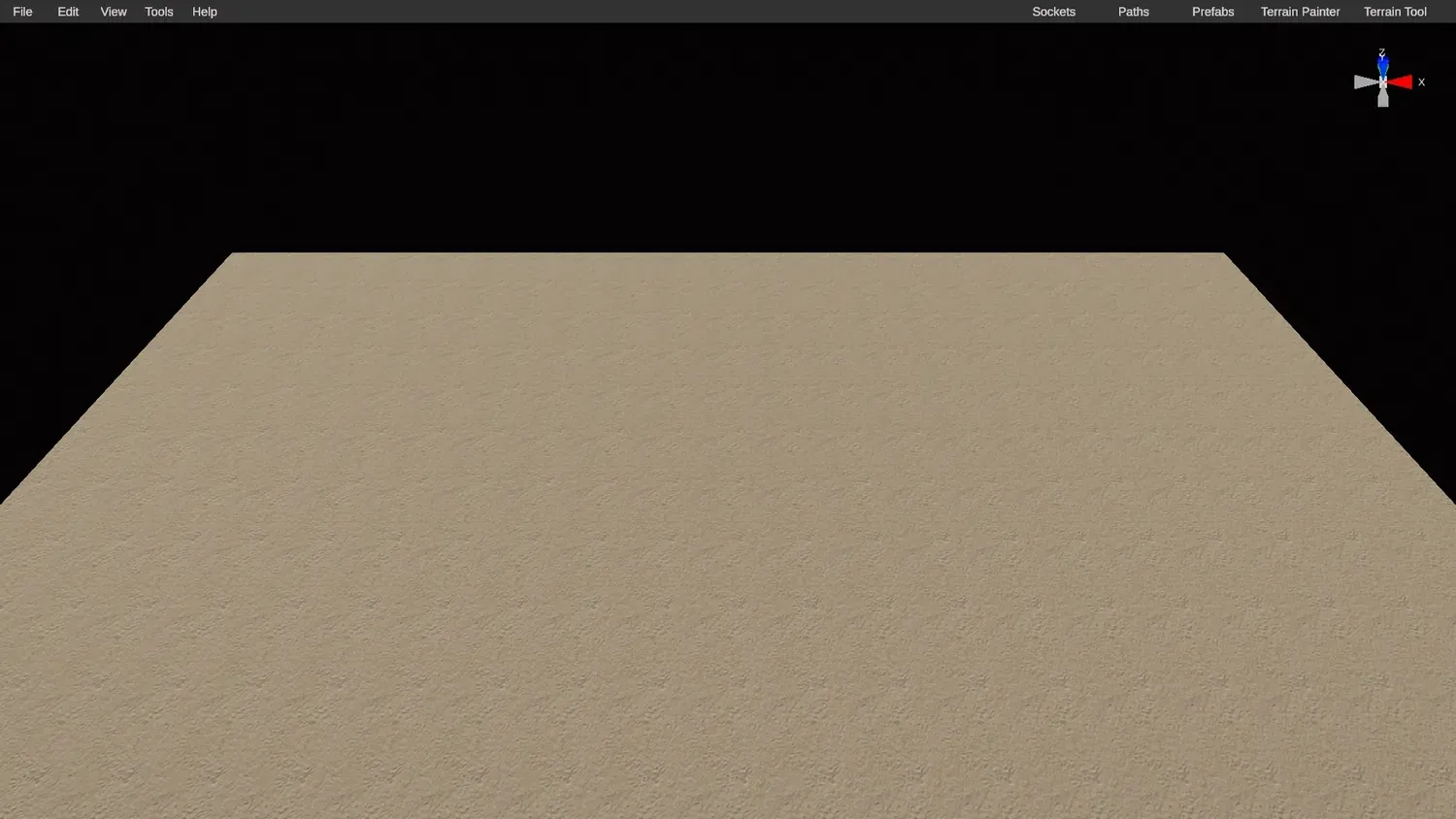
2. Você começa do zero. O RustEdit joga você num mapa vazio.
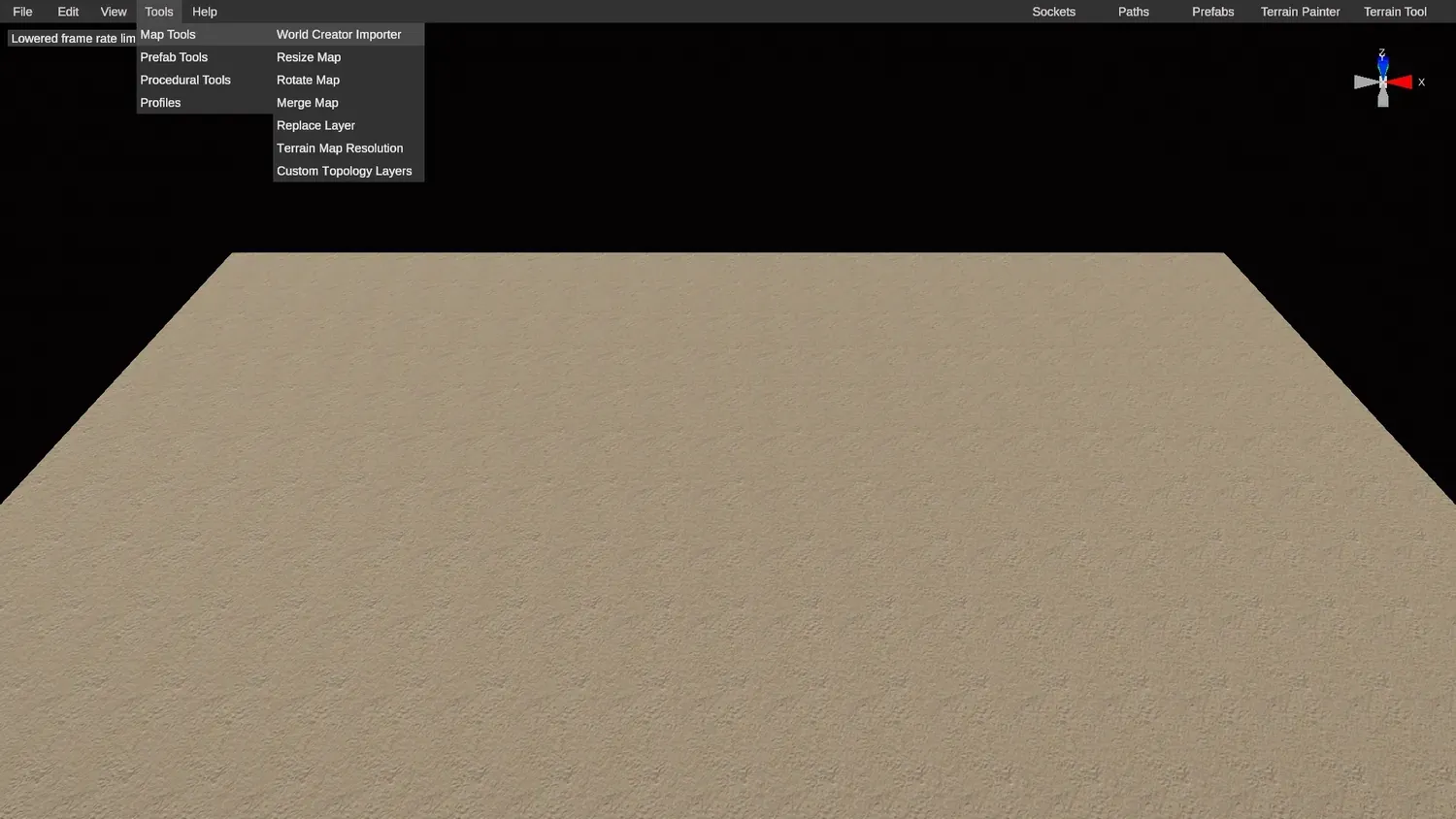
3. Abra o importador World Creator. Vá em Tools, Map Tools, World Creator Importer.
4. Clique em Select. Isso abre a janela do importador.
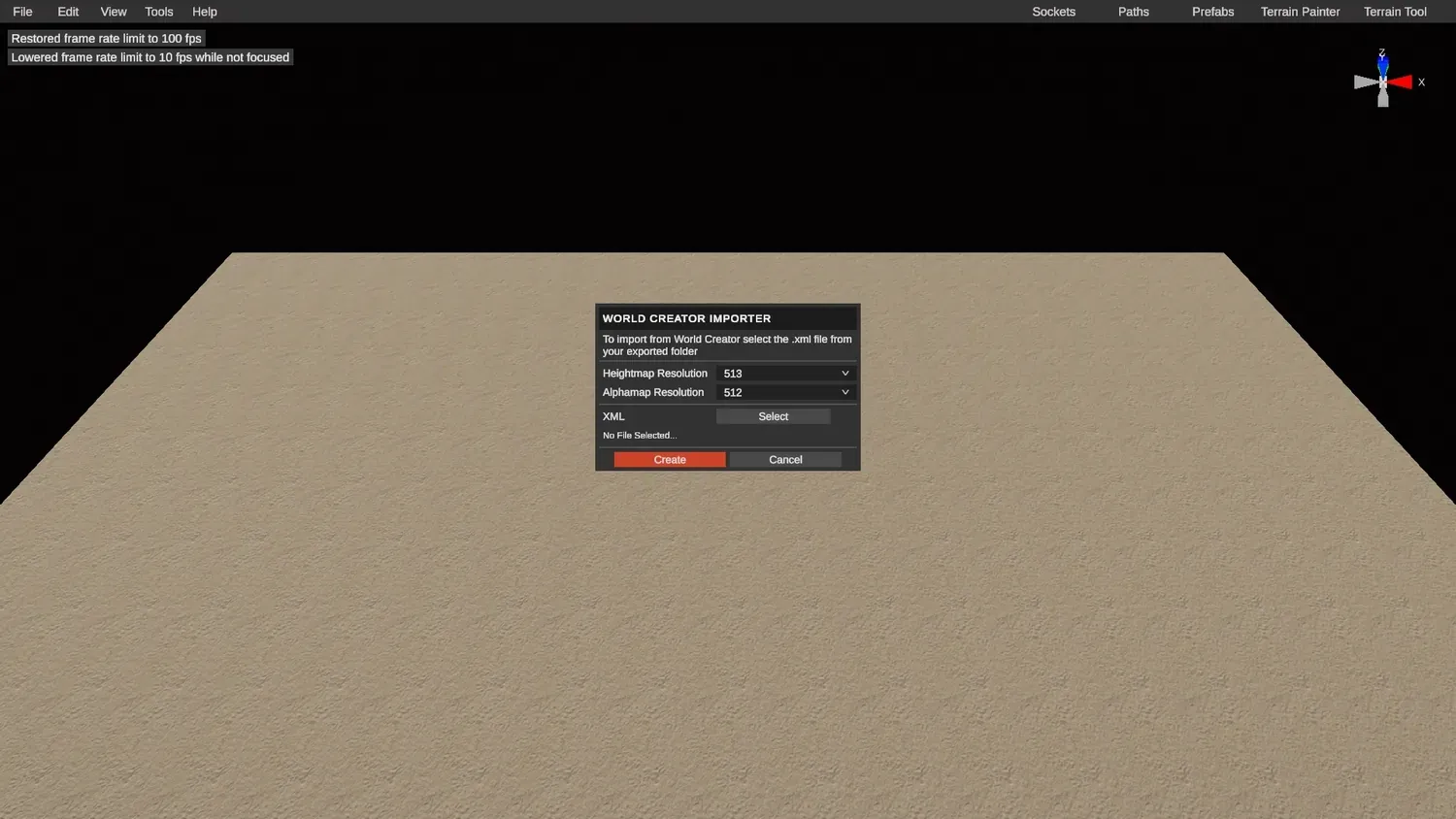
5. Escolha o arquivo .xml do seu projeto. Navegue até a pasta de exportação do seu projeto dentro da pasta output do Crucible Heightmap e escolha o arquivo .xml do projeto.
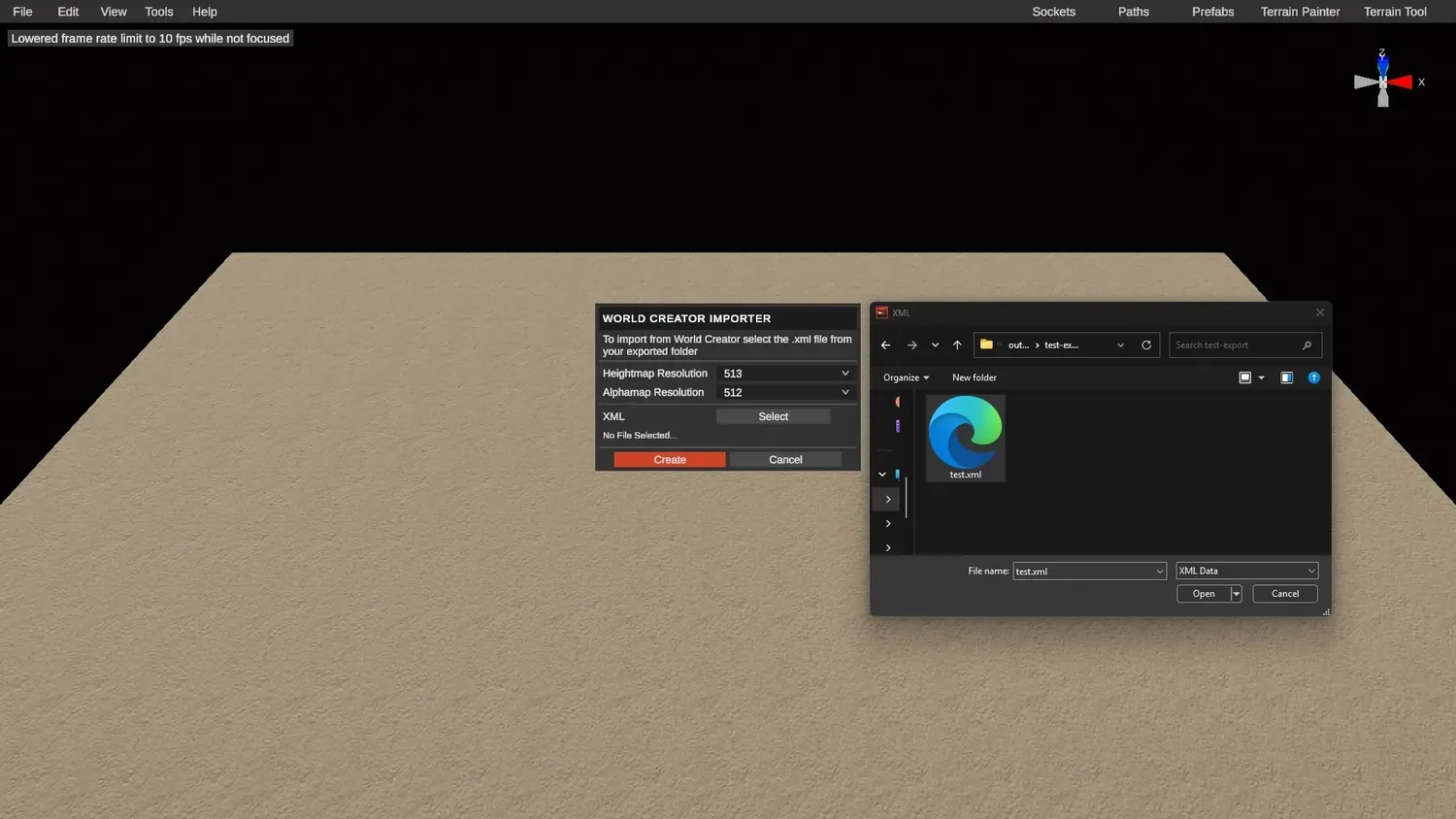
6. Combine a resolução e depois crie. Defina a resolução do heightmap e do alpha (splat) para o tamanho do seu mapa, o mesmo tamanho que aparece no Crucible Heightmap, e clique em Create.
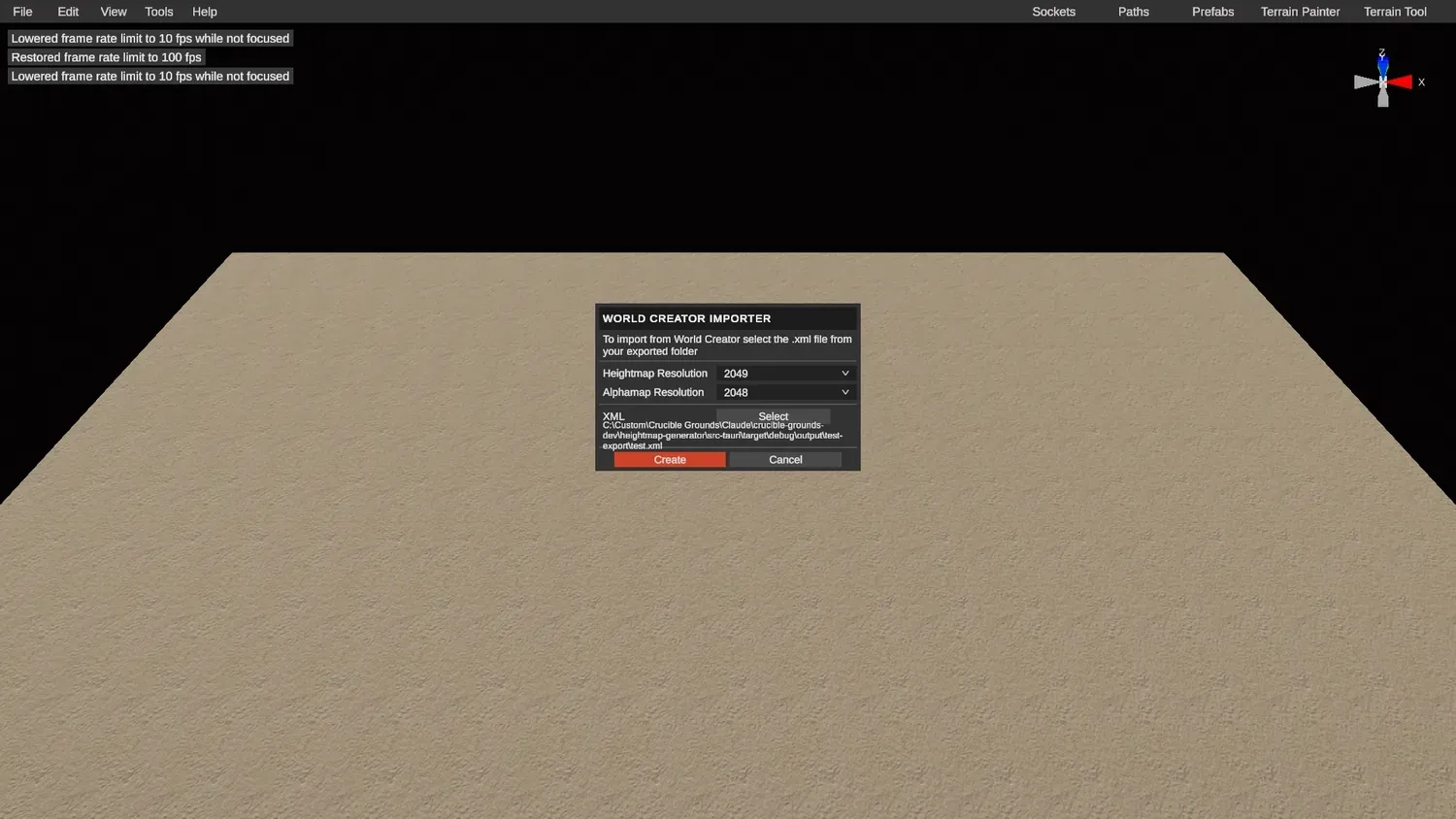
7. Seu mapa carrega. Ele entra com os splats do terreno base do Crucible, mais os splats que você mesmo pintou.
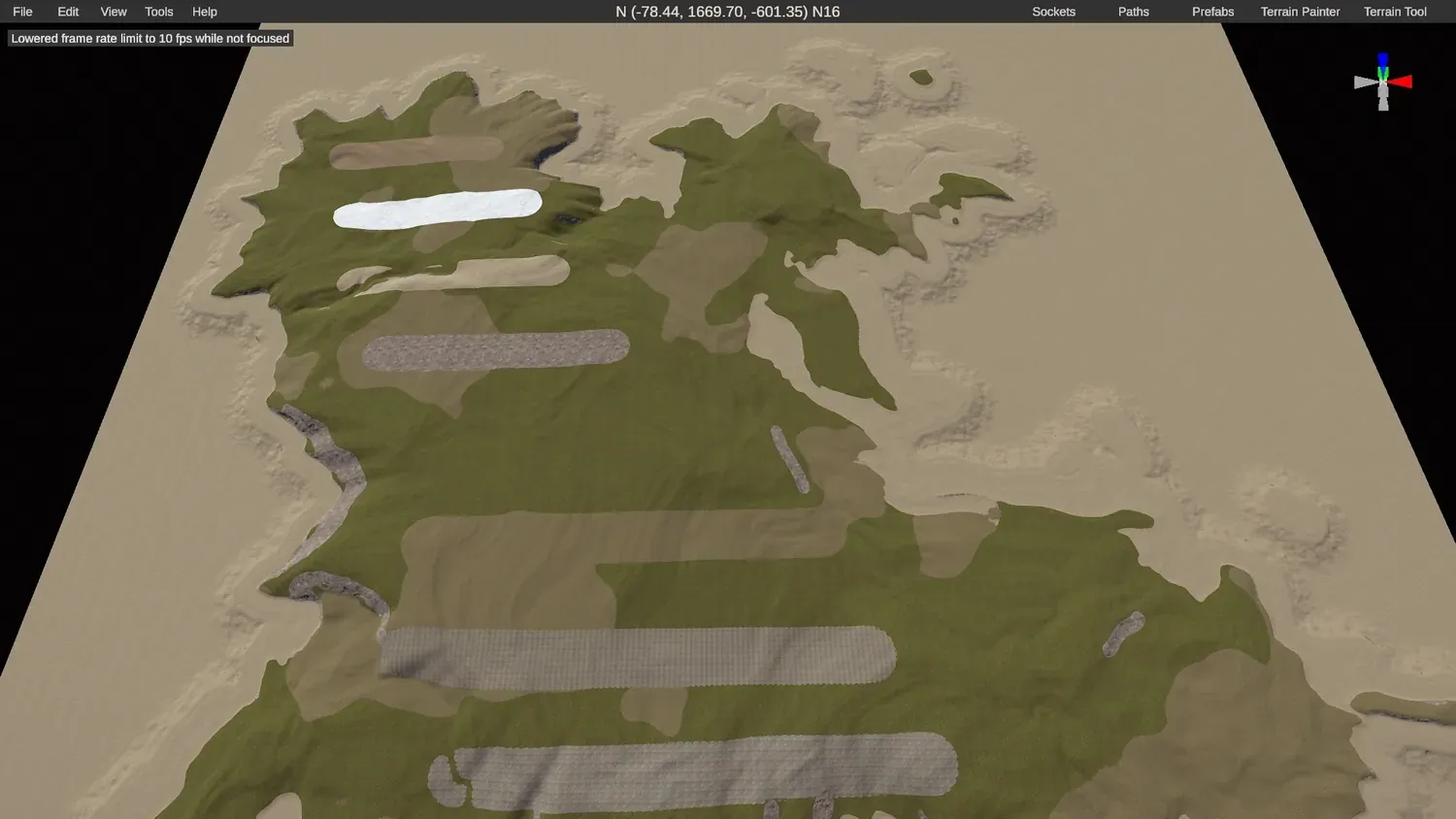
8. Olhe em volta. Confirme que você gostou do resultado. Se algo estiver errado, volte ao Crucible e faça suas edições lá antes de fazer qualquer outra coisa no RustEdit.
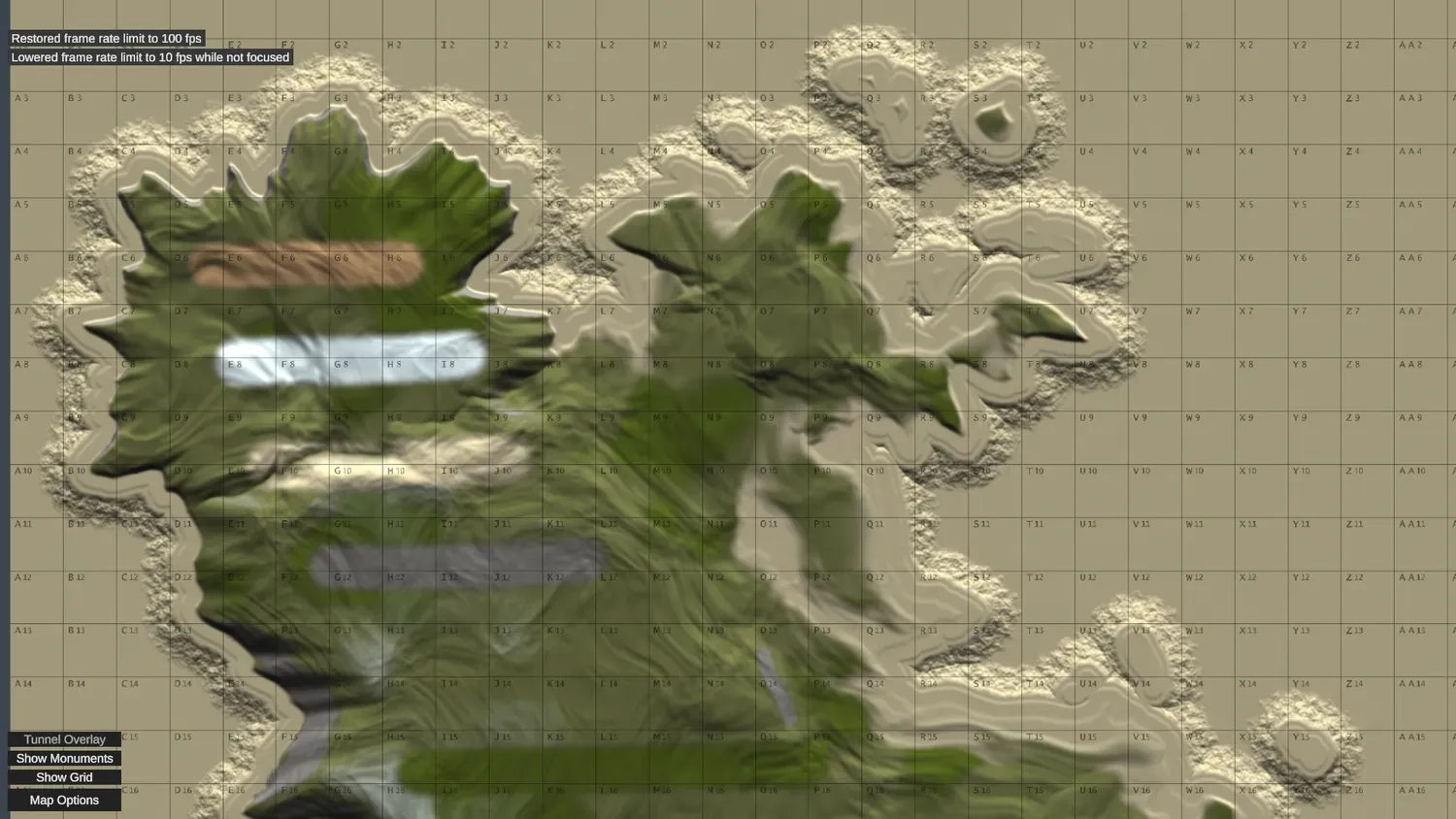
9. Construa o resto do mapa. Quando estiver satisfeito, comece a rotina: pinte e coloque tudo à mão, ou use as ferramentas de geração procedural do RustEdit.
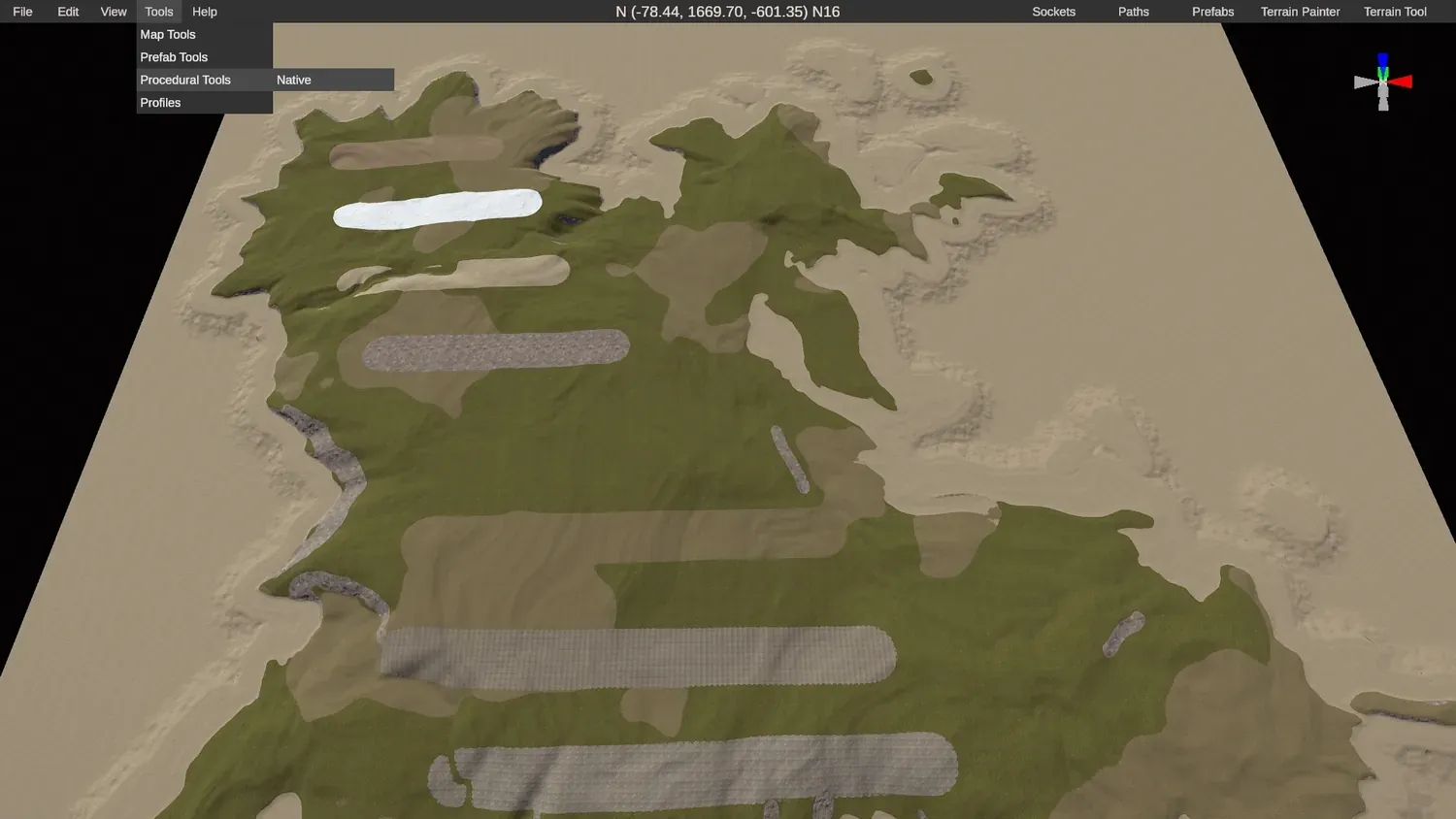
10. Teste primeiro a topologia do oceano. Antes de exagerar no proc gen, desligue tudo nesta janela e teste só a topologia do oceano, sozinha.
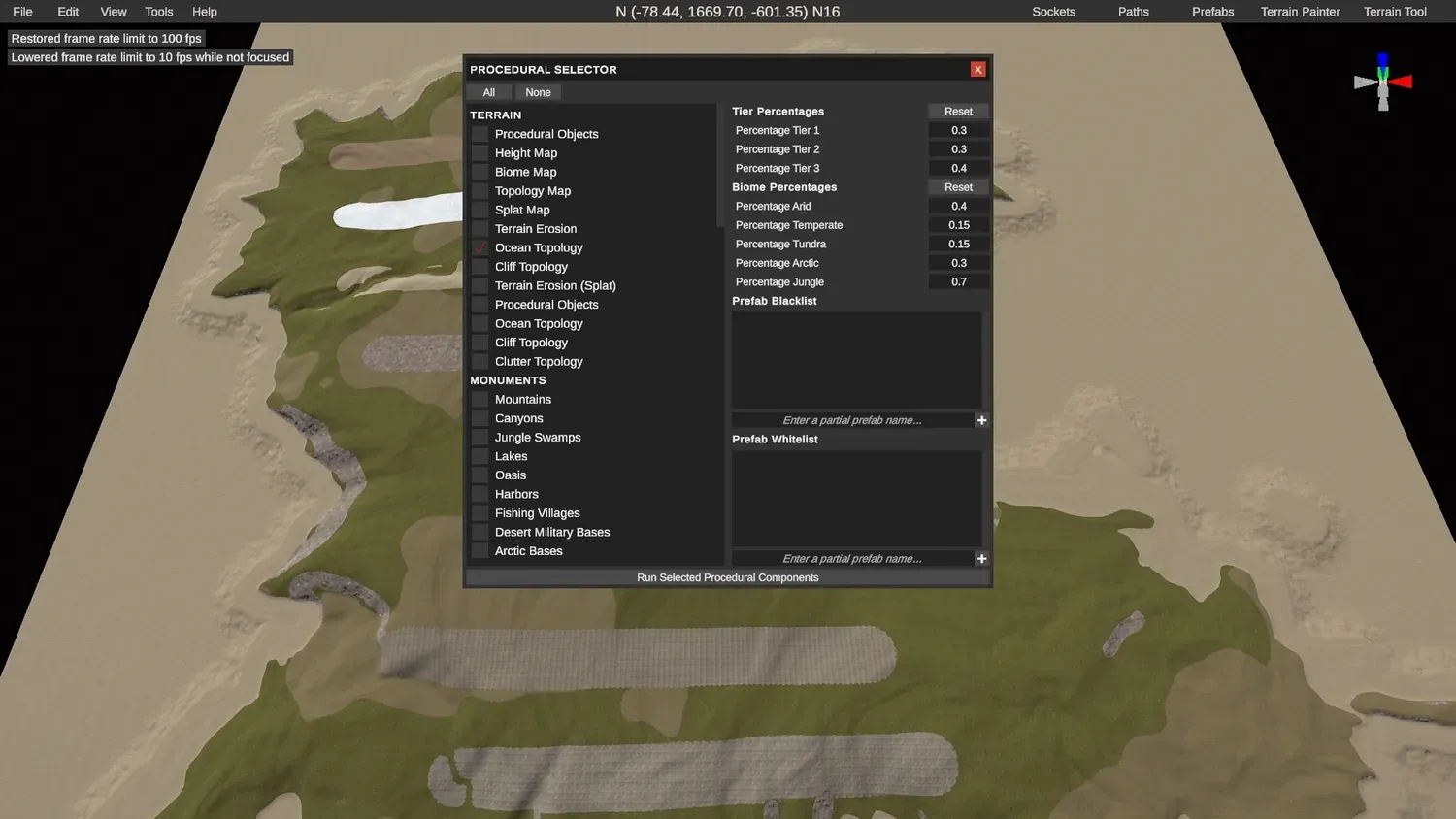
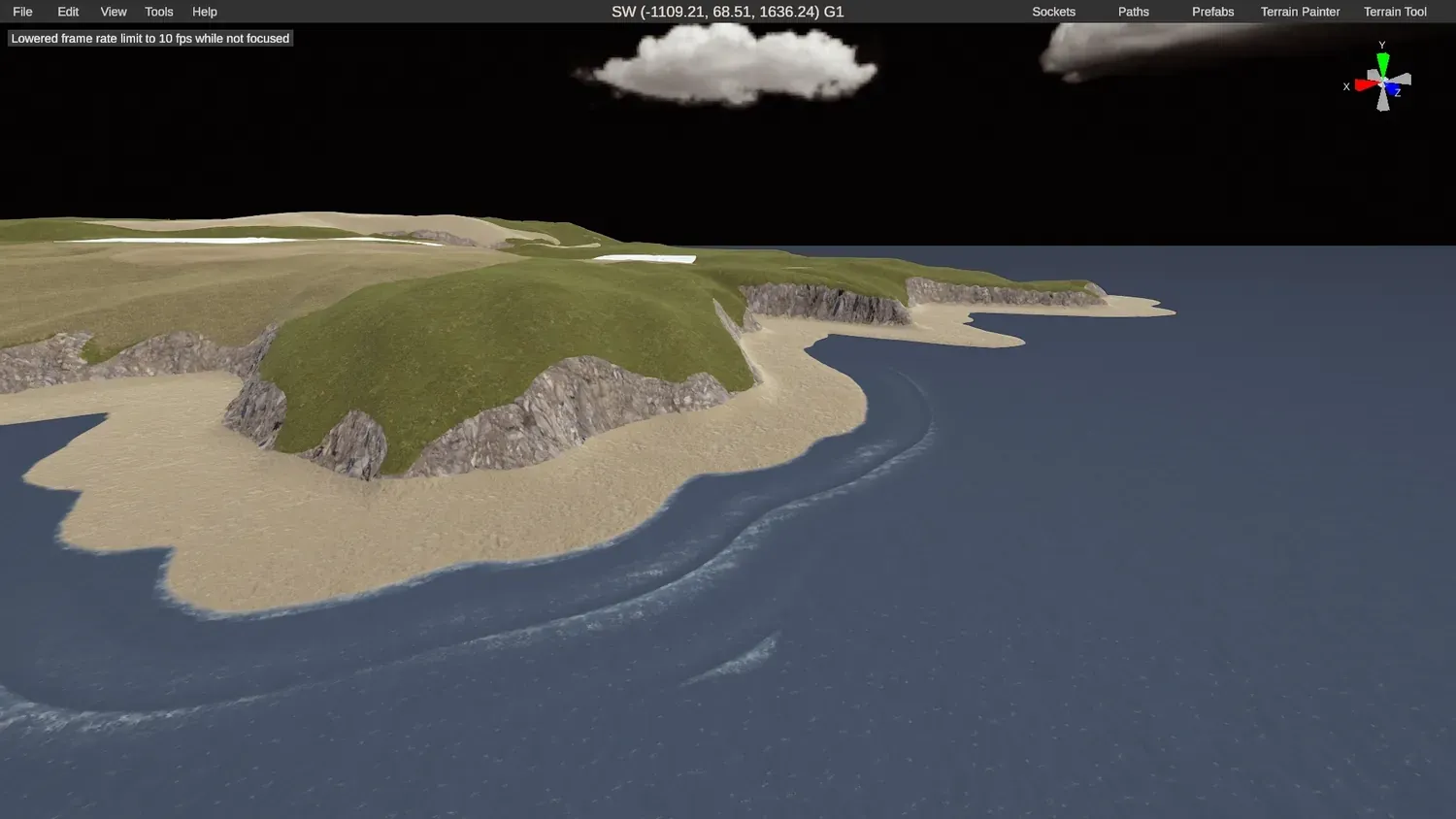
11. Confirme a forma. Isso dá uma boa ideia da forma da sua ilha e dos seus splats com água em volta.
12. Proteja seu terreno e seus splats. O ponto principal para lembrar: desative o heightmap e o splatmap na janela de proc gen para ela não sobrescrever o terreno e os splats que você importou do Crucible.
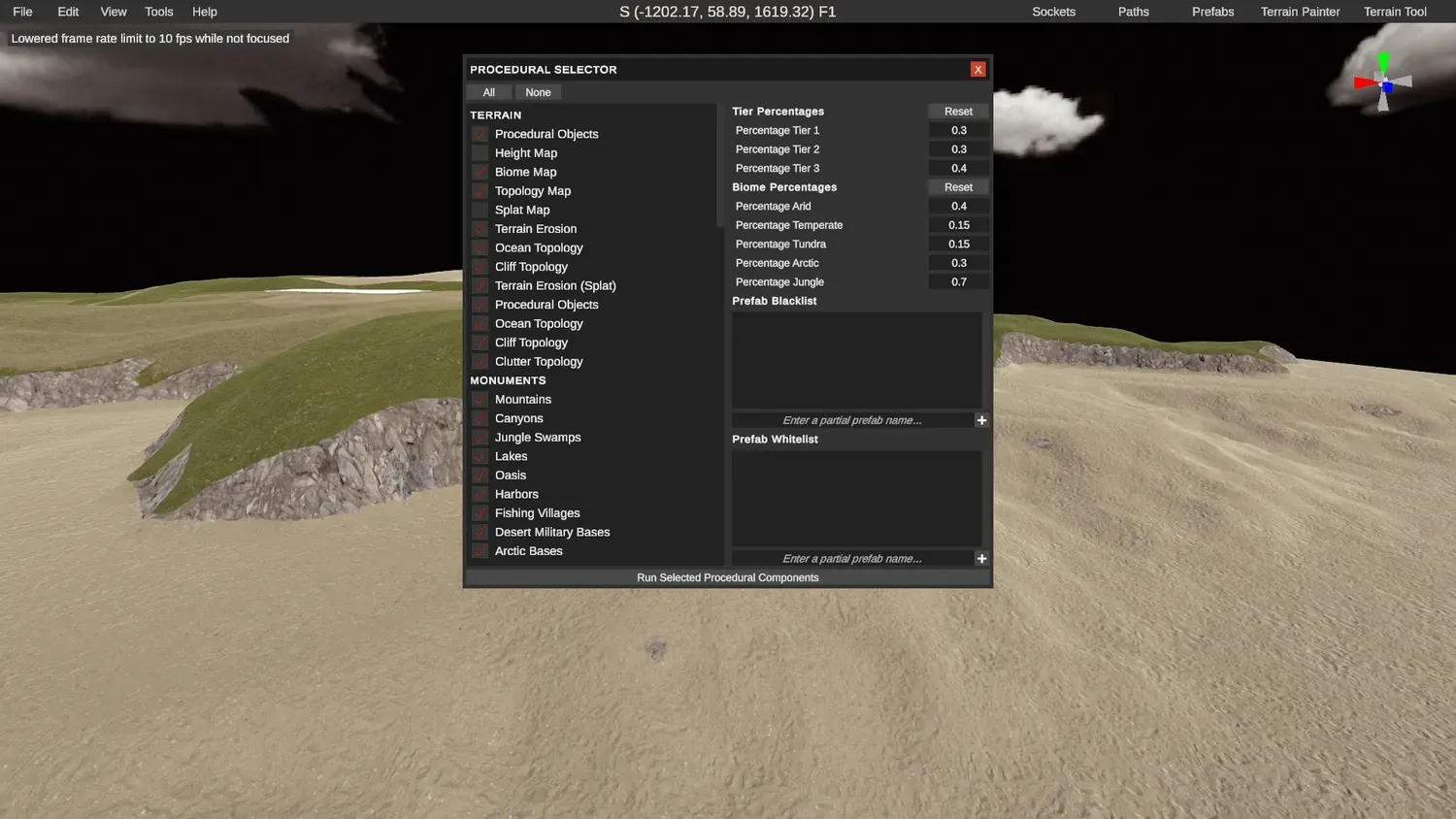
13. Fique de olho em biomas e monumentos. Preste atenção nos biomas e nos monumentos que nascem. Se algo parecer estranho numa área, geralmente é essa a causa.
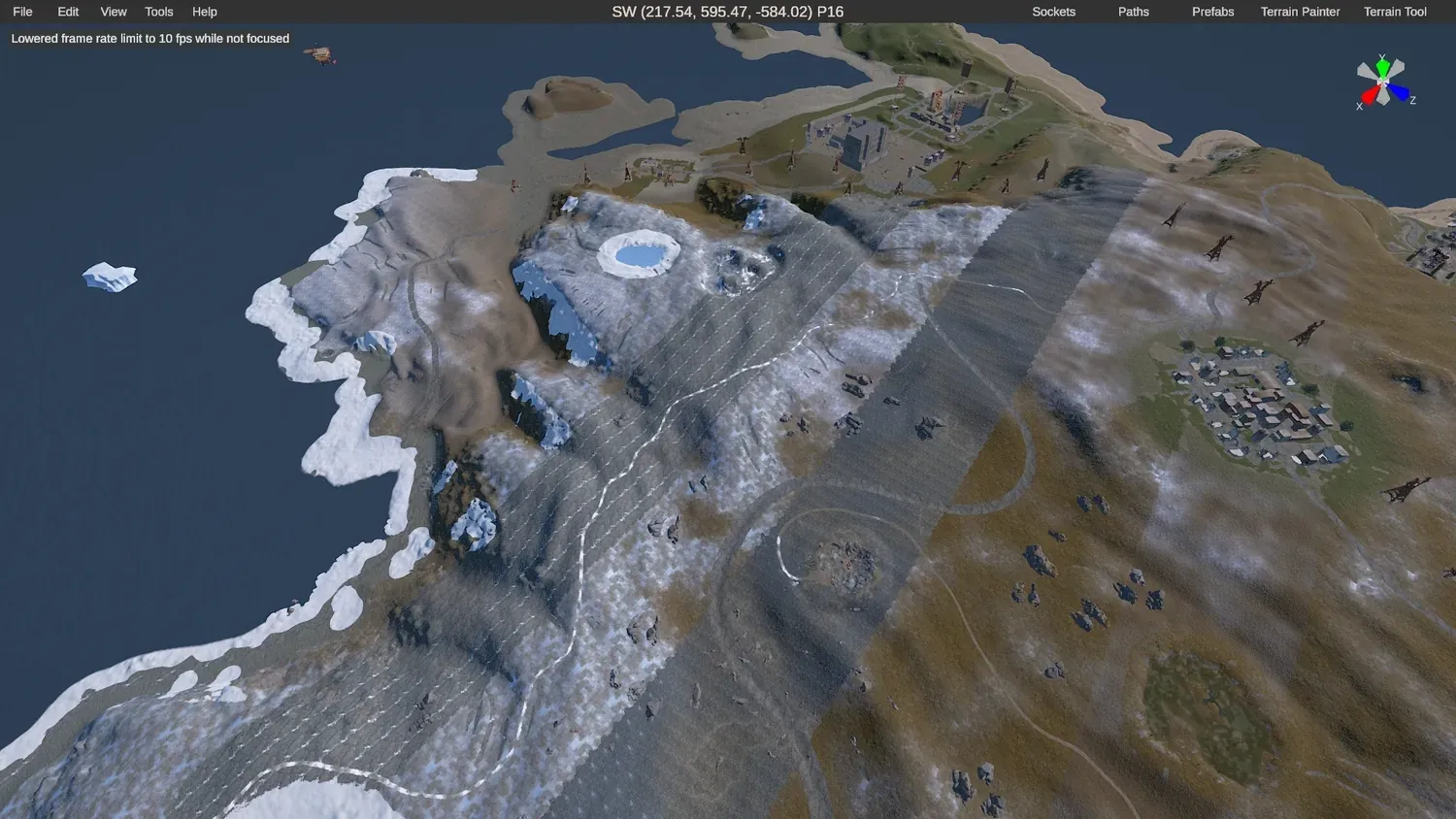
14. O resultado. Um mapa personalizado com cara de pronto, construído sobre o terreno e os splats do Crucible que você importou.
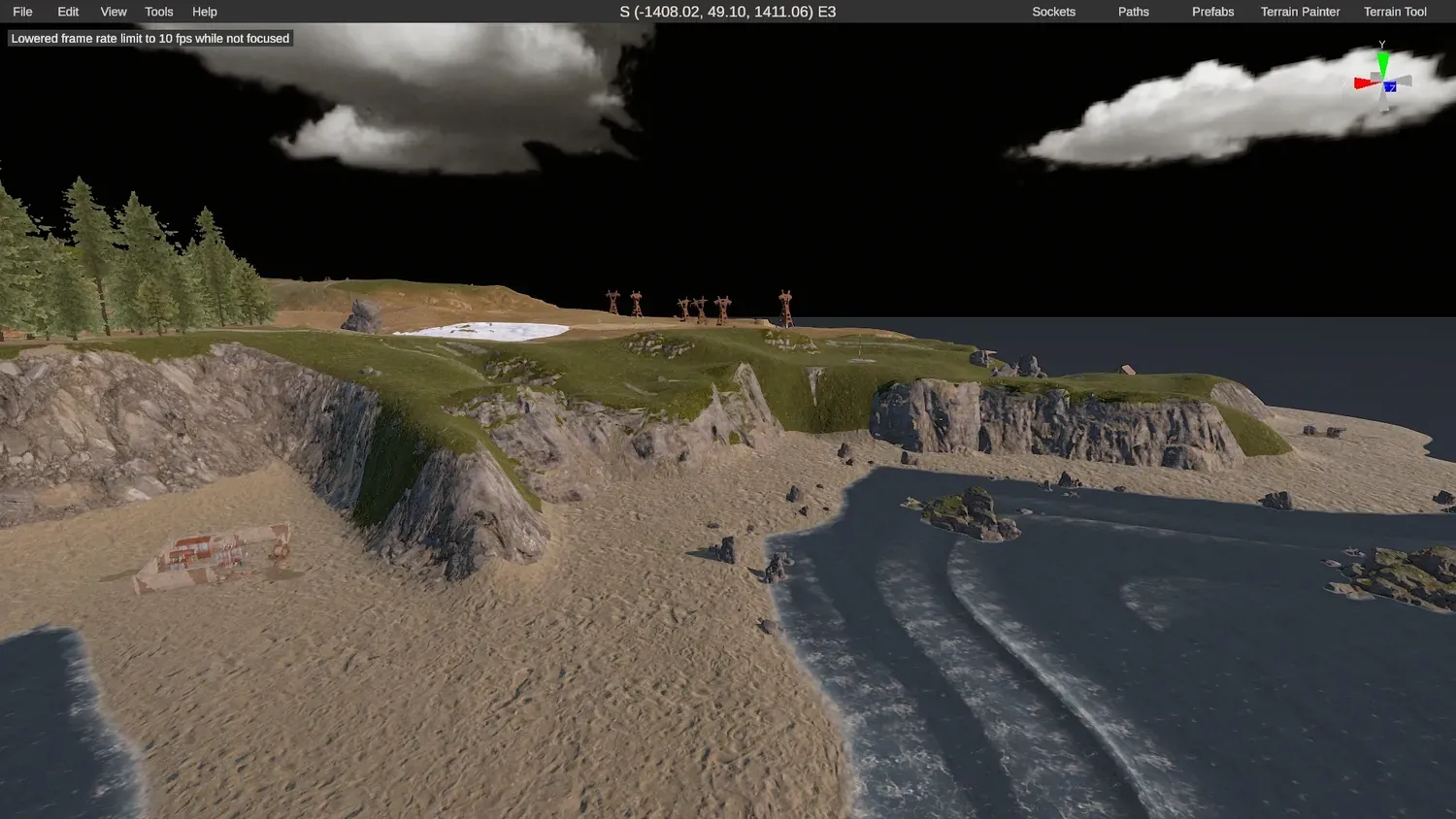
15. Pronto. Seu mapa do Crucible e os splats dele estão importados no RustEdit.
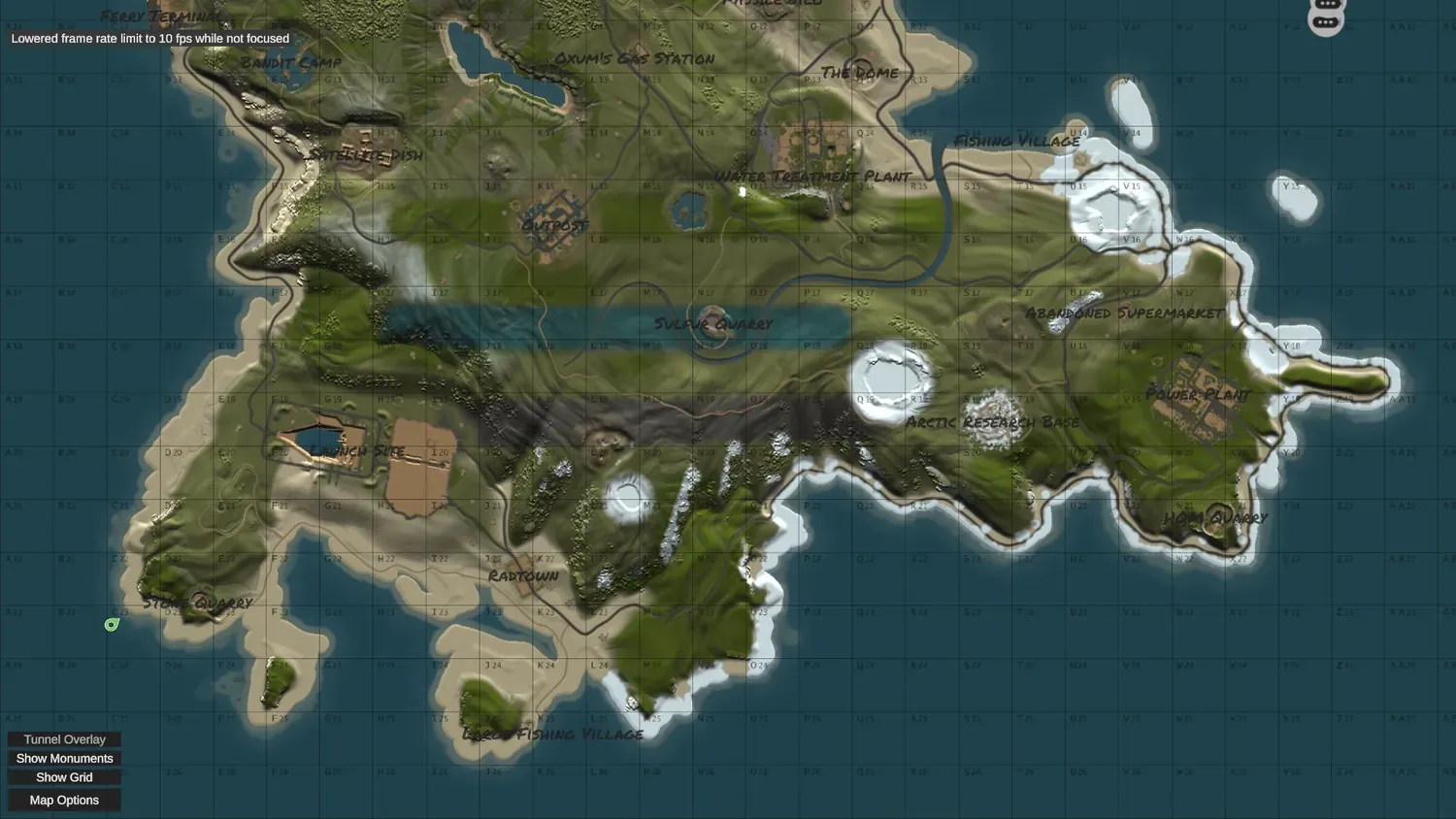
Para onde ir agora
Seção intitulada “Para onde ir agora”- Novo em pintar texturas? Comece por pintura de splat.
- Quer a visão geral completa do mapa personalizado (terreno, monumentos, testes)? Veja como fazer um mapa personalizado de Rust.
- Pronto para jogar? Veja teste seu mapa num servidor local e depois hospedar um mapa personalizado num servidor de Rust.
- Não sabe qual tamanho de mapa criar? Veja tamanhos de mapa de Rust.
- Construa o resto do mapa no RustEdit na ordem certa com a ordem de construção de mapa personalizado.