
Vista no jogo do mapa Rust: voe pelo mapa antes de exportar
Resposta rápida: aperte 1 (ou a aba de vista mais à esquerda) para abrir a vista no jogo. Voe com W, A, S, D, suba e desça com Q e E e segure o botão direito do mouse para olhar em volta. Ela mostra o seu mapa com as texturas de chão, penhascos, lagos e lava do próprio Rust, para você conferir antes de exportar.
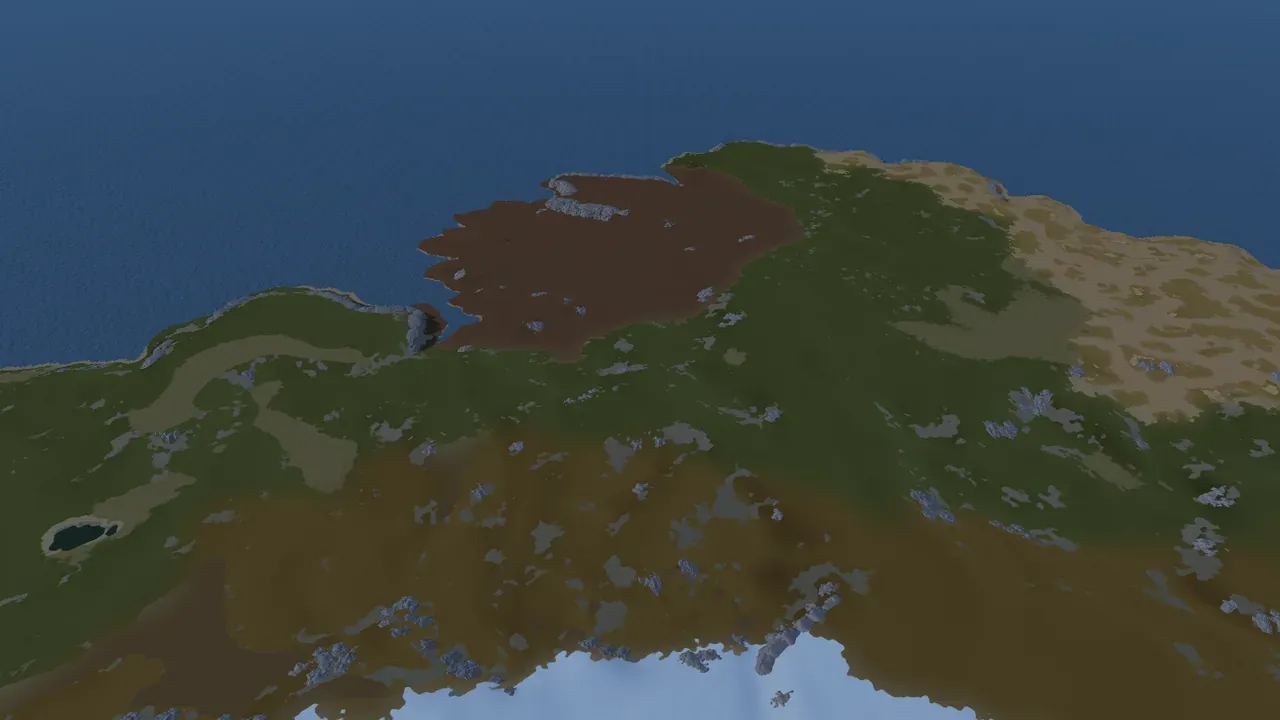
A vista no jogo é um terceiro jeito de olhar o seu mapa, ao lado da vista 2D plana e da prévia 3D ao vivo. Enquanto a prévia 3D dá uma leitura rápida e estilizada do terreno, a vista no jogo mostra a coisa de verdade: texturas de chão do próprio Rust, modelos reais de penhasco e rocha, lagos como água de verdade, cores de bioma, água e céu. Voe por aí e inspecione o mapa de perto antes de exportar.
Você muda para ela pelas abas de vista na barra de ferramentas (é a mais à esquerda) ou apertando 1. As três vistas são o mesmo mapa: tudo que você gera, esculpe ou pinta aparece nas três.
O céu acompanha a hora do dia: duas camadas de nuvens à deriva e um brilho quente no horizonte em direção a um sol nascendo ou se pondo, que também esquenta a luz no chão. Encostas nuas muito íngremes são iluminadas do jeito que o Rust ilumina, como se olhassem para o céu, então parecem o chão acima delas em vez de escurecer.
Voando com a câmera
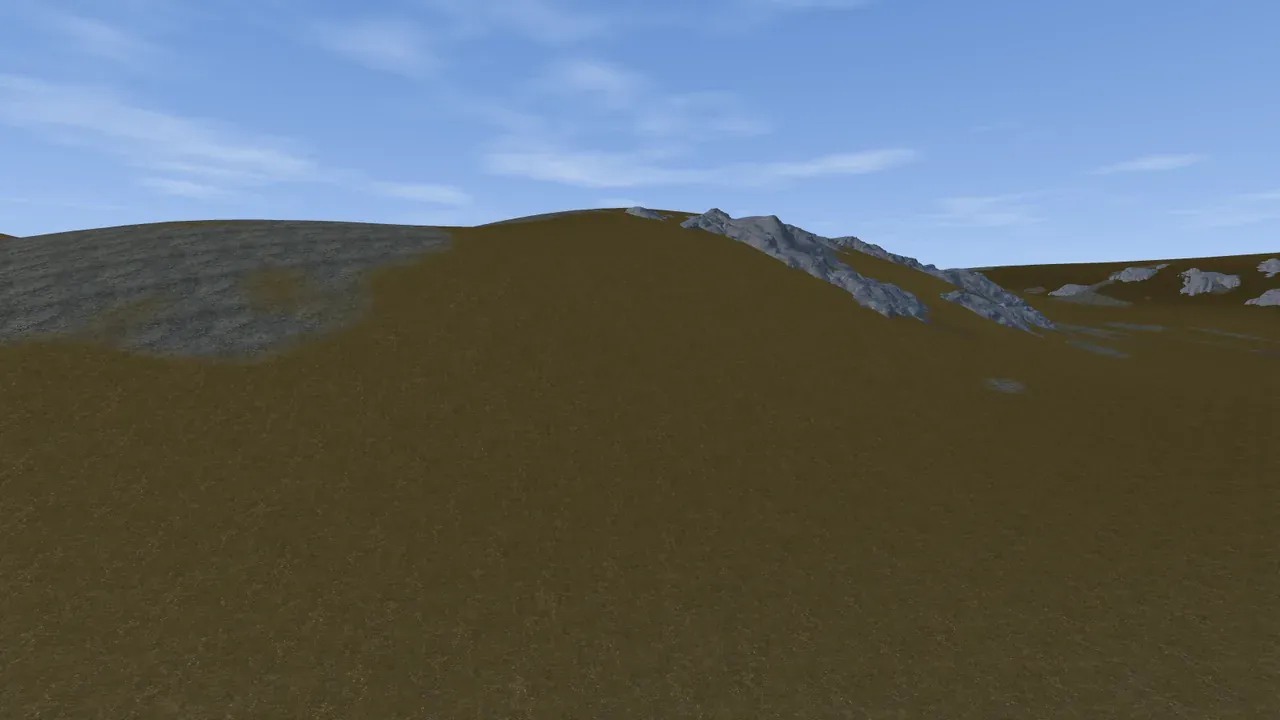
Seção intitulada “Voando com a câmera”A vista no jogo usa uma câmera de voo livre para você ir a qualquer lugar do mapa:
- Mover com W, A, S, D.
- Subir e descer com Q e E.
- Olhar segurando o botão direito do mouse e mexendo o mouse.
- Impulso com Shift esquerdo segurado, para cruzar o mapa rápido.
- Reduzir a velocidade com Space segurado, para posicionar com precisão.
- Zoom com a roda do mouse.
Uma bússola corre no topo da vista e gira com a câmera, então você sempre sabe para onde está olhando.
Essas teclas de câmera são o motivo de o resto do app evitar W, A, S, D, Q e E nos atalhos padrão (veja atalhos de teclado). As teclas de mover, subir e Impulso podem ser remapeadas em Configurações, em Controles da vista ao vivo, junto com Velocidade de movimento, Multiplicador de impulso, Multiplicador de precisão, Velocidade do olhar, Suavização do olhar, Suavização do movimento, Aproximar com a roda, Campo de visão, Inverter olhar vertical, Redefinir câmera e FPS máx. (0 = ilimitado). Veja configurações.
Sol e sobreposições
Seção intitulada “Sol e sobreposições”- Hora do dia: o arco do sol na barra de ferramentas. Arraste para mover o sol, segure Ctrl para minutos únicos, clique duas vezes para redefinir. A vista no jogo tem o próprio relógio (8:00 por padrão), separado do da prévia 3D.
- A sobreposição de inclinação (F), os marcadores de rampa (M) e a marca do mundo 0 0 0 (0) também funcionam aqui, pela barra de ferramentas da vista ou pelas teclas.
- Água (Y) esconde e mostra o mar, para você ver o fundo.
- G pula para o mapa de cores 2D com a grade do jogo.
O que você vê aqui e não vê em 3D
Seção intitulada “O que você vê aqui e não vê em 3D”A prévia 3D é feita para velocidade e para ler a forma. A vista no jogo é feita para julgar o mundo pronto:
- Texturas de chão reais do Rust em vez de uma rampa de cores estilizada.
- Cores de bioma, então uma região ártica parece neve e uma árida parece deserto.
- Penhascos e rochas reais: quando a geração de penhascos está ligada, os modelos reais de penhasco e rocha do Rust ficam de pé no terreno, exatamente como vão ficar no jogo.
- Lagos como corpos d’água reais com cor própria, então você distingue um lago interior do mar de relance.
- Lava na boca de um vulcão, desenhada como o prefab real do Rust. Esta vista e a prévia 3D são os únicos lugares onde você a vê antes de o mapa estar no jogo.
- Sobreposições do Worldgen, se você quiser ver camadas de bioma ou topologia sobre o render real.
É a vista que responde “isso vai realmente parecer certo no Rust”, que é uma pergunta diferente de “a forma está boa”. Para a palavra final, ande pelo mapa exportado num servidor local de Rust.
Editando na vista
Seção intitulada “Editando na vista”A vista no jogo é interativa, não só uma câmera:
- Pinte texturas de chão direto no terreno, os mesmos splats que você pinta na vista 3D.
- Esculpa o terreno com o pincel.
- Pinte biomas e topologia, enquanto a geração de penhascos está desligada.
- Selecione, mova, exclua e coloque rampas, com os mesmos cliques e teclas da vista 3D, com penhascos ligados ou desligados.
- Selecione e arraste ilhas, com penhascos ligados ou desligados.
Uma edição que você faz aqui aparece na hora nas vistas 2D e 3D, e vai para os seus projetos salvos e exportações.
O que os penhascos travam, e o que não travam
Seção intitulada “O que os penhascos travam, e o que não travam”Marque Gerar penhascos no painel Worldgen e parte desta vista trava. A regra é simples: os penhascos são colocados a partir do chão em que ficam, então tudo que remodela esse chão embaixo deles fica bloqueado aqui.
Travado com os penhascos ligados: o pincel de terreno e os pincéis de bioma e topologia.
Continua ativo: conjurar, salt e sorteio (cada um constrói um mapa novo inteiro, então os penhascos são refeitos para ele em vez de ficarem perdidos), selecionar e arrastar ilhas e rampas (os penhascos são colocados de novo onde elas pousam), pintura de splat (ela colore o chão sem movê-lo) e tudo que tem a ver com olhar: câmera, sol, água e a sobreposição de inclinação.
Todo botão travado avisa na dica. Para usar um, mude para a vista 3D ou desligue os penhascos.
Requisitos
Seção intitulada “Requisitos”- A vista no jogo roda no Windows, como o resto do Crucible Heightmap.
- Na primeira vez que você abre, ela mostra Baixando a vista no jogo… com uma barra de progresso, depois Preparando a vista no jogo…. Depois disso abre na hora.
- A primeira abertura de um mapa grande leva um momento, e o app espera a vista ficar pronta.
- Se a vista parar, ela volta sozinha. Se mostrar A vista no jogo não conseguiu iniciar, veja o que essa mensagem significa.
Onde ela se encaixa
Seção intitulada “Onde ela se encaixa”Use as vistas rápidas 2D e 3D para montar o quadro geral: esboce as formas das ilhas e deixe o terreno onde você quer. Gere o mundo quando a forma estiver definida. Depois entre na vista no jogo para ver o que você realmente construiu, voar pelas costas, conferir os penhascos e os lagos e acertar os detalhes. Quando estiver satisfeito, exporte para o RustEdit.