
Canais de água no mapa Rust: corte estreitos e enseadas
Resposta rápida: aperte L para abrir a ferramenta Canais, depois aumente Cortes para canais que atravessam o mapa inteiro ou Enseadas para fiordes que param no interior. Para posicioná-los você mesmo, clique em Desenhar cortes, arraste um canal sobre o mapa e aperte Aplicar. A terra que você sorteou fica onde está e a água é cortada através dela.
Um canal é água aberta cortada de ponta a ponta no mapa. Não é uma baía: ele vai de uma borda à outra e separa toda massa de terra no caminho, então um corte transforma um continente em duas ilhas com um estreito de verdade entre elas. Todo corte é mirado através da sua terra, então até numa ilha pequena cada um faz um estreito. Uma enseada é o outro tipo de corte: ela entra pelo mar aberto e para no interior, para um fiorde ou um porto.
Isso faz dos Canais o jeito mais rápido de pôr água num mapa de que você já gosta. A terra, as montanhas e a costa que você sorteou ficam exatamente onde estão, e a água é cortada através delas.
O vídeo do Drizzza corta canais numa ilha desenhada, depois de desenhá-la:
Abra a ferramenta
Seção intitulada “Abra a ferramenta”Canais é uma ferramenta própria, o botão quadrado à direita dos botões de pincel na barra de ferramentas. Clique nele, ou aperte L.
Um pequeno dock abre sobre o mapa, do mesmo jeito que os docks dos pincéis. Abrir Canais fecha o pincel que estava aberto, e apertar Esc fecha de novo.
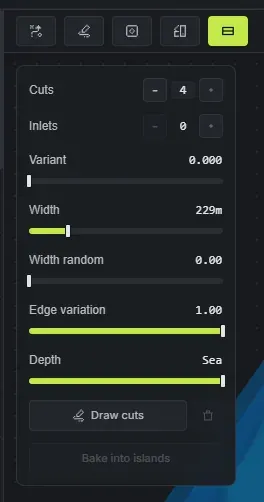
Todos esses começam do zero, então um mapa só ganha canais quando você pede.
- Cortes (0 a 16): quantos canais atravessam o mapa. Como um corte é global, a contagem significa a mesma coisa num mapa de uma ilha e num de trinta. Comece em 1 ou 2 para um mapa dividido em algumas peças grandes, suba mais para um mundo quebrado e cheio de hidrovias.
- Enseadas (0 a 12): quantas enseadas são cortadas na costa. Cada uma abre cerca de 200 a 280 m de largura no mar e se estreita em direção ao fundo, no interior, o que dá espaço para um porto ou uma vila de pescadores na boca.
- Variante (0 a 1): desliza os cortes e enseadas para outro layout sem mexer na sua seed, do mesmo jeito que a Variante da forma sorteia de novo um contorno. Use quando você gosta do mapa mas não de por onde a água corre.
- Largura: o quão largos são os cortes sorteados, mostrada em metros de água aberta. O maior barco de jogador tem 18 m de largura, então 36 m ou mais leva qualquer barco com espaço para manobrar; num mapa pequeno o fim do slider vai mais estreito que isso, e o indicador fica âmbar quando vai.
- Aleatoriedade da largura (0 a 1, padrão 0): espalha as larguras. Em 0, todo corte tem o mesmo tamanho, e em 1 alguns cortes são riachos enquanto outros se abrem em estreitos largos.
- Variação da borda (0 a 1, padrão 1): o quão irregulares são as margens. Em 0, um corte tem dois lados retos. O padrão dá a ele baías, cabos e penínsulas ao longo do comprimento, então parece uma hidrovia natural e não um canal artificial.
- Profundidade (2 a 30 m, padrão Mar): o quão funda fica a água nos cortes. No máximo, é tão funda quanto o mar aberto. Bases na água só são colocadas em 2 a 4 m de água, e 12 m ou menos fica ao alcance de um pilar de ponte no Crucible Creator.
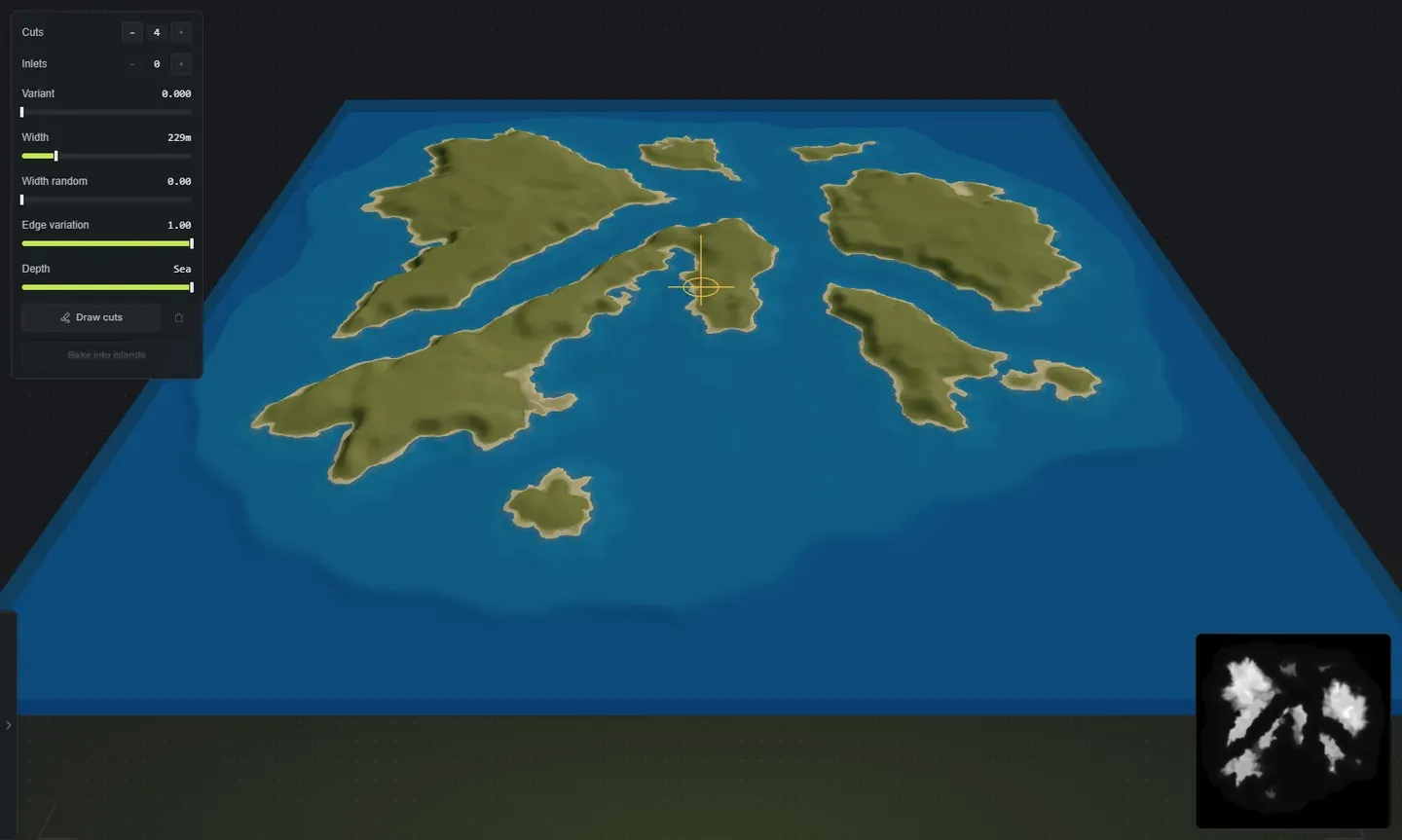
Desenhe os seus canais
Seção intitulada “Desenhe os seus canais”Desenhar cortes abre uma mesa que mostra o seu mapa nas cores de um mapa exportado, e você desenha a água nela à mão. As mesmas linhas do dock ficam ao lado da mesa, então dá para sortear cortes e desenhá-los sem fechar nada.
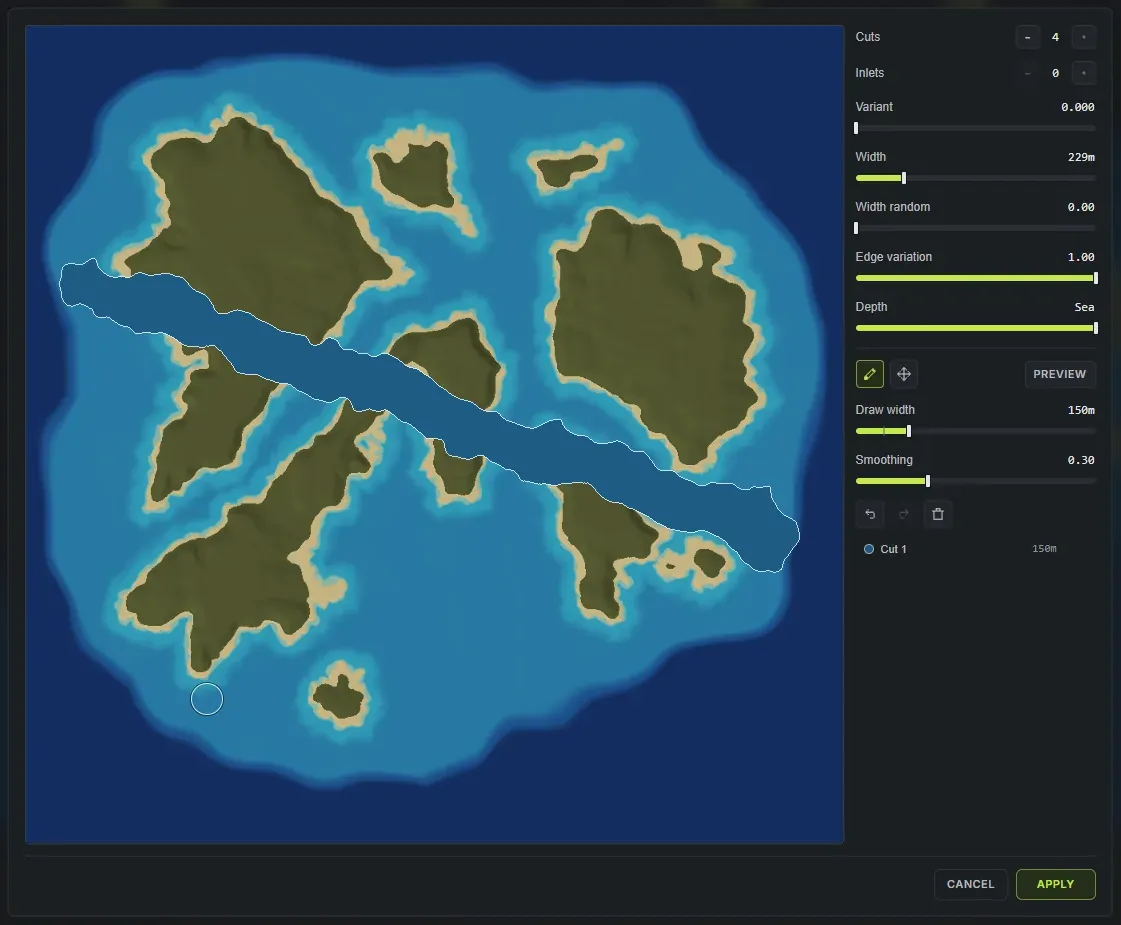
Com a ferramenta Desenhar (1):
- Arrastar com o botão esquerdo corta um canal. Ele segue a sua linha, com as mesmas margens e a mesma variação de borda que um corte sorteado ganha. Segure Shift para uma linha reta.
- Arrastar com o botão direito devolve a terra. É uma borracha para os canais que você pintou, então só remove água que você adicionou, e não inventa terra que nunca existiu.
- O anel no cursor é a largura que o próximo traço vai ter.
Largura do traço define essa largura em metros, de 20 até 600, então significa a mesma coisa seja qual for o tamanho do seu mapa. [ e ] ajustam enquanto você desenha. Suavização arredonda a linha que você desenha a seguir, então uma mão trêmula ainda faz um canal liso.
A mesa abre com a Prévia ligada: o mapa real com os seus cortes, margens e águas rasas incluídas. Desligue para desenhar sobre o mapa liso, onde os cortes desenhados aparecem em azul de canal com um contorno claro. A roda dá zoom até 6x, Space+arrastar ou arrastar com o botão do meio move a vista, e 0 volta ao mapa inteiro.
Edite um corte que você desenhou
Seção intitulada “Edite um corte que você desenhou”A ferramenta Pick (2) trabalha nos cortes que você já desenhou. Clique num corte para escolhê-lo. Ctrl + clique escolhe mais cortes ou solta um, e Shift + clique escolhe todo corte da lista do primeiro escolhido até aquele. Depois:
- Arraste para mover, ou ajuste com as setas do teclado (segure Shift para passos maiores). Com vários escolhidos, todos se movem juntos.
- Mude a Largura do corte e a Suavização; com vários escolhidos, todos pegam o valor novo. A suavização sempre parte da linha como você a desenhou, então 0 devolve a original.
- Afunilamento estreita o corte em direção à ponta em que você terminou de desenhá-lo, para um fiorde que vai até uma cabeceira, ou abaixo de 0 alarga em direção a essa ponta, para uma baía que se abre para o mar. A largura média continua a mesma. A linha está sempre lá e fica desligada enquanto nada está escolhido.
- Excluir remove o corte, ou todos os cortes escolhidos.
- Merge, embaixo do painel sob a lista de cortes, une os cortes escolhidos em um corte só do jeito que estão: cada um mantém a própria forma, lugar, largura, suavização e afunilamento. Daí em diante aparecem como uma linha só e são escolhidos, movidos, excluídos e recebem mudanças de slider juntos. Cortes e terra que você devolveu nunca são unidos entre si.
A mesa também lista todo corte desenhado, ocupando o espaço embaixo dos controles antes de rolar. Passe o mouse numa linha para ver o corte no mapa, clique para escolhê-lo; Ctrl e Shift funcionam ali também.
Um corte que nunca chega ao mar aberto é sinalizado nessa lista. O Rust só conta água baixa como oceano onde ela se junta à borda do mapa, então um corte isolado do mar sai como uma poça fechada, não um canal. O botão de estender ao lado da largura leva a ponta mais próxima direto em frente até encontrar o mar aberto.
Mantenha um corte sorteado
Seção intitulada “Mantenha um corte sorteado”Escolha um corte sorteado e a mesa oferece Manter este corte (K). Ele transforma aquele corte em um dos seus cortes desenhados, no mesmo caminho e na mesma largura: daí em diante é seu para mover, redimensionar, afunilar e excluir, Variante e Conjurar param de movê-lo, e Cortes cai em um.
Desfazer, aplicar, cancelar
Seção intitulada “Desfazer, aplicar, cancelar”Desfazer e refazer cobrem todo traço, movimento, redimensionamento, exclusão, união, limpeza e manutenção: use os botões embaixo da mesa, ou Ctrl+Z para desfazer e Ctrl+Shift+Z ou Ctrl+Y para refazer. Aplicar (ou Enter) corta o que você desenhou no mapa real e fecha a mesa, e você pode reabrir depois e continuar editando os mesmos cortes. Cancelar fecha a mesa e devolve tudo como estava, sliders incluídos. Esc solta uma seleção primeiro; com nada escolhido, fecha a mesa, perguntando antes se você mudou algo.
As teclas da mesa estão em atalhos de teclado, e você pode remapeá-las em Configurações, Atalhos.
Cortes desenhados e sorteados convivem
Seção intitulada “Cortes desenhados e sorteados convivem”Tudo que você desenha é adicionado aos cortes que os sliders sorteiam, nunca no lugar deles. Você pode sortear dois estreitos e desenhar à mão o riacho que você realmente queria no norte. Aleatoriedade da largura e Variante dão aos seus cortes desenhados também uma largura aleatória própria, nunca um caminho diferente. A Largura sorteada não mexe neles.
Os traços que você desenhou e as configurações de canal fazem parte do mapa, então sobrevivem a um conjure ou a um sorteio de salt: a terra é sorteada de novo por baixo e os seus canais ficam onde você os pôs. A lixeira ao lado de Desenhar cortes descarta os feitos à mão e deixa os sorteados em paz.
Faça um corte pertencer à sua ilha
Seção intitulada “Faça um corte pertencer à sua ilha”Um corte desenhado normalmente fica no mapa, não na terra que ele atravessa, então mover uma ilha depois a tira de debaixo do próprio canal. Incorporar às ilhas resolve: cada traço é entregue à ilha que ele corta, e daí em diante o corte se move, gira e muda de tamanho junto com essa ilha. Nada no terreno muda quando você incorpora.
As enseadas pertencem à ilha desde o começo, então se movem com ela também. Com uma ilha selecionada, o dock lista os cortes e enseadas incorporados dela, cada um com um botão para removê-lo e trazer a terra de volta.
Os cortes sorteados ficam no mapa de propósito, já que são uma propriedade do mapa e não de uma ilha em particular. Eles são mirados de novo através da sua terra sempre que ela muda, então mover ou redimensionar uma ilha move eles junto; Keep um corte para fixá-lo no lugar.
O que um canal faz no resto do mapa
Seção intitulada “O que um canal faz no resto do mapa”Os canais mudam o próprio terreno, não só a imagem. Isso significa que eles seguem para tudo que vem depois sem trabalho extra:
- O arquivo
.mapexportado e o heightmap RAW. - A vista no jogo, onde você pode voar pelo estreito e ver a escala dele.
- O worldgen: a água de um corte que chega ao mar é oceano de verdade, com as camadas de topologia Ocean e Oceanside correspondentes, então o Rust a trata como mar e não como um buraco no chão.
- 20 m é o corte desenhado mais estreito que ainda abre água. Uma segunda passada sobre a mesma linha alarga.
- Desenhe a linha que você quer e deixe a irregularidade para a Variação da borda. Tentar desenhar a ondulação à mão briga com o ruído de margem que já está lá.
- Para um porto, aumente Enseadas em vez de desenhar um: uma enseada começa no mar aberto por construção, então nunca termina como uma poça fechada.
- Se você quer água entre massas de terra separadas e não através de uma só, os mapas completos de várias ilhas sorteiam essa forma desde o começo, e os Canais continuam funcionando por cima.
Próximos passos
Seção intitulada “Próximos passos”- Gere o mundo para as novas orlas ganharem biomas, splats e topologia.
- Exporte seu mapa como um arquivo
.mape abra no RustEdit.