
Configurações e bandeja do launcher do Crucible
Configurações no launcher do Crucible controla como o launcher se comporta na sua área de trabalho: se ele inicia com o Windows, para onde vai quando você fecha, como lida com atualizações e as ferramentas de armazenamento e suporte. Abra pelo fim da barra lateral esquerda.
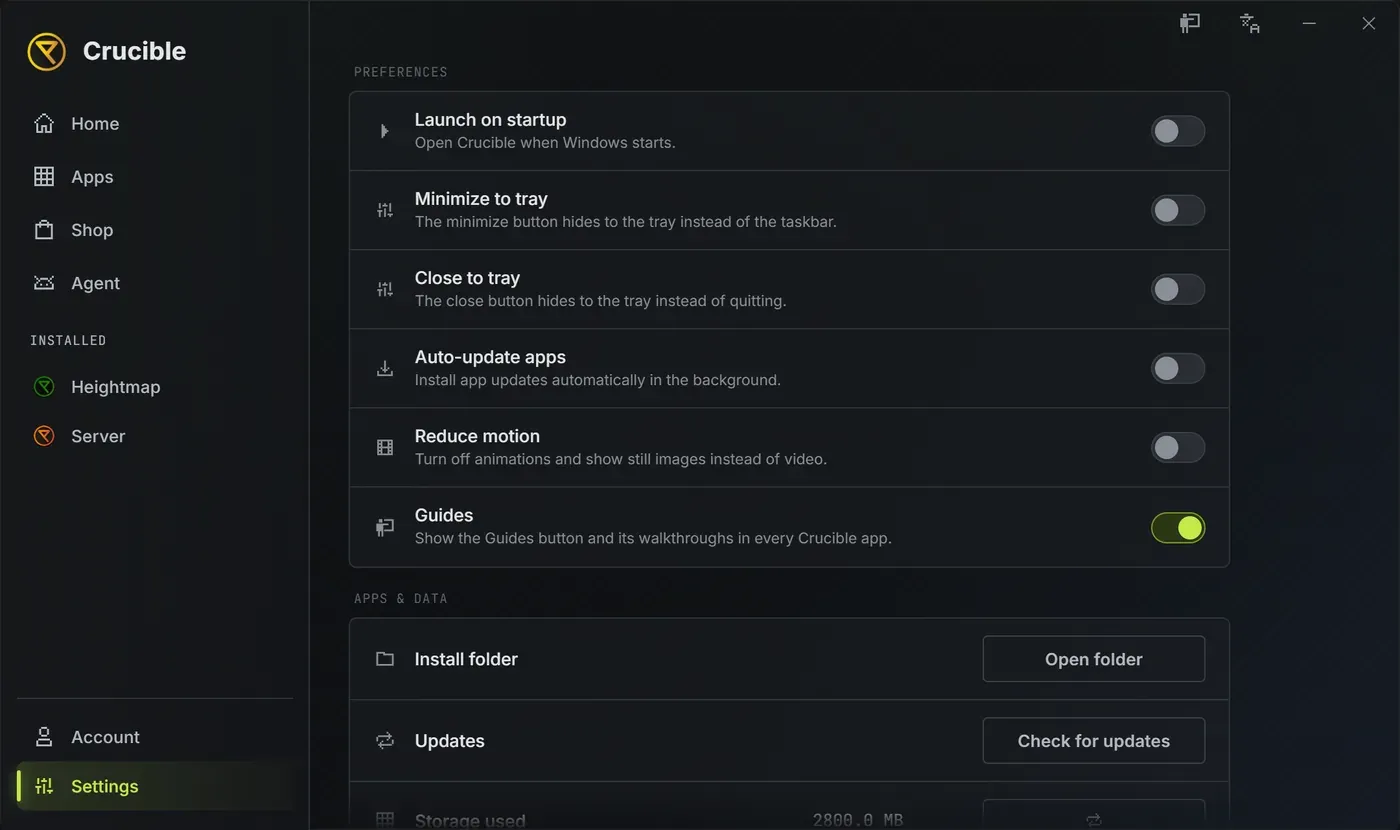
Preferências
Seção intitulada “Preferências”Seis botões. Guias começa ligado; os outros cinco ficam desligados até você ligar.
- Iniciar com o Windows. Abre o Crucible quando você entra no Windows.
- Minimizar para a bandeja. O botão de minimizar esconde o launcher na bandeja em vez da barra de tarefas.
- Fechar para a bandeja. O botão de fechar esconde o launcher na bandeja em vez de sair.
- Atualizar apps automaticamente. Instala atualizações de apps em segundo plano. Deixa em paz qualquer app em que você escolheu manter a versão que tem. Veja instale e gerencie seus apps.
- Reduzir movimento. Desliga as animações do launcher e mostra imagens paradas no lugar de vídeo.
- Guias. Mostra o botão Guias e os tutoriais dele em todo app do Crucible. Desligue e eles somem no launcher, no Crucible Heightmap e no Crucible Local Server de uma vez. Veja Guias e idioma.
Apps e dados
Seção intitulada “Apps e dados”- Pasta de instalação. Abrir pasta abre sua pasta Crucible, onde ficam seus apps, projetos, seeds e mapas exportados. Para deixá-la à mão, clique com o botão direito na pasta e escolha Criar atalho.
- Atualizações. Verificar atualizações cobre todo app instalado e o próprio launcher com um clique. Ao terminar, diz Atualizado, Apps atualizados ou Falha na verificação.
- Armazenamento usado. Seus apps, seu próprio trabalho e arquivos temporários como um total só. O botão de nova leitura lê de novo.
- Projetos e exportações. A parte desse total que é seu próprio trabalho, com o próprio botão de nova leitura.
- Arquivos temporários. Limpar arquivos temporários apaga arquivos temporários que os apps podem refazer. Suas configurações, licença, mapas e logs de suporte ficam intactos.
Ajuda e suporte
Seção intitulada “Ajuda e suporte”- Comunidade. Discord abre o Discord do Crucible.
- Documentação. Docs abre esta documentação.
- Log de suporte. Abrir log abre o log de atividade do launcher. Salvar para o suporte coloca todo log do Crucible (o launcher, o Crucible Heightmap, o Crucible Local Server e os servidores dele, e a visualização no jogo) em um zip para anexar a um chamado de suporte, com sua chave de licença e seu nome de usuário do Windows retirados antes.
- Contrato de licença. Ver mostra o contrato que você aceitou na primeira execução, e Concluído fecha.
Versão do launcher mostra a versão que você está usando.
O idioma não fica nas Configurações: o ícone de idioma na barra de título, ao lado do botão de minimizar, escolhe para o launcher e para todo app do Crucible. Veja como troco o idioma.
A bandeja
Seção intitulada “A bandeja”O launcher usa a bandeja do sistema do Windows. Clique no ícone da bandeja para trazer a janela de volta, ou clique com o botão direito para Abrir o Crucible, uma linha Iniciar para cada app, Verificar atualizações e Sair. Verificar atualizações abre as Configurações e roda a mesma verificação do botão de lá.
O menu sempre lista Iniciar Crucible Heightmap e Iniciar Crucible Server (o Crucible Local Server), você tendo ou não. Uma linha Iniciar de um app que você não instalou fica acinzentada em vez de escondida, então uma instalação nova mostrando duas linhas acinzentadas é normal. Instale o app e a linha dele fica clicável.