
Pincel de terreno no Rust: esculpa seu mapa personalizado
Resposta rápida: aperte B (ou o botão de pincel na barra de ferramentas) na vista 3D ou no jogo, escolha um pincel como Elevar, Aplainar ou Suavizar e pinte no terreno. Segure Alt para rodar um pincel ao contrário e Ctrl+Z para desfazer. Aperte Incorporar terreno pintado quando terminar para os sliders voltarem a funcionar e a sua escultura ficar.
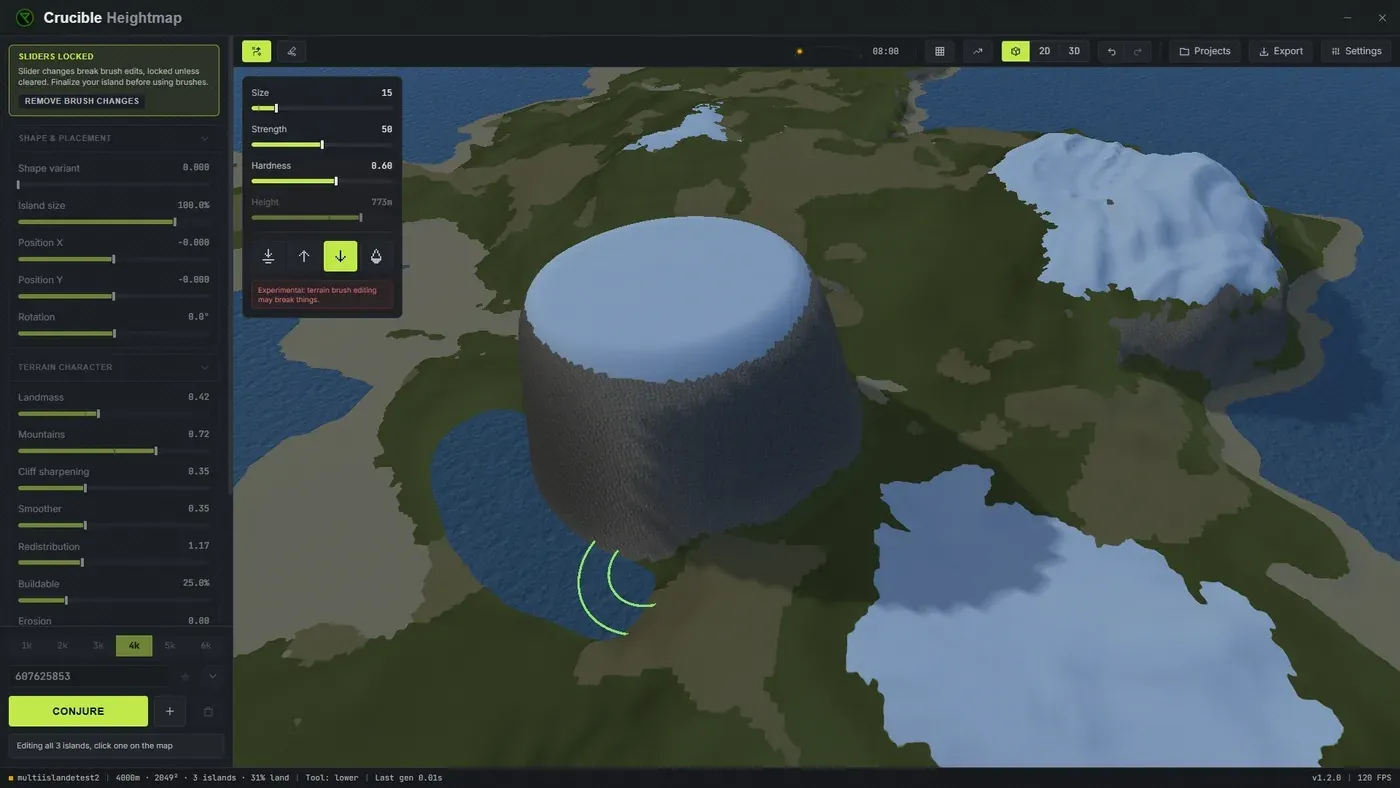
O pincel de terreno permite editar e esculpir o terreno à mão depois de gerá-lo, dando controle fino sobre características específicas. Ajuste a costa, cave vales ou canais de rio, aplaine áreas de construção e refine a elevação antes de exportar. Alterne com o botão de pincel na barra de ferramentas ou aperte B; Esc fecha. Um pequeno painel aparece com os controles do pincel, e a prévia ao vivo atualiza conforme você pinta, então você vê as mudanças do terreno em tempo real.
O pincel funciona na vista 3D e na vista no jogo, não na vista 2D. Na vista no jogo ele fica desligado enquanto Gerar penhascos está ligado no painel Worldgen, já que esculpir moveria o chão em que os penhascos estão; use a vista 3D nesse caso.
A sua escultura vai para o mapa exportado. Todo .map, RAW e PNG que você exporta leva o terreno exatamente como você deixou, edições de pincel incluídas, então o que você modelou é o que abre no RustEdit.
Os sliders de geração travam quando você dá o primeiro traço, não quando liga o pincel. Edições à mão e o gerador não podem ser donos do terreno ao mesmo tempo, então no instante em que você esculpe, os sliders que reconstruiriam o mapa do zero ficam desligados. Desligar o pincel não os traz de volta. O Conjurar nunca trava.
Há duas saídas, e uma delas guarda o seu trabalho:
- Incorporar terreno pintado no dock do pincel de terreno dobra os seus traços para dentro das próprias ilhas. Os sliders destravam, a ilha pode ser movida e girada de novo e a sua escultura fica. Num mapa com várias ilhas o botão mostra primeiro Select all painted islands, então clique uma vez para reunir todas as ilhas em que você pintou, e de novo para incorporá-las.
- Remover alterações de pincel, no aviso Sliders travados, joga a sua escultura fora e devolve o mapa aos sliders.
Incorporar é o que você usa, a não ser que realmente queira a escultura apagada.
Que tipos de pincel existem?
Seção intitulada “Que tipos de pincel existem?”- Aplainar: nivela o terreno até uma altura definida. Use para cavar um ponto plano de construção, criar um platô ou preparar uma área específica para monumentos. Ctrl + clique direito no terreno para amostrar a altura para a qual você quer aplainar.
- Elevar: empurra o terreno para cima. Bom para adicionar um morro, reforçar uma crista ou levantar uma área baixa para ganhar mais terreno construível.
- Baixar: empurra o terreno para baixo. Use para aprofundar um vale, cavar um canal de rio ou criar uma área afundada para elementos de água.
- Suavizar: amacia e mistura o terreno, nivelando pontos ásperos. Aplique depois de outros pincéis para misturar transições, ou use para acalmar um terreno ruidoso se a geração ficou caótica demais.
- Banco: nivela uma prateleira na altura do primeiro clique, então uma encosta ganha um degrau plano sem você precisar amostrar uma altura antes. O jeito mais rápido de cavar uma plataforma de construção numa encosta.
- Terraço: corta degraus planos a uma distância definida, para encostas escalonadas e terreno de arrozal. O slider Degrau define a altura entre os degraus.
- Escarpa: torna uma encosta mais íngreme até virar uma face, para penhascos marinhos e cabos. Segure Alt para suavizar a mesma encosta de volta.
- Franzir: puxa um pico afiado para cima. Segure Alt para cavar um poço no lugar.
- Ondulação: cria anéis concêntricos, com o slider Comprimento de onda definindo a distância entre eles. Segure Alt para invertê-los.
- Afiar: faz as formas que já estão no chão se destacarem mais, então morros suaves ficam mais nítidos. O slider Tamanho do detalhe escolhe a distância entre essas formas: pequeno funciona em calombos, grande em encostas inteiras. Segure Alt para suavizá-las.
- Aplainar inclinação: alisa os calombos de uma encosta e mantém o ângulo dela, para uma encosta limpa e uniforme. Tamanho do detalhe define o tamanho do calombo que ele alisa. Segure Alt para deixar a encosta áspera.
- Erosão de crista: cava ravinas encosta abaixo, do jeito que a chuva desgasta uma encosta. Ele morde onde o chão cai e deixa o chão plano em paz. Segure Alt para levantar cristas no lugar.
Segure Alt para rodar qualquer pincel ao contrário. Elevar abaixa, Baixar eleva, Suavizar afia, Escarpa suaviza, Franzir cava, Ondulação inverte, Afiar suaviza, Aplainar inclinação deixa áspero, Erosão de crista levanta cristas. Poupa trocar de pincel para desfazer um traço de que você quase gostou.
Com o pincel de terreno aberto, Tab e Shift+Tab passam pelos pincéis.
O vídeo do Drizzza mostra os pincéis de terreno junto com os pincéis de bioma, topologia e splat, nas vistas 2D, 3D e no jogo:
O que os controles do pincel fazem?
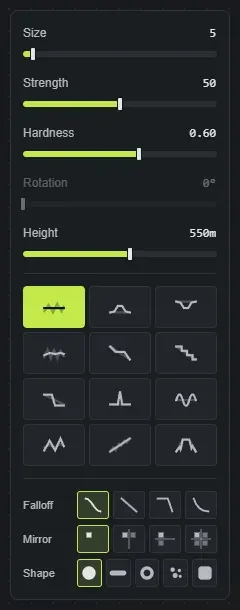
Seção intitulada “O que os controles do pincel fazem?”- Tamanho (1 a 80, padrão 5): a largura do pincel. Pequeno (1-15) para trabalho de detalhe como cavar canais pequenos, médio (20-40) para ajustes gerais do terreno, grande (50-80) para mudanças amplas.
- Força (0 a 100, padrão 50): o quanto cada traço afeta o terreno. Baixa (10-30) para misturas sutis, média (40-60) para ajustes normais, alta (70-100) para mudanças agressivas. Comece baixo e vá somando em camadas para ter mais controle.
- Dureza (0 a 1, padrão 0.6): o quão afiada é a borda do pincel. Menor (0-0.3) dá uma borda macia e esfumada, boa para misturar suavemente, maior (0.7-1) dá uma borda mais dura para cortes precisos e formas definidas.
- Altura (0 a 1000 m, padrão 550): usada só pelo Aplainar, a altura alvo para a qual ele nivela o terreno. Com Aplainar selecionado, Ctrl + clique direito no terreno para amostrar uma altura para esse valor, depois pinte para aplainar exatamente nessa elevação.
- Degrau (1 a 100 m, padrão 12): ocupa o lugar do slider de Altura no Terraço e define a altura entre os degraus.
- Comprimento de onda (10 a 500 m, padrão 80): ocupa o lugar do slider de Altura na Ondulação e define a distância entre os anéis.
- Tamanho do detalhe (2 a 200 m, padrão 45): ocupa o lugar do slider de Altura em Afiar e Aplainar inclinação e define o tamanho das formas em que eles trabalham.
Essa última linha muda de nome conforme o pincel que você escolhe. Para qualquer outro pincel ela mostra Altura e fica desligada, já que só o Aplainar usa.
Dando forma ao próprio pincel
Seção intitulada “Dando forma ao próprio pincel”- Suavização escolhe como a força cai do centro até a borda: Suavizar (a cúpula arredondada padrão), Linear (um cone uniforme), Nítido (um espigão estreito, para detalhes) e Suave (quase força total até cair bem na borda, o que dá uma mesa de topo plano).
- Forma troca a pegada redonda por um carimbo: Crista, Cratera, Salpicado ou Cinzel. Solte as suas próprias imagens em preto e branco na pasta
brushesao lado do app e elas aparecem como chips extras em Forma, então você esculpe com qualquer silhueta que quiser. Com um carimbo ligado, Suavização fica desligada, porque a própria forma do carimbo define como a força cai. - Rotação (0 a 360 graus) gira o carimbo, então uma crista ou um cinzel pode correr ao longo da encosta em que você trabalha em vez de sempre ficar virado para o mesmo lado. Só vale para um carimbo, e funciona igual na prévia 3D e na vista no jogo.
- Espelho repete todo traço pelo meio do mapa, em um eixo ou nos quatro quadrantes, para arenas simétricas e mapas de evento. A ação de atalho dele se chama Cycle symmetry.
- Ctrl e a roda do mouse redimensionam o pincel, na vista 3D e na vista no jogo.
- Suavização, forma do carimbo e simetria têm cada uma uma ação de ciclar em Configurações, Atalhos. Elas vêm sem tecla, então dê uma se você troca muito entre elas.
- A sobreposição de inclinação liga sozinha enquanto o pincel de terreno está aberto, então você vê o que é íngreme demais para construir enquanto esculpe.
- Segure Space enquanto pinta para mover a câmera e solte para continuar pintando.
- Os traços do pincel podem ser desfeitos com Ctrl + Z.
- Os sliders de geração travam assim que você dá um traço. Incorporar terreno pintado os destrava e guarda a sua escultura; Remover alterações de pincel os destrava jogando-a fora. O Conjurar continua funcionando de qualquer jeito.
- Leia a página do worldgen antes de esculpir um mapa pronto: o worldgen é derivado do terreno, então muito trabalho de pincel depois de gerar significa gerar de novo.
- Para pintar o que o chão é e não a forma dele, use os pincéis de splat, bioma e topologia. Toda tecla de pincel está em atalhos de teclado.