
Sliders do Crucible Heightmap: todos os sliders de terreno
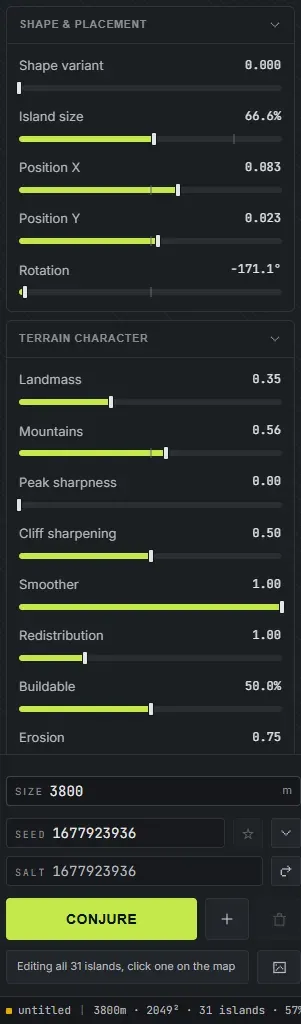
O Crucible Heightmap dá forma ao terreno com sliders, agrupados na barra lateral. Esta página cobre todos os sliders: o que fazem e quando usar, com faixa e padrão. Clique duas vezes em qualquer slider para voltar ao padrão, clique no número para digitar um valor, e você pode salvar seus próprios padrões (veja as Configurações). Passe o mouse no nome de um slider no app para ver a mesma explicação numa dica.
As alturas correspondem à altura de mundo do Rust, de 0 a 1000 metros, com o nível do mar por volta de 500, então os sliders de elevação estão em metros nessa escala.
O vídeo do Drizzza passa por todos os sliders de terreno e pelo que cada um muda no chão:
Forma e posição
Seção intitulada “Forma e posição”Definem a forma geral da ilha, o tamanho e onde ela fica no mapa.
- Variante da forma (0 a 1, padrão 0): transforma o contorno base da ilha numa forma parecida diferente. Use para sortear uma costa diferente sem mudar a seed. Numa ilha desenhada ela sorteia de novo a pequena ondulação ao longo da costa e as colinas por dentro, e o contorno que você desenhou continua como está.
- Tamanho da ilha (10% a 120%, padrão 100%): aumenta ou diminui a ilha toda. Menor deixa mais oceano aberto, maior enche o mapa.
- Posição X e Posição Y (-0,4 a 0,4, padrão 0): deslizam a ilha pelo mapa. Use para deixar espaço para uma segunda ilha ou para descentralizar a terra.
- Rotação (-180 a 180 graus, padrão 0): gira a ilha no lugar. Útil para orientar uma costa ou uma baía de um jeito. Com várias ilhas selecionadas, ou com nada selecionado num mapa de várias ilhas, ela gira o grupo todo como uma peça só: o layout gira em torno do meio da seleção e cada ilha mantém a própria forma, exatamente como se você tivesse girado o mapa.
- Irregularidade da costa (0 a 1, padrão 1) e Costa de penhascos (0 a 1, padrão 0): só numa ilha desenhada. A irregularidade da costa é o quanto a orla é recortada, baixa mantém perto da linha que você desenhou. Costa de penhascos é o quão abruptamente a ilha sai do mar, de uma subida suave atrás da praia até um penhasco na linha d’água.
Caráter do terreno
Seção intitulada “Caráter do terreno”Controlam como a terra é: acidentada ou lisa, montanhosa ou plana, construível ou selvagem.
- Massa de terra (0 a 1, padrão 0,35): sobe ou desce a elevação geral da massa de terra. Mais alto levanta o terreno, mais baixo afunda.
- Montanhas (0 a 1, padrão 0,50): o quanto as montanhas se destacam. Mais alto levanta picos maiores e mais ousados, mais baixo mantém o terreno baixo e ondulado.
- Nitidez do pico (0 a 1, padrão 0): transforma cumes largos e planos em cristas alpinas. Ela remodela o topo da terra que você já tem em vez de somar altura, então a costa e a quantidade de chão construível ficam onde estavam. Em 0 nada muda.
- Afiação de penhascos (0 a 1, padrão 0,50): o quão afiados e íngremes são os penhascos. Mais alto dá faces de penhasco nítidas e dramáticas, mais baixo as suaviza.
- Mais liso (0 a 1, padrão 1,0): suaviza o terreno todo. Aumente para acalmar terreno ruidoso, diminua para manter o detalhe fino. É o único slider da página que vale para o mapa inteiro e não para a ilha selecionada.
- Redistribuição (0,5 a 2,5, padrão 1,0): redistribui a massa de terra existente. Valores menores rebaixam o terreno para criar mais espaço de praia, valores maiores elevam o heightmap.
- Construível (0% a 100%, padrão 50%): mira em quanto chão plano e construível o mapa tem, o tipo de chão onde os jogadores põem bases. Aumente para mapas bons para bases, diminua para terreno selvagem e vertical.
- Erosão (0 a 1, padrão 0,75): desgasta o mapa todo. Quase não muda a forma da sua terra e nunca move a costa; principalmente adiciona cascalho para um visual gasto no jogo. Em 0 não há cascalho em lugar nenhum; aumente para uma superfície mais áspera e gasta.
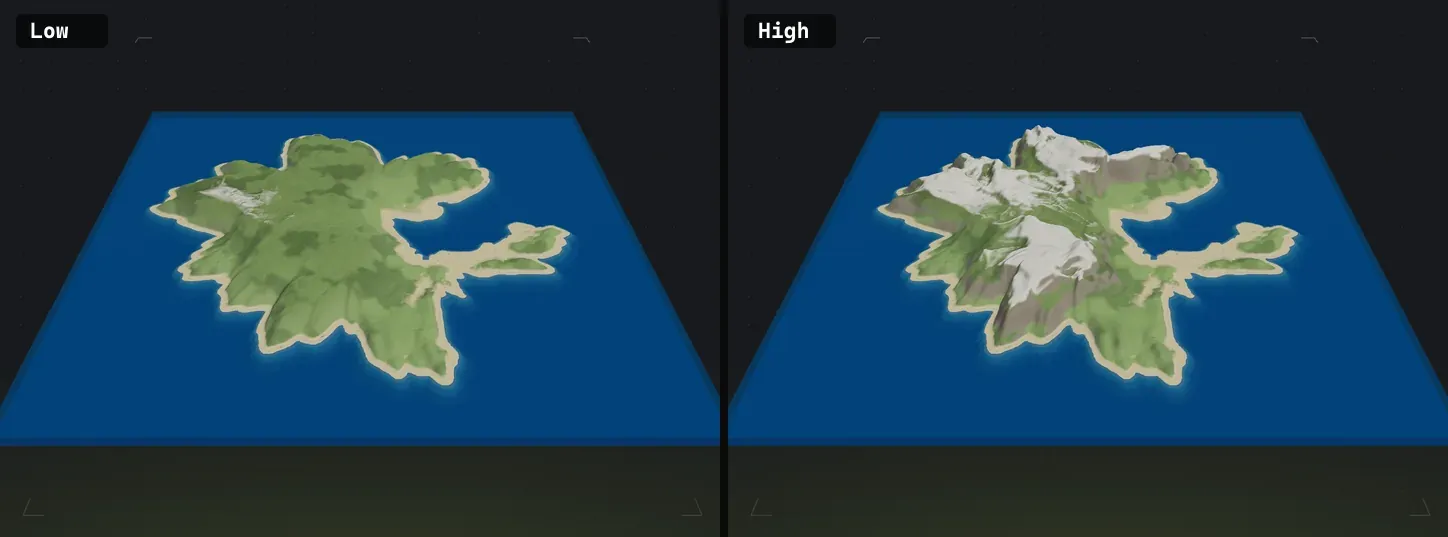
Alguns desses sliders, valor baixo à esquerda, alto à direita:
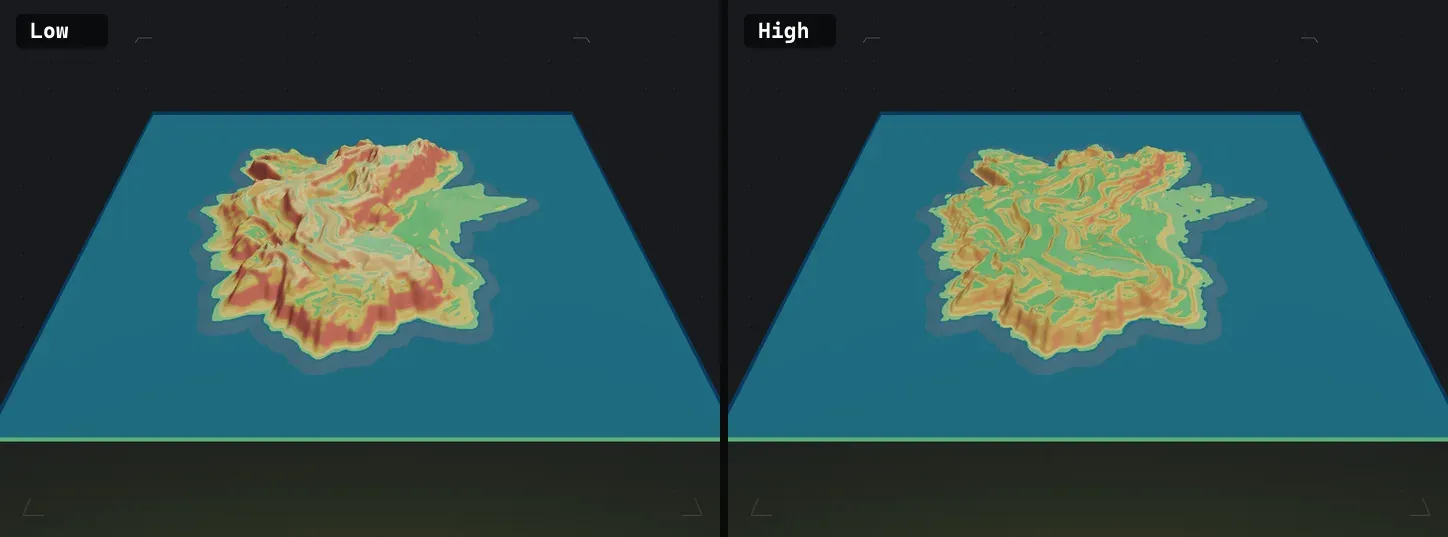
Estes não estão na barra lateral. Canais é uma ferramenta própria: o botão quadrado à direita dos botões de pincel na barra de ferramentas, ou pressione L. Os controles ficam no dock dela, e ao lado da mesa de desenho. Página completa: Canais.
Estão listados aqui porque são sliders e esta é a referência de sliders. Um canal é água aberta cortada de ponta a ponta no mapa todo, separando todas as massas de terra no caminho, então a quantidade significa a mesma coisa num mapa de uma ilha e num de trinta.
- Cortes (0 a 16, padrão 0): quantos canais cruzam o mapa, cada um mirado através da sua terra. Comece em 1 ou 2 para um mapa dividido em alguns pedaços grandes, suba para um mundo quebrado e cheio de hidrovias.
- Enseadas (0 a 12, padrão 0): quantas enseadas são cortadas na costa, entrando do mar aberto e parando no interior, para fiordes e portos. Cada uma abre uns 200 a 280 m de largura e se move com a ilha.
- Variante (0 a 1, padrão 0): desliza os cortes e as enseadas para outro layout sem mexer na seed, do mesmo jeito que a Variante da forma sorteia um contorno. Use quando você gosta do mapa mas não de por onde a água corre.
- Largura (de um quarto a quatro vezes a largura base, mostrada em metros): o quão largos são os cortes sorteados, o do estreito incluído, em metros de água aberta. O maior barco de jogador tem 18 m de largura, então 36 m ou mais deixa passar qualquer barco com espaço para manobrar.
- Aleatoriedade da largura (0 a 1, padrão 0): afasta as larguras umas das outras. Em 0 todo corte tem o mesmo tamanho; em 1 alguns são riachos e outros estreitos abertos.
- Variação da borda (0 a 1, padrão 1): o quão irregulares são as margens. Em 0 um corte tem lados retos; o padrão dá baías, promontórios e penínsulas ao longo dele.
- Profundidade (2 a 30 m, padrão Mar): o quão funda fica a água nos cortes. Bases na água só são colocadas em 2 a 4 m de água, e 12 m ou menos continua ao alcance de um pilar de ponte no Crucible Creator.
Desenhar cortes abre uma mesa em que você desenha canais à mão sobre o seu mapa de verdade, com Largura do traço (20 a 600 m, padrão 90 m, que passa a dizer Largura do corte quando um corte está escolhido), Suavização (0 a 1, padrão 0,3) e, num corte escolhido, Afunilamento (-1 a 1, padrão 0). Os cortes desenhados à mão são somados aos que os sliders sorteiam em vez de substituí-los, e ficam no lugar enquanto você continua sorteando a terra embaixo. Aleatoriedade da largura e Variante dão aos seus cortes desenhados também uma largura aleatória própria; a Largura sorteada não mexe neles.
Os canais mudam o próprio terreno, então vão para o mapa exportado, para a vista no jogo e para o worldgen (a água é oceano de verdade, com as camadas de costa combinando).
Este grupo está sempre na barra lateral e fica acinzentado até a ilha selecionada ser um Vulcão, uma Cratera ou uma Caldeira. Veja vulcões e crateras para saber o que são os três estilos.
- Altura (0,08 a 1, padrão 0,45): o quão alto o cone fica. Mostrada em metros.
- Largura do cone (0,05 a 0,3, padrão 0,145): o quão larga é a base, em metros.
- Largura da cratera (0,01 a 0,22, padrão 0,045): a largura da boca. Mantida abaixo da largura do cone, então a borda sempre tem cone para se apoiar.
- Profundidade da cratera (0,2 a 2,5, padrão 1): o quão fundo a boca corta. O fundo não pode afundar abaixo do nível do mar, então num cone baixo isso para de ter efeito antes do topo da faixa.
- Fundo da cratera (0,15 a 0,95, padrão 0,6): quanto da bacia é fundo plano e não parede interna. É o controle que faz de uma cratera uma depressão transitável em vez de um poço.
- Rugosidade da borda (0 a 1, padrão 0,6): o quanto a altura da borda varia ao dar a volta. Baixo é um cone limpo, alto é um anel quebrado.
- Nível da lava (20% a 100%, padrão 55%): o quão cheia está a boca. Só o Vulcão, já que uma cratera e uma caldeira não têm lava.
Um vulcão com lava mantém a cratera com pelo menos 88 m de largura e 40 m de profundidade para a lava caber, e o cone cresce junto, então as leituras de Altura, Largura do cone e Largura da cratera mostram o tamanho realmente construído.
Cinco linhas valem só para uma caldeira e ficam acinzentadas nas outras duas:
- Largura da água (0 a 0,95, padrão 0): quanto do meio é água aberta.
- Brecha (0 a 1, padrão 0): o quão larga o anel se abre para o mar.
- Direção da brecha (0 a 355 graus, padrão 0): para onde a abertura aponta, como um rumo de bússola sobre o mapa. Mantém esse rumo quando você gira a ilha.
- Brechas extras (0 a 6, padrão 0): mais aberturas, colocadas nos pontos baixos do próprio anel e não ao acaso.
- Quebrar bordas (0 a 2, padrão 0,9): o quão irregulares são as aberturas.
Você pode salvar seu padrão para cada um desses doze em Configurações > Padrões dos sliders, igual aos outros grupos.
Este grupo está sempre na barra lateral e fica acinzentado até você selecionar uma rampa. Veja rampas para saber como as rampas são colocadas, movidas e excluídas. Mexer em qualquer linha de uma rampa automática a torna uma das suas, onde ela já está. Quando o terreno interrompe uma rampa antes do fim, a linha mostra o que foi construído ao lado do que você pediu.
- Subida (5 a 100 m por nível, padrão 30 m): quanto cada nível sobe.
- Inclinação (6 a 16 graus, padrão 12): o quão íngreme é a rampa. Menor é mais suave e mais longa.
- Largura do piso (6 a 300 m, padrão 28): o quão larga é a parte por onde se dirige. Construída mais estreita onde não há espaço.
- Afunilamento (0,25 a 2,5, padrão 1): deixa o topo mais estreito ou mais largo que a base.
- Terreno extra (0 a 250 m, padrão 0): terreno plano dos dois lados, no nível da rampa.
- Inclinação da parede (0 a 100%, padrão 50%): o quão íngremes são os lados da rampa.
- Curva (0 a 1, padrão 0): o quanto uma rampa curva se dobra. Acinzentada numa rampa colocada no mapa, que se curva pelas linhas de nível.
- Níveis (1 a 4, padrão 1): quantos níveis ela sobe, com um patamar plano entre cada. Cada nível soma uma Subida.
- Comprimento plano (0,5x a 4x, padrão 1x): o quão longos são os patamares e o topo plano.
- Curva do Nível 1 até Curva do Nível 4 (até 160 graus para a esquerda ou a direita): o quanto cada nível curva ao longo do comprimento.
- Giro do Nível 2 até Giro do Nível 4 (até 175 graus para a esquerda ou a direita): para onde cada nível vira no patamar. Cada um é liberado quando Níveis chega nele.
Faixa de elevação
Seção intitulada “Faixa de elevação”Definem a faixa de altura do seu mapa em metros, na escala de 0 a 1000 do Rust (nível do mar por volta de 500).
- Fundo do oceano (130 a 490 m, padrão 480): a altura do leito do mar elevado em volta das suas ilhas, incluindo toda a água entre elas. O contorno dele segue suas ilhas e não o quadrado do mapa, e esse fundo elevado é o que mantém os túneis de trem do RustEdit enterrados.
- Fundo do oceano plano (100 a 460 m, padrão 450): o fundo do mar profundo depois desse leito elevado, até a borda do mapa. Sempre fica pelo menos 30 m abaixo do Fundo do oceano; baixar o Fundo do oceano leva este junto.
- Piso da terra (500 a 995 m, padrão 500): a terra mais baixa fica nesta altura. Aumente para levantar a massa de terra toda. Não é útil mudar, mas está aqui se você achar uso.
- Teto da terra (505 a 1000 m, padrão 1000): os picos mais altos são cortados aqui. Diminua para aplainar o terreno mais alto, aumente para picos imponentes. Pouco útil mudar, a menos que você queira um teto plano e duro nos picos do terreno.
Degraus costeiros
Seção intitulada “Degraus costeiros”Dão forma a costas em degraus e terraços: o visual de penhasco e banco que as costas do Rust costumam ter. Não vale muito a pena mudar os padrões destes, mas são úteis para seeds de ilha com encostas altas e íngremes que você quer suavizar um pouco perto da praia.
- Intensidade dos degraus (0 a 1, padrão 0,25): o quão forte é o degrau. Mais alto dá terraços marcados, 0 desliga.
- Largura da faixa (0 a 500 m, padrão 200): até onde, para o interior, o degrau alcança a partir da costa.
- Subida máx. do penhasco (5 a 30 m, padrão 15): o máximo que um único degrau de penhasco costeiro pode subir.
- Largura mín. do banco (10 a 35 m, padrão 10): o mínimo de largura de um banco plano entre penhascos. Bancos mais largos dão plataformas mais transitáveis.
- Ângulo máx. do banco (0 a 35 graus, padrão 9): o quanto um banco pode inclinar antes de parecer um penhasco.
Controlam as praias e a plataforma submersa em volta da costa.
- Largura da praia para o interior (1 a 150 m, padrão 20): até onde a areia chega para o interior a partir da linha d’água.
- Extensão para fora (0 a 150 m, padrão 9,5): até onde a praia chega para fora, além da costa. O chão que ela adiciona aparece como praia, então aumentar alarga a areia em vez de esticar a grama da ilha por cima da água.
- Plataforma submersa (1 a 150 m, padrão 15): a largura da plataforma rasa logo abaixo da água.
- Altura da plataforma (padrão 499,7): a altura em que a plataforma submersa fica, logo abaixo do nível do mar. Mais alto mantém o raso raso. O limite de baixo dela é onde você deixa o slider Fundo do oceano, então baixar o fundo do oceano dá mais espaço a esta.
- Transição profunda (1 a 1000 m, padrão 80): o quão gradualmente a plataforma cai para a água funda. Mais larga dá uma descida mais suave para as profundezas.
- Cobertura da costa (0% a 100%, padrão 100%): quanto da costa recebe o tratamento de praia: uma faixa de praia de areia plana, a areia empurrada para dentro da água e a plataforma rasa submersa. O resto da costa mantém a forma natural. Em 100% todo trecho de costa ganha uma praia; as costas árticas continuam nevadas, como no Rust.
Superfície
Seção intitulada “Superfície”A última seção da barra lateral não é um slider. Superfície define a textura de chão base da ilha selecionada entre os oito splats do Rust, então uma ilha pode parecer areia de deserto, neve ártica ou a grama padrão antes de você pintar qualquer coisa nela. Muda o visual, nunca a forma do terreno.
A última superfície que você escolhe vira o padrão da próxima ilha que você adicionar. Veja pintura de splat para o quadro completo, e note que depois de gerar o mundo a textura de chão do mapa passa a ser derivada dos biomas.
- Clique duas vezes em qualquer slider para voltar ao padrão.
- Salve um valor de que gostou como seu padrão em Configurações > Padrões dos sliders.
- Eles valem por ilha. Sem nenhuma ilha selecionada, os sliders afetam todas as ilhas de uma vez se houver várias; com uma ou mais ilhas selecionadas, os sliders afetam só essas. Quando você combina seeds de ilha, cada ilha também carrega seus próprios valores de slider.