
Exportar mapa de Rust: .map, .raw e .png no Crucible
Resposta rápida: pressione Exportar na barra de ferramentas do Crucible Heightmap, deixe Todas as camadas marcado na linha .map e pressione Exportar de novo. Você recebe um arquivo .map de Rust na sua pasta output, que abre direto no RustEdit com o terreno, as texturas do chão, os biomas, a topologia, os lagos, a lava e os penhascos no lugar.
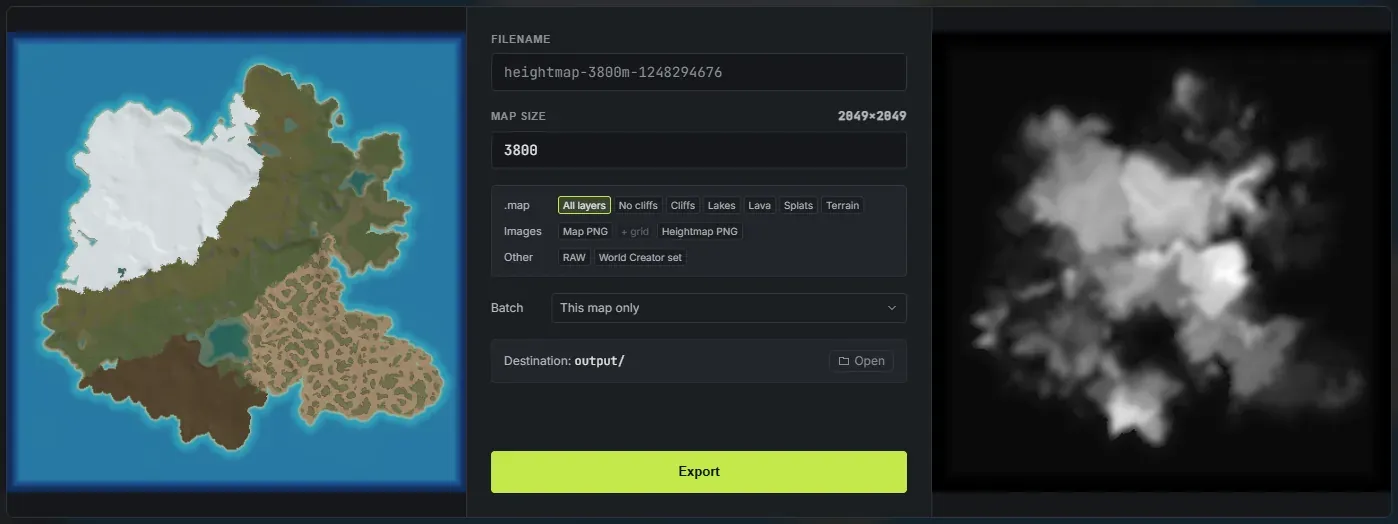
O painel Exportar mostra duas prévias ao vivo do mapa em que você está trabalhando: o mapa colorido à esquerda e o heightmap de 16 bits à direita. No meio, as saídas ficam em três linhas de chips, e tudo que você acende é gravado com um clique. Passe o mouse em qualquer chip para ver o que ele grava.
Heightmap ou mapa completo?
Seção intitulada “Heightmap ou mapa completo?”Um heightmap é só a altura do terreno, em tons de cinza. Um arquivo .map de Rust é o mundo inteiro: a mesma altura mais as texturas do chão, os biomas, a topologia e a água. Arraste a alça para comparar os dois no mesmo mapa, ou clique nela e use as setas do teclado.
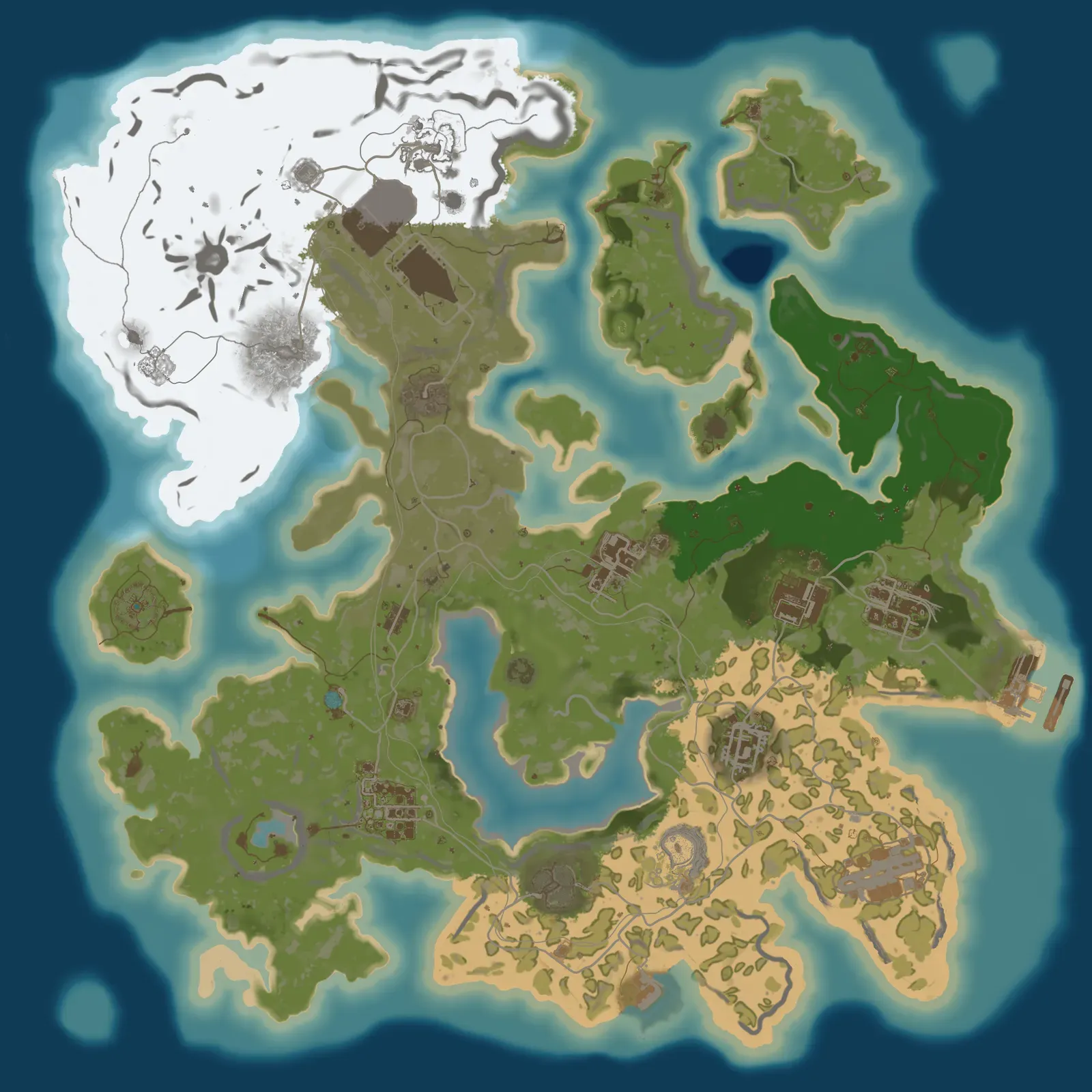
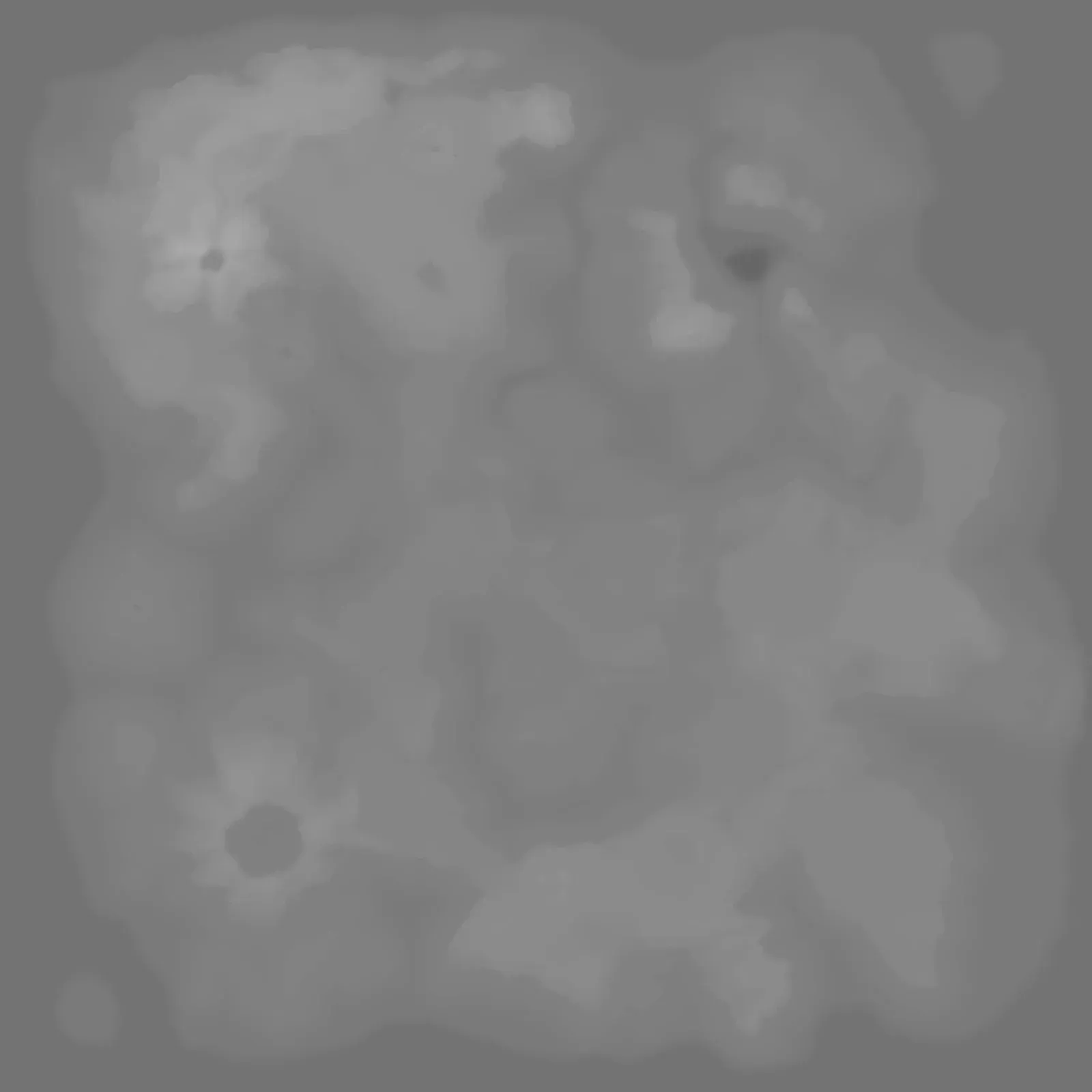
Por isso o .map é a exportação principal. Um heightmap .raw ou .png traz só o terreno, e todas as outras camadas precisam ser feitas de novo no RustEdit. Mais sobre o que um heightmap guarda: o que é um heightmap de Rust?
Como exportar um .map
Seção intitulada “Como exportar um .map”- Monte seu mapa: gere e esculpa o terreno, depois pinte as texturas do chão que quiser.
- Gere o mundo para o mapa ter biomas, topologia, lagos e lava. Dá para pular; veja abaixo como um mapa simples é exportado.
- Pressione Exportar na barra de ferramentas. A linha de cima se chama .map e Todas as camadas já vem marcado.
- Confira o Tamanho do mapa. O painel mostra, ao lado do nome, a resolução do heightmap com que ele é exportado.
- Pressione Exportar. O Crucible grava um único arquivo
.mapna sua pasta de saída, mais o que mais você tiver acendido.
Um mapa em que você nunca rodou o worldgen ainda exporta um mundo de Rust válido. Ele chega todo Temperado, com seu terreno e suas texturas do chão, e você adiciona o clima no RustEdit.
As sete versões do .map
Seção intitulada “As sete versões do .map”A linha .map tem sete chips e você escolhe um, porque são sete versões do mesmo arquivo. Elas só diferem em quanto do mundo vem junto com o terreno. Clicar de novo no chip escolhido desliga o .map, para quando você só quer uma imagem ou um .raw.
- Todas as camadas (marcado por padrão): tudo que o Crucible faz. Seu terreno, suas texturas do chão e todas as camadas que o worldgen derivou (biomas, topologia, lagos e a lava de um vulcão), mais os modelos de penhasco e de rocha do próprio Rust colocados no chão íngreme.
- Sem penhascos: tudo acima, menos os modelos de penhasco e de rocha. Biomas, topologia, lagos e lava vão todos, e a colocação das rochas fica para o RustEdit ou para você.
- Penhascos: só os penhascos. Todo lago volta para o oceano e nenhuma lava é colocada. As camadas
LakeeLakesidede um lago viramOceaneOceanside, então uma bacia abaixo do nível do mar se enche de mar em vez de ficar vazia. - Lagos: só os lagos. Sem penhascos e sem lava.
- Lava: só a lava de um vulcão. Sem penhascos, e todo lago volta para o oceano. Num mapa sem vulcão isso não acrescenta nada.
- Splats: terreno, texturas do chão e biomas, sem camadas de topologia, sem penhascos, sem lagos e sem lava. Para quando você quer que o proc gen do próprio RustEdit coloque o resto.
- Terreno: terreno puro. Sem texturas do chão, sem biomas, sem topologia. Para quando você quer montar o mundo inteiro no RustEdit por conta própria.
Os penhascos, os lagos e a lava são feitos na exportação, então você os recebe estando ou não marcados Gerar penhascos, Gerar lagos e Gerar lava no painel Worldgen. Essas três opções só decidem o que você vê enquanto trabalha. Mais sobre os penhascos: penhascos e rochas; sobre os lagos: lagos.
Por que um .map e não o World Creator?
Seção intitulada “Por que um .map e não o World Creator?”O caminho pelo World Creator traz a mesma altura e as mesmas texturas do chão, mas você importa uma pasta de arquivos pelo importador de World Creator do RustEdit e depois protege seu terreno durante o proc gen. O .map é o atalho:
| Importação World Creator | Exportação .map | |
|---|---|---|
| Altura do terreno | Sim | Sim |
| Texturas do chão pintadas | Sim | Sim |
| Como abre no RustEdit | Pelo importador de World Creator | Abra o arquivo direto |
| Arquivos para importar | Uma pasta de arquivos | Um arquivo .map |
| Biomas e topologia | Adicionados no RustEdit | Vão dentro do arquivo |
| Lagos, lava e penhascos | Adicionados no RustEdit | Vão dentro do arquivo |
A importação pelo World Creator leva só a altura e as texturas do chão, porque é só isso que o importador aceita.
As linhas Imagens e Outros
Seção intitulada “As linhas Imagens e Outros”São botões comuns: acenda quantos quiser, junto com o .map ou sozinhos.
- PNG do mapa: uma imagem colorida do mapa, exatamente como a prévia da esquerda mostra. Boa para exibir um mapa ou planejar antes de construir.
- + grade: grava também uma cópia do PNG do mapa com a grade do mapa do jogo e os rótulos das células (A0, B1 e assim por diante) desenhados por cima. Só funciona com PNG do mapa ligado, então fica cinza até lá.
- PNG do mapa de altura: o heightmap simples em tons de cinza de 16 bits, como
.png. A importação de heightmap do RustEdit aceita, e é útil para prévias, para compartilhar no Discord ou nas redes e para guardar uma cópia do terreno. - RAW: um heightmap
.rawde 16 bits, o arquivo de terreno puro para a janela Create New Map do RustEdit. Veja como fazer um mapa personalizado de Rust. - Conjunto World Creator: o heightmap, os splat maps e um pequeno arquivo
.xml, que é o que o importador de World Creator do RustEdit aceita. Veja importar heightmap e splats com o World Creator.
Todo heightmap que o Crucible grava é de 16 bits de verdade, então o terreno entra no RustEdit suave, sem bandas nem degraus.
Defina o tamanho e a resolução do mapa
Seção intitulada “Defina o tamanho e a resolução do mapa”O campo Tamanho do mapa no painel é a mesma configuração da tela principal: mude em um lugar e o outro acompanha. Digite qualquer tamanho de 1000 a 6000 metros. Ao lado do nome o painel mostra a resolução do heightmap com que esse tamanho é exportado: 513, 1025, 2049 ou 4097, os mesmos degraus que o RustEdit usa. Exportar num tamanho diferente do que você projetou reescala o mapa inteiro.
Qual tamanho escolher: tamanhos de mapa de Rust. Os degraus de resolução: resolução do heightmap de Rust.
Exportar vários mapas de uma vez
Seção intitulada “Exportar vários mapas de uma vez”A linha Lote diz Só este mapa até você mudar. Abra e marque seus projetos salvos, e o botão Exportar vira Exportar 2 projetos (ou quantos você marcou) e roda a lista toda em vez do mapa na tela. Cada projeto é exportado no tamanho de mapa em que foi salvo, para a sua própria pasta dentro de output, na mesma barra de progresso, então os mapas de um wipe inteiro saem de uma vez.
Para onde vão as exportações
Seção intitulada “Para onde vão as exportações”As exportações são salvas na pasta output ao lado do app. Um projeto salvo ganha a própria pasta output/<project>-export/, para que os arquivos de cada projeto fiquem juntos; um mapa não salvo exporta direto em output/. O botão Abrir ao lado de Destino abre essa pasta no Explorer.
O Crucible nomeia os arquivos pelo tamanho do mapa e pela seed, começando com heightmap-3800m- e assim por diante, a menos que você digite seu próprio nome em Nome do arquivo. O painel continua aberto depois de uma exportação, então você pode mudar algo e exportar de novo, e ele fecha com Esc ou com um clique fora dele.
Abra no RustEdit
Seção intitulada “Abra no RustEdit”No RustEdit, abra direto o arquivo .map exportado. Seu terreno, suas texturas do chão, biomas, topologia, lagos, lava e penhascos carregam todos juntos. A partir daí você termina o mapa do jeito de sempre: coloque monumentos, estradas e prefabs, depois teste num servidor local.
Para dar uma olhada rápida sem o RustEdit, o Crucible Local Server encontra sozinho as suas exportações do Crucible e as lista no menu de mapas, então um .map recém-exportado fica a um clique de rodar.
Qual exportação devo usar?
Seção intitulada “Qual exportação devo usar?”- O caminho mais rápido para o RustEdit, com o mundo inteiro num arquivo só: o
.mapcom Todas as camadas. - Um fluxo que já usa World Creator: o Conjunto World Creator, depois a importação pelo World Creator.
- Terreno puro para a janela Create New Map do RustEdit: RAW, depois siga como fazer um mapa personalizado de Rust.
- Uma imagem para compartilhar ou planejar: PNG do mapa, com + grade se quiser a grade nela.