
Como colocar mapa personalizado de Rust no servidor local
Resposta rápida: pare o servidor, abra o botão Mapa na Quick view e escolha seu mapa. Suas exportações do Crucible Heightmap já estão nessa lista, marcadas como exportar, e escolher uma importa e atribui em um clique. Pressione Iniciar servidor e o servidor sobe no seu mapa.
O Crucible Local Server roda mapas personalizados de Rust tão fácil quanto os procedurais. Você atribui um arquivo .map a um servidor, escolhe como ele chega ao servidor dedicado de Rust e inicia. O terreno feito no Crucible Heightmap pula toda a bagunça de arquivos: o app acha suas exportações do Heightmap sozinho, prontas para atribuir em um clique.
Este vídeo vai de um mapa exportado até andar nele no jogo em um servidor local gratuito:
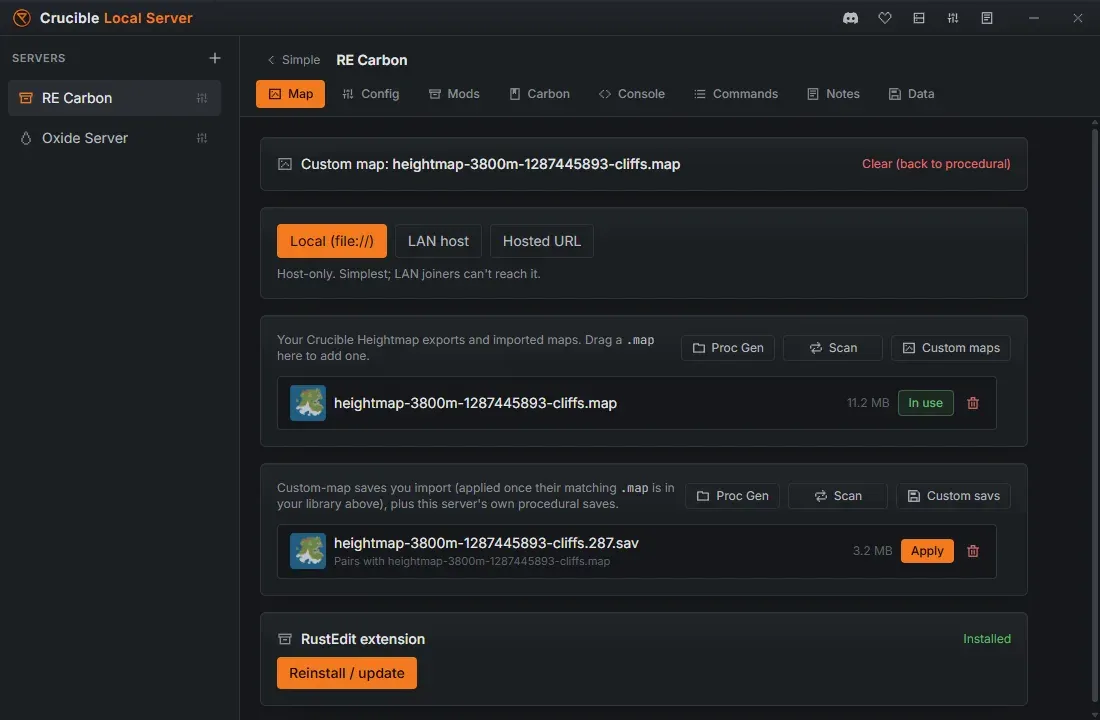
A aba Mapa
Seção intitulada “A aba Mapa”A aba Mapa tem quatro cartões, de cima para baixo, mais um quinto em um servidor Carbon ou Oxide:
- O que este servidor está configurado para rodar: ou “Mapa personalizado: nome” ou “Mapa procedural” com seed e tamanho. Um mapa personalizado ganha um link Limpar (voltar ao procedural) à direita.
- Entrega: os chips que decidem como o Rust carrega um mapa personalizado, com uma linha embaixo explicando o que você escolheu.
- Mapas: suas exportações do Crucible Heightmap, seus arquivos
.mappersonalizados importados e os mundos procedurais deste servidor. - Mundos salvos: os arquivos
.sav, os mundos que foram construídos nesses mapas. - Extensão do RustEdit: só em um servidor Carbon ou Oxide; veja mapas de dados personalizados abaixo.
Toda linha nos cartões de mapas e mundos salvos tem uma miniatura, um botão para selecionar ou desselecionar e um botão Excluir.
A aba trava enquanto o servidor roda
Seção intitulada “A aba trava enquanto o servidor roda”O Rust lê o mundo uma vez, na inicialização, então trocar o mundo debaixo de um servidor no ar só faria o app mentir sobre o que está carregado. Enquanto o servidor está de pé, toda ação nesta aba fica desativada e uma linha no topo avisa:
Pare o servidor para mudar o mapa ou aplicar um mundo salvo. Ele carrega o mundo uma vez, na inicialização.
Pare o servidor, troque o mapa, inicie de novo.
Atribuir um mapa pela Quick view
Seção intitulada “Atribuir um mapa pela Quick view”Você não precisa abrir a aba Mapa para trocar de mapa. O botão Mapa à direita da fileira de botões da Quick view abre um menu com:
- Procedural, que volta o servidor para um mundo procedural e sorteia uma seed aleatória nova.
- Todo mapa da sua biblioteca, um clique para atribuir.
- Toda exportação do Crucible Heightmap que você ainda não importou, marcada como exportar. Escolher uma importa para a sua biblioteca e atribui ao servidor no mesmo clique.
Uma exportação que você fez um minuto atrás já está na lista. Como a aba Mapa, o botão fica travado enquanto o servidor roda.
Mundos procedurais
Seção intitulada “Mundos procedurais”Os mundos que o Rust gera para um servidor são salvos na pasta do próprio servidor no primeiro boot. O Crucible lista cada um (uma linha proceduralmap.<size>.<seed>, marcada como Mundo procedural neste servidor) no cartão de mapas. Eles nunca são copiados para a sua biblioteca de mapas: um mundo procedural pertence ao servidor que o fez.
Escolher um mundo procedural não é atribuir um mapa personalizado. Isso define a seed e o tamanho do mundo do servidor para o Rust construir de novo exatamente aquele mundo:
- O mundo que um servidor está rodando mostra um rótulo verde Em uso. Clique nele para desselecionar, o que sorteia um mundo aleatório novo para o próximo início.
- Qualquer outro mundo procedural mostra Usar. Clique para trocar o servidor para aquela seed e tamanho.
Use Proc Gen para abrir a pasta do próprio servidor e Escanear para olhar de novo depois de um mundo novo ser gerado. Para o que cada tamanho de mundo significa no jogo, veja tamanhos de mapa do Rust.
Mapas personalizados
Seção intitulada “Mapas personalizados”Os arquivos .map personalizados ficam em uma biblioteca de mapas compartilhada, da qual todo servidor pode escolher. Para adicionar um:
- Arraste um
.mappara a janela para importar. - Suas exportações do Crucible Heightmap aparecem sozinhas no cartão de mapas, como linhas tracejadas marcadas como Exportação de mapa de altura com o nome do projeto. Pressione Importar nas que você quer. Escanear olha de novo.
- Use Mapas personalizados para abrir direto a pasta da biblioteca.
Cada mapa da biblioteca mostra Atribuir (ou um rótulo verde Em uso em que você pode clicar para voltar ao procedural). Atribuir um mapa personalizado descarta as configurações procedurais do servidor (seed e tamanho do mundo), porque o arquivo do mapa é quem define o mundo.
Mundos salvos
Seção intitulada “Mundos salvos”Um .sav é o mundo que foi construído em um mapa: bases, deployables e loot. O cartão de mapas e o de mundos salvos são escolhidos de forma independente, então você decide separadamente se começa do zero em um mundo ou retoma uma construção salva dele:
- O save ativo mostra um rótulo verde Em uso. Clique nele para desselecionar o save. O mapa continua selecionado, então o servidor começa um mundo novo na mesma seed e tamanho.
- Um save que você desseleciona não é apagado. Ele fica guardado em uma linha vermelha Backup, não carregado que você pode selecionar de novo a qualquer momento.
- Selecionar um backup guardado com Usar troca ele de volta para o save ativo. O save que estava ativo vira o backup.
Para um mapa personalizado, importe um .sav arrastando para a janela ou abrindo Saves personalizados e depois pressione Aplicar. Um save só carrega no mapa em que foi construído, então Aplicar fica desativado até o .map correspondente estar na sua biblioteca de mapas. A linha diz com qual mapa ele combina, ou que o mapa dele está faltando. Veja fazer wipe, backup e reaproveitar um mundo.
Prévias de mapa
Seção intitulada “Prévias de mapa”Toda linha de mapa e de save mostra uma miniatura de prévia de verdade vista de cima, e o mundo atribuído aparece maior na Quick view: terra e oceano, coloridos pelo splat e com sombreamento de relevo, para você distinguir mundos de relance. Isso vale tanto para mundos procedurais (mostrados depois que o servidor os subiu) quanto para arquivos .map personalizados.
Como um mapa personalizado é entregue
Seção intitulada “Como um mapa personalizado é entregue”O Rust carrega um mapa personalizado a partir de um link, então o Crucible Local Server dá duas opções de entrega, escolhidas pelos chips no cartão Entrega:
- Local (file://): o mapa carrega direto do seu disco. É o padrão e o mais simples para um servidor no seu próprio PC, mas só este PC consegue carregar, então amigos em outros PCs não conseguem entrar com ele.
- URL hospedada: para jogadores em outros PCs, suba o
.mapem algum lugar que dê um link de download direto e cole esse link em URL do mapa na seção Mundo da Config. Precisa ser um link https: o Rust só baixa um mapa por https, e um link http simples é recusado antes de o servidor iniciar.
Colocar um mapa pronto na frente de jogadores de verdade em um servidor público é outro trabalho; veja hospedar seu mapa personalizado.
Mapas de dados personalizados e RustEdit
Seção intitulada “Mapas de dados personalizados e RustEdit”Mapas feitos no RustEdit com prefabs, spawns e loot personalizados precisam da extensão do RustEdit para carregar esses dados. Mapas simples de heightmap não precisam. O cartão Extensão do RustEdit da aba Mapa mostra se ela está Instalado ou Não instalado naquele servidor, com um botão Instalar extensão do RustEdit que coloca a extensão nos arquivos do próprio servidor. Quando ela está lá, o botão diz Reinstalar / atualizar, que é o que você pressiona depois de uma atualização do Rust. Os dois precisam do servidor parado.
A extensão precisa de um carregador de mods, então o cartão só aparece em um servidor Carbon ou Oxide. Um servidor vanilla não consegue hospedá-la, e o Crucible não vai transformar em silêncio o seu servidor vanilla em um servidor com mods para encaixar: crie um servidor Carbon ou Oxide para um mapa com dados personalizados do RustEdit.
Excluir mapas e mundos salvos
Seção intitulada “Excluir mapas e mundos salvos”Toda linha tem um botão Excluir, e o que ele remove depende da linha:
- Excluir um mundo procedural remove o mundo inteiro: o save, os backups e os dados de occlusion junto com o mapa.
- Excluir um mundo salvo remove só o save. O mapa é mantido, então você pode começar do zero nele ou aplicar outro save.
- Um mapa personalizado que um servidor ainda está configurado para carregar não pode ser excluído. Aquele servidor subiria um mundo procedural e acabaria no mapa errado sem avisar. Aponte-o para outro mapa antes, ou volte para procedural.
Testar um mapa no jogo
Seção intitulada “Testar um mapa no jogo”Andar no seu mapa em primeira pessoa é o jeito mais seguro de pegar terreno que não joga bem, monumentos em lugares ruins ou cliffs que bloqueiam o movimento. Para o fluxo completo e como é um mapa personalizado pronto no jogo, veja teste seu mapa em um servidor local de Rust.
Relacionado
Seção intitulada “Relacionado”- Exporte um arquivo
.mapde Rust do Crucible Heightmap. - Crie seu primeiro servidor de Rust.
- Console, RCON e ferramentas de admin para se mover e testar seu mapa.
- Comandos cinematográficos do Rust para filmar um sobrevoo do seu mapa.